Ho trovato molte foto duplicate sul mio iPhone e ho notato che l’app Foto ha uno strumento integrato per il rilevamento dei duplicati. Sto cercando di liberare spazio di archiviazione senza eliminare per sbaglio le immagini sbagliate. Il sistema integrato di Apple per rimuovere le foto duplicate è affidabile, oppure dovrei usare un altro metodo o un’altra app?
Se hai a che fare con un rullino fotografico enorme, inizierei con gli strumenti che trovano foto simili, non solo i duplicati perfetti. È lì che di solito si trova la maggior parte dello spazio sprecato. Ho avuto lo stesso problema di “Spazio di archiviazione quasi esaurito” e, dopo aver passato in rassegna una libreria di 25.000 foto, gli strumenti per le copie esatte hanno risolto solo una parte del caos.
L’app che mi ha aiutato di più è stata Clever Cleaner. La sua funzione “Simili” è utile perché cerca foto quasi uguali, come gruppi di selfie, foto di animali, screenshot o scatti ripetuti dello stesso momento. Il rilevatore di duplicati integrato nell’iPhone è molto più rigido, quindi si perde molte di queste immagini.
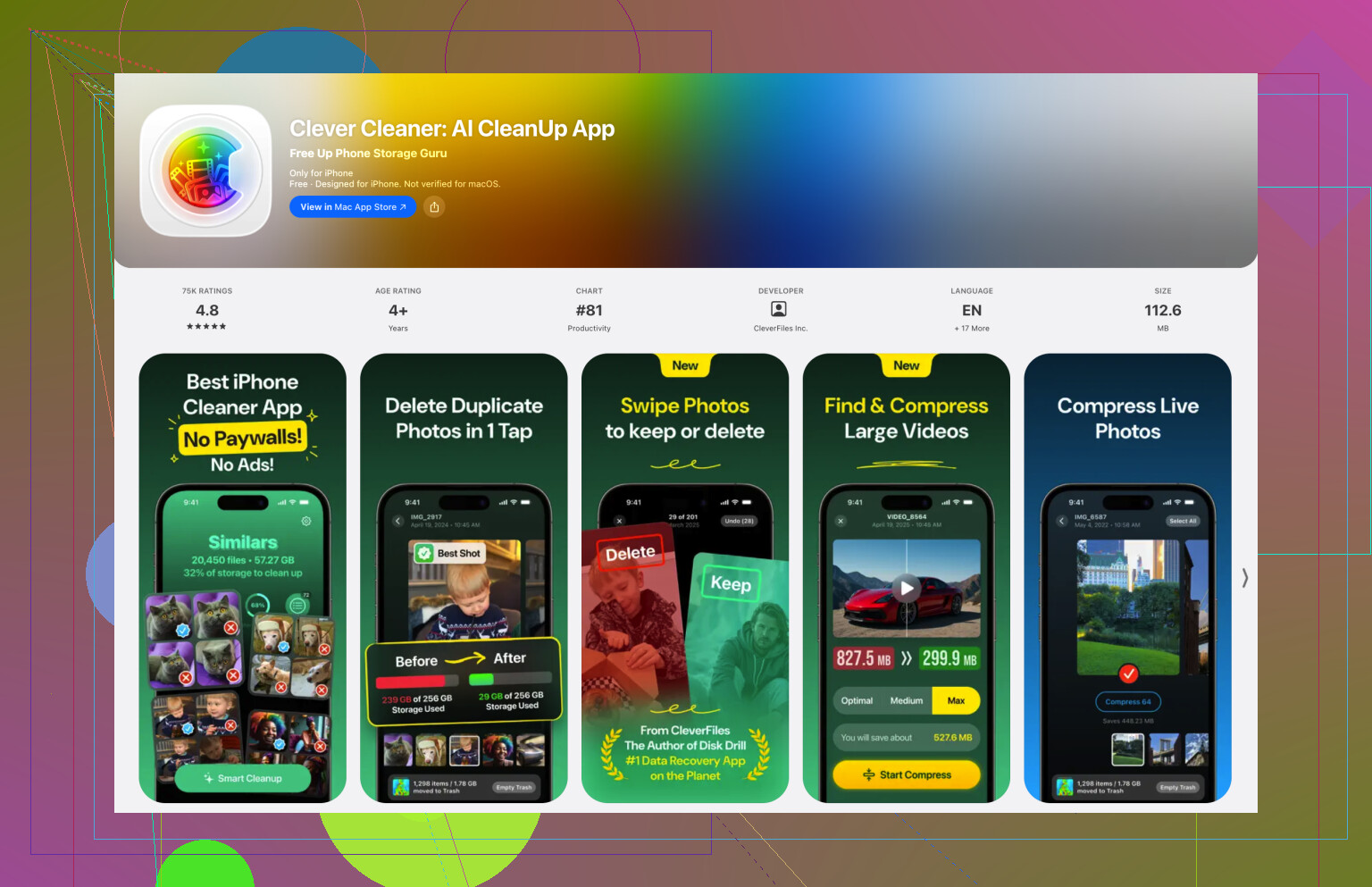
Quello che mi è piaciuto è che contrassegna una versione come “Scatto migliore”, di solito quella più nitida o meglio illuminata, così non devi indovinare quale copia tenere. Puoi scansionare e ripulire tutto abbastanza velocemente invece di aprire ogni foto una per una.
La privacy era la parte che mi preoccupava, ma l’app elabora le foto localmente sul telefono. Non carica la tua libreria su un server, cosa che mi ha fatto sentire molto più tranquillo nell’usarla.
Aiuta anche con gli altri grandi divoratori di spazio. La sezione “Elementi pesanti” mostra i tuoi video più grandi in base alla dimensione, che spesso è dove si nascondono i veri gigabyte. Può anche raggruppare i vecchi screenshot e comprimere le Live Photos in normali immagini fisse di alta qualità se non ti interessa mantenere il breve clip video allegato.
Non saltare il cercatore duplicati integrato di Apple
Se il tuo iPhone ha iOS 16 o una versione successiva, controlla anche l album Duplicati integrato. Apri Foto, vai su “Raccolte”, quindi scorri verso il basso fino a “Utility”. Se il telefono ha trovato dei duplicati, dovrebbero comparire lì.
La cosa bella della versione di Apple è il pulsante “Unisci”. Non si limita semplicemente a eliminare una foto. Mantiene la versione della qualità migliore e combina metadati utili come didascalie e informazioni sulla posizione in un unico file.
Non aspettarti però che trovi tutto. Di solito individua i duplicati esatti, non dieci foto leggermente diverse della stessa raffica o una foto che hai modificato un po . Inoltre, potrebbe comparire lentamente perché l iPhone esegue la scansione mentre è bloccato e in carica. Dopo una grande importazione, potrebbero volerci alcuni giorni prima che la cartella mostri qualcosa.
La pulizia manuale è ancora utile per i pasticci più piccoli
Se la tua libreria non è enorme, lo strumento di ricerca di Foto può funzionare sorprendentemente bene. Cerca un mese, un anno, un luogo o un soggetto come “Cane” o “Spiaggia”. In questo modo foto simili vengono raccolte in un'unica vista, così puoi toccare “Seleziona” e rimuovere i doppioni più evidenti.
La vista mappa in Utility è un'altra funzione facile da dimenticare. Se vedi un grande gruppo proveniente da un ristorante, una tappa di vacanza o un evento, probabilmente lì c'è una pila di scatti quasi identici. È molto più veloce che scorrere l'intero rullino fotografico.
Impedire ai duplicati di tornare
La pulizia è utile solo se lo stesso problema non si ricrea un mese dopo. Molti duplicati derivano dalla sincronizzazione della stessa libreria tramite più di un servizio, soprattutto iCloud e Google Foto. Se elimini o ripristini qualcosa in un posto, a volte può ricomparire come nuovo file nell’altro. Scegliere un solo servizio principale per la sincronizzazione delle foto aiuta a mantenere tutto più ordinato.
Vale anche la pena andare su Impostazioni > Fotocamera e disattivare “Usa Volume su per Scatto rapido.” Questo evita le raffiche accidentali, ottime quando servono ma fastidiose quando ti ritrovi con 20 foto in tasca.
L’abitudine più semplice è eliminare gli extra subito dopo averli scattati, finché ricordi ancora quale foto era quella buona. Cerca anche di non scaricare di nuovo la stessa immagine da Messaggi, WhatsApp, email, unità cloud e qualsiasi altra cosa usi.
Un’ultima cosa: le foto eliminate restano comunque in “Eliminati di recente” per 30 giorni. Continuano a occupare spazio finché non svuoti quella cartella, quindi non dimenticare questo passaggio se stai cercando di liberare spazio subito.
Una volta completata la prima grande pulizia, tenere la libreria sotto controllo è molto meno faticoso.
Che tu usi lo strumento di Apple o un’app di pulizia, fai prima un backup se queste foto sono importanti. L’album Duplicati integrato va bene per i file duplicati evidenti, e mi fido di più per unire in sicurezza che per una pulizia aggressiva, ma non è davvero un pulsante per liberare tantissimo spazio. Per tutto ciò che è importante, io unirei un piccolo gruppo, controllerei Eliminati di recente e poi continuerei. Se vuoi rimuovere scatti quasi identici, app come Clever Cleaner possono essere più veloci, ma io controllerei comunque manualmente le selezioni invece di accettare una grande eliminazione tutta in una volta.
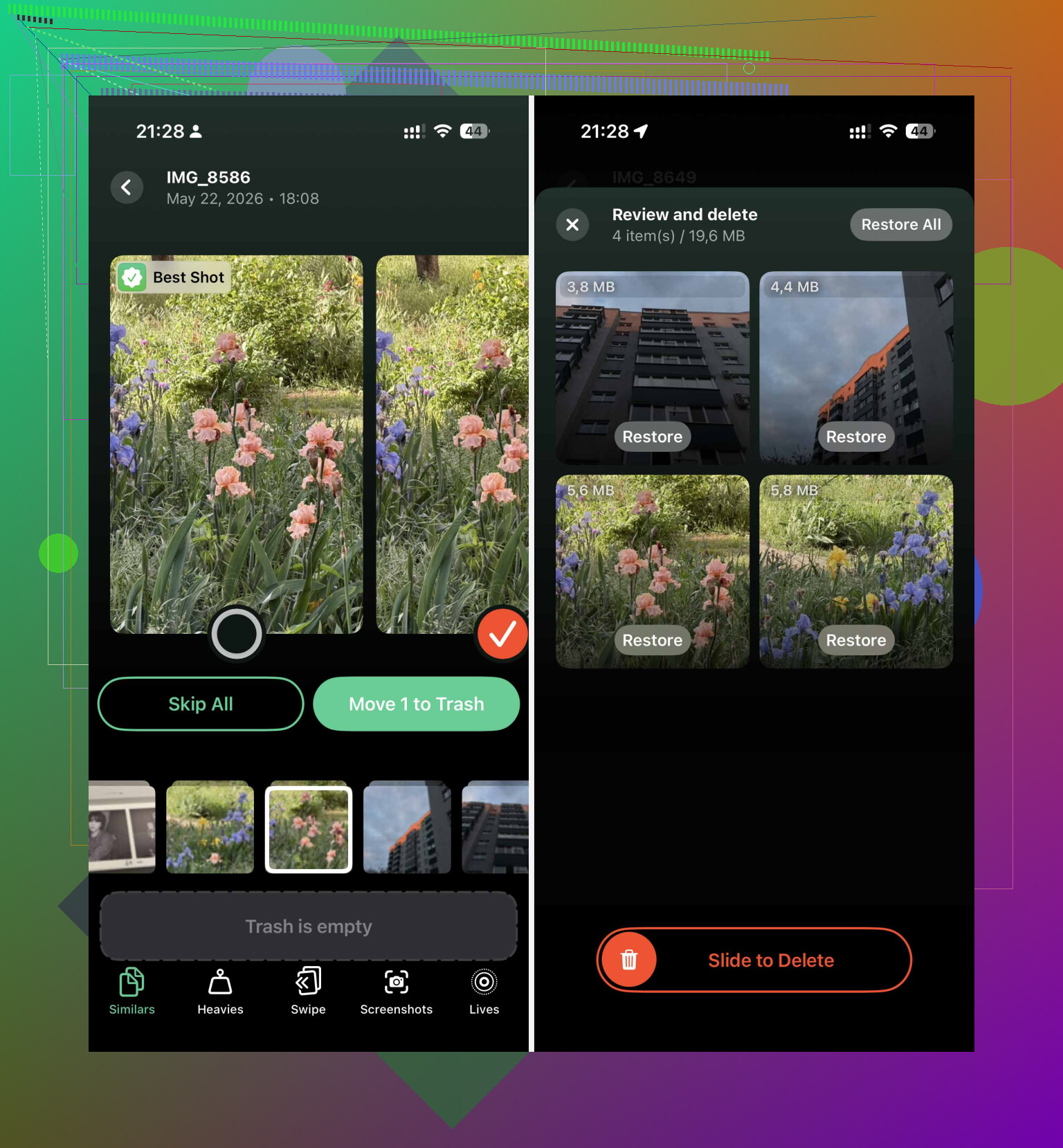
Non svuotare Eliminati di recente finché non sei sicuro che i risultati siano corretti, soprattutto se usi Foto di iCloud. Un’eliminazione sul telefono di solito significa un’eliminazione ovunque, quindi il piano Lo sistemo più tardi sul mio iPad può trasformarsi in una brutta sorpresa.
Lo strumento integrato di Apple è sufficiente se il tuo problema sono veri duplicati. La stessa foto salvata due volte, la stessa immagine importata di nuovo, una copia ricevuta con AirDrop, quel genere di cose. In quel caso userei prima Unisci di Apple perché è prudente. Cerca di combinare elementi duplicati, non di decidere quale sorriso sia migliore o quale tramonto sia meno sfocato. È una cosa positiva quando temi di eliminare le foto sbagliate.
Dove non basta è nel solito disordine di iPhone: cinque foto quasi identiche dello stesso momento, screenshot che ti eri dimenticato, Live Photo di cui volevi solo un’immagine fissa, video enormi senza motivo, copie modificate accanto agli originali e così via. Apple potrebbe non considerarli duplicati perché tecnicamente sono file diversi. Quindi, se il tuo rullino è pieno perché fai diversi scatti ogni volta, l’album Duplicati potrebbe sembrare deludentemente piccolo.
Sono per lo più d’accordo con @hoshikuzu sul farlo a blocchi. Non toccare centinaia di unioni mentre guardi la TV distrattamente. Unisci 20 o 30 elementi, controlla la libreria normale, controlla Eliminati di recente, poi continua. È più lento, ma ti evita di fare un unico enorme errore.
Una piccola cosa che la gente dimentica: lo spazio di archiviazione potrebbe non diminuire subito nel modo che ti aspetti. Le foto eliminate restano in Eliminati di recente fino a 30 giorni, a meno che tu non le rimuova anche da lì. E se hai attivato Ottimizza spazio iPhone, alcuni originali potrebbero essere su iCloud invece di essere archiviati completamente sul telefono, quindi la quantità di spazio liberata in locale può sembrare casuale. Il telefono potrebbe liberare spazio nel tempo invece di mostrare subito un grande miglioramento.
Io lo dividerei così:
Usa prima Foto di Apple per l’album Duplicati. È il punto di partenza più sicuro.
Usa la ricerca manuale per termini di scarto evidenti come screenshot, registrazioni schermo, ricevute, lavagna o un mese/evento in cui sai di aver scattato troppo.
Usa un’app di pulizia solo per foto simili e tratta i suoi suggerimenti come semplici suggerimenti. Clever Cleaner può essere utile in questo caso, ma non lascerei che nessuna app eliminasse in massa foto sentimentali senza controllo. Best è comunque solo una supposizione del software.
Fai particolare attenzione alle foto modificate. A volte ciò che sembra un duplicato è l’originale più una versione ritagliata, con filtri, annotata o ridimensionata che in realtà volevi conservare. Lo stesso vale per le foto salvate da Messaggi o da app social, dove la qualità potrebbe essere inferiore rispetto all’originale.
Quindi la risposta breve è: sì, lo strumento integrato di Apple è sufficiente per una pulizia sicura dei duplicati, ma no, non è sufficiente per una pulizia seria dello spazio se la maggior parte del disordine è fatta di scatti simili e video grandi. Inizia con Apple perché è prudente. Poi occupati separatamente delle foto simili e dei video grandi. Questo ordine ti offre prima la pulizia meno rischiosa, che di solito è ciò che vuoi quando le foto contano.
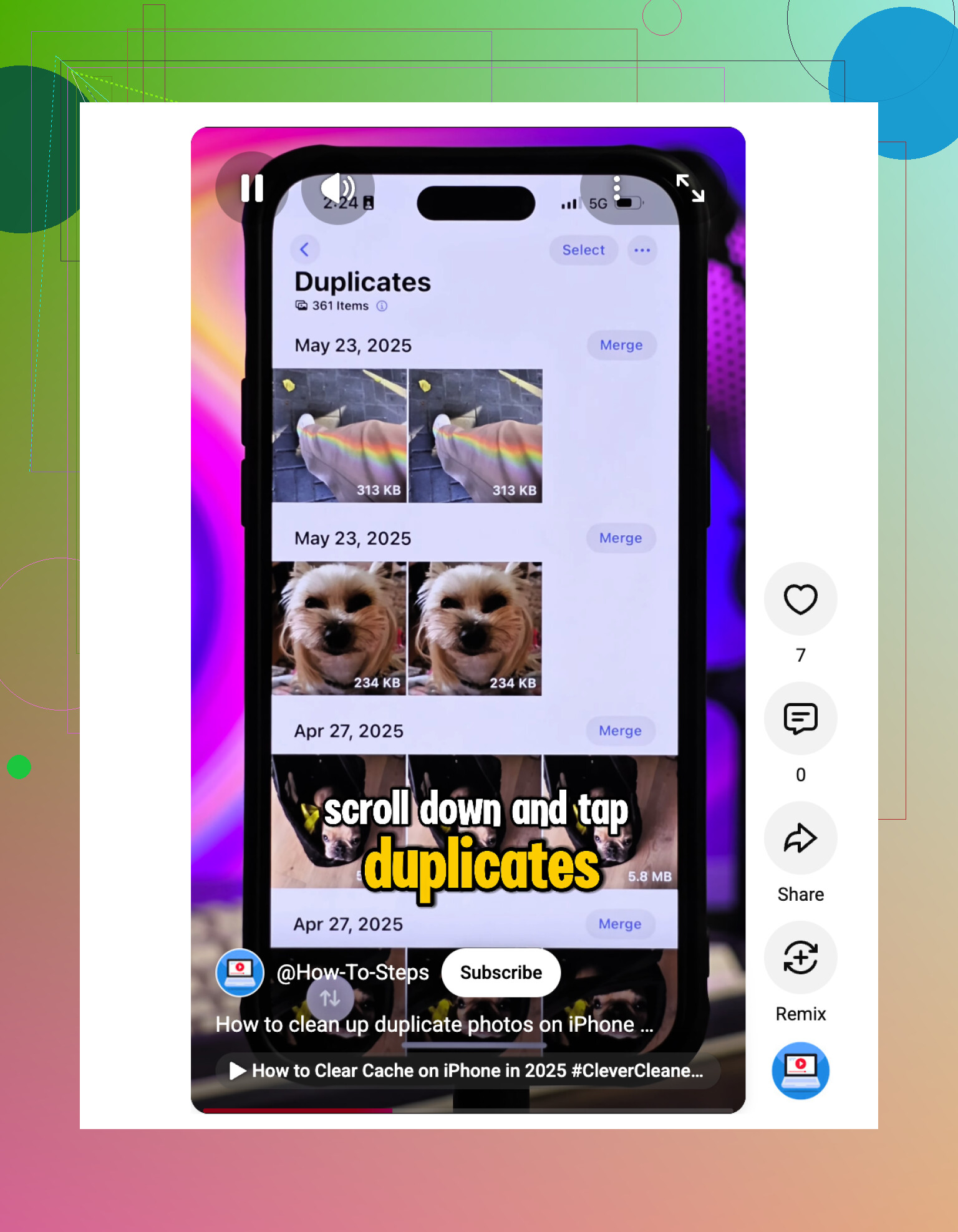
Lo strumento di Apple è uno strumento di unione, non di pulizia.
Questa è la distinzione principale che farei. Se l’album Duplicati trova due copie della stessa foto, sono tranquillo nell’usare Unisci lì. Tuttavia, non mi aspetterei che incida davvero su una libreria disordinata, perché la maggior parte dei duplicati di cui le persone si lamentano sono in realtà quasi duplicati: tre angolazioni dello stesso piatto di cibo, dieci foto dei bambini in cui solo una ha gli occhi aperti, screenshot della stessa pagina d’ordine, brevi video di cui avevi dimenticato l’esistenza. Apple è intenzionalmente prudente, il che è positivo per la sicurezza ma negativo per una pulizia rapida.
Sarei un po’ cauto nel consigliare di iniziare con la pulizia delle foto simili, a meno che tu non abbia già un backup e sia disposto a controllare tutto con attenzione. App come Clever Cleaner possono essere utili come vassoio di smistamento, soprattutto per scatti simili e video di grandi dimensioni, ma la foto migliore a volte è quella sbagliata per ragioni umane. La foto più nitida non è sempre quella a cui tieni di più. Lo stesso vale per uno screenshot che sembra inutile finché non ti rendi conto che contiene un numero di conferma.
Per una prima passata a basso rischio, farei in questo ordine: prima Duplicati di Apple, poi Foto > Album > Tipi di media e aprirei Video, Registrazioni schermo, Sequenze e Screenshot. In questo modo si recupera molto spazio sprecato senza chiedere al software di indovinare quale ricordo conta davvero. Dopo, usa un’app di pulizia solo per i gruppi che sei disposto a esaminare. Lo strumento integrato è sufficiente per unire i duplicati in sicurezza, ma non è sufficiente se il tuo vero obiettivo è recuperare seriamente spazio di archiviazione.