Estoy intentando limpiar las fotos duplicadas en mi iPad, pero se ha convertido en un desastre. Algunos duplicados siguen apareciendo, y me preocupa eliminar las fotos equivocadas o perder las fotos de iCloud. ¿Cuál es la forma más segura de encontrar, fusionar o eliminar fotos duplicadas en un iPad?
Tu iPad no va a vaciar aleatoriamente tu fototeca por sí solo. Apple no elimina automáticamente fotos solo porque piense que tienes demasiadas copias. Tienes que iniciar la limpieza tú mismo, pero tampoco tienes que revisar cada foto una por una a mano.
Si la mayor parte del desorden son duplicados reales, empieza con la herramienta integrada de Apple antes de descargar nada.
Usa primero el álbum Duplicados
En iPadOS 16 o posterior, abre la app Fotos y busca el álbum Duplicados en Utilidades. Según tu diseño, puedes encontrarlo en la barra lateral o entrando en el área Colecciones y desplazándote hacia abajo.
Ese álbum agrupa las fotos que el iPad considera copias entre sí. Desde ahí, puedes usar Fusionar en lugar de decidir manualmente cuál conservar. El iPad mantiene la mejor versión que puede encontrar, incluida la de mejor calidad o con metadatos más completos, como los detalles de ubicación, y luego envía las copias adicionales a Eliminado recientemente.
Así que no se trata tanto de borrar todo, sino más bien de combinar versiones duplicadas en una sola copia más limpia.
Si el álbum Duplicados no aparece
Eso normalmente significa que está ocurriendo una de estas cosas:
- El iPad aún no ha terminado de escanear tu biblioteca. Esto puede tardar un tiempo, especialmente después de una importación grande o de una actualización de iPadOS. Déjalo bloqueado y enchufado durante un tiempo. En bibliotecas grandes, puede tardar días.
- Estás usando iPadOS 15 o una versión anterior. La función integrada de Duplicados no estaba disponible allí, así que tendrás que ordenar las cosas manualmente o usar otra app.
- Las fotos son parecidas, pero no duplicados reales. Dos fotos casi idénticas de una puesta de sol o selfies pueden parecerte iguales, pero el iPad puede tratarlas como fotos separadas si el ángulo, la iluminación o los datos del archivo son diferentes.
Para fotos casi iguales
El buscador de duplicados integrado es mejor para copias reales. Normalmente no servirá de mucho con las diez fotos que hiciste de la misma cosa mientras intentabas conseguir una toma decente.
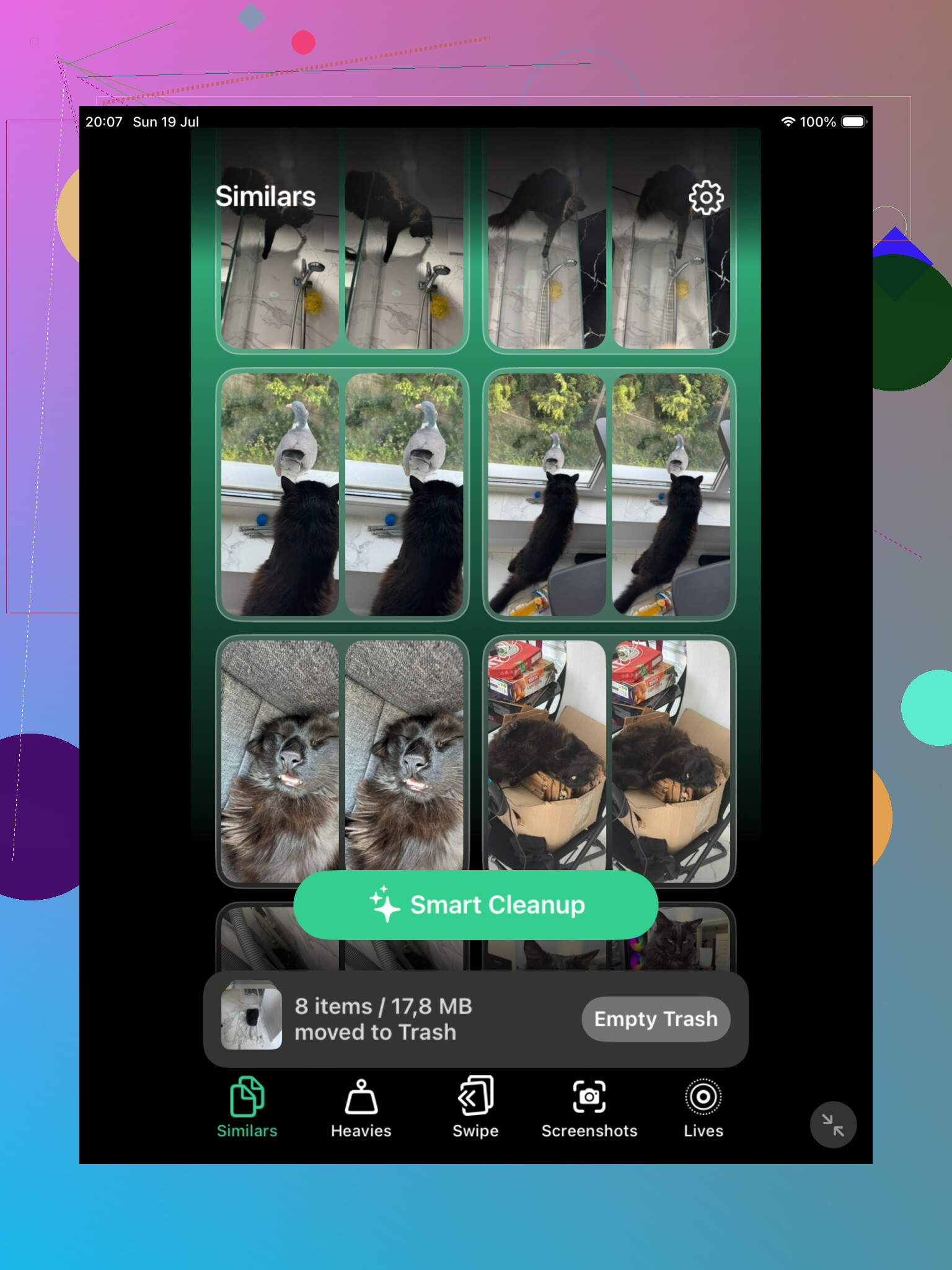
Para ese tipo de limpieza, un limpiador de terceros puede ahorrar mucho tiempo. Clever Cleaner es una opción, ya que es gratis y tiene una sección de Similares. Agrupa fotos que se parecen y puede sugerir la mejor de cada conjunto, para que puedas eliminar las extras más rápido.
Un truco manual si no quieres otra app
También puedes usar Buscar dentro de Fotos. Toca la lupa y busca cosas como playa, perro, recibo o cualquier tipo de foto que sepas que está ocupando espacio. Fotos es bastante bueno agrupando imágenes por tema, y eso facilita detectar grupos que puedes limpiar.
Las vistas de Meses y Años también ayudan, especialmente si sabes que el desorden vino de unas vacaciones, un evento o de un período en el que hiciste demasiadas fotos repetidas.
No olvides Eliminado recientemente
Eliminar o fusionar fotos no siempre libera espacio de inmediato. Los elementos extra normalmente van a Eliminado recientemente, donde pueden permanecer durante 30 días. Si necesitas recuperar el almacenamiento ahora, abre Eliminado recientemente y vacíalo manualmente.
Además, si Fotos en iCloud está activado, eliminar algo de tu iPad también lo elimina de tu iPhone, Mac y cualquier otro lugar que use la misma fototeca de iCloud. Eso es útil cuando estás haciendo limpieza, pero revísalo bien antes de eliminar algo de forma permanente.
Una vez que se hace la primera limpieza grande, es mucho más fácil mantenerlo bajo control. La parte molesta es superar esa acumulación inicial.
Si Fotos en iCloud está activado, la limpieza más segura empieza antes de que pulses Fusionar o Eliminar. Primero comprueba que Fotos haya terminado de sincronizarse en el iPad. Si dice que la sincronización está en pausa, esperando Wi‑Fi, o que el modo de bajo consumo está activado, yo lo dejaría enchufado hasta que se ponga al día. Limpiar mientras la fototeca está sincronizada a medias es cuando la gente empieza a ver que los duplicados vuelven a aparecer o desaparecen en otro dispositivo.
Estoy de acuerdo con usar primero el álbum Duplicados de Apple, pero no pulsaría Seleccionar todo en una fototeca enorme de inmediato. Haz un lote pequeño, espera un poco y luego comprueba las mismas fotos en tu iPhone, Mac o iCloud.com si usas Fotos en iCloud. Y no consideres la copia de seguridad de iCloud como tu red de seguridad aquí. Si Fotos en iCloud está activado, tu fototeca se sincroniza mediante Fotos en iCloud, no queda duplicada de forma segura dentro de la copia de seguridad normal del iPad. Si las fotos realmente importan, exporta los originales a un ordenador o unidad externa antes de hacer una limpieza grande.
En cuanto a apps como Clever Cleaner, solo las usaría para el problema de estas parecen similares pero no son copias exactas. Pueden acelerar la clasificación, pero aun así revisaría las opciones de conservar o eliminar, especialmente con fotos editadas, capturas de pantalla, Live Photos y ráfagas. Deja Eliminado recientemente sin tocar durante unos días si puedes. Esa carpeta es tu botón de deshacer mientras te aseguras de que no haya desaparecido nada importante del resto de tus dispositivos Apple.

Si los duplicados provienen de importaciones repetidas desde una cámara, una tarjeta SD o una carpeta antigua de una computadora, no confiaría solo en el escaneo visual de duplicados del iPad. Esas copias pueden tener diferentes nombres de archivo, fechas o metadatos, por lo que quizá no aparezcan claramente en Duplicados aunque se vean idénticas. En ese caso, lo más seguro es limpiar por origen o por rango de fechas: encuentra el lote de importación problemático, revisa ese grupo y luego elimina desde allí en lugar de buscar en toda la biblioteca. Estoy de acuerdo con la advertencia anterior sobre Fotos en iCloud, porque eliminar en el iPad significa eliminar de la biblioteca sincronizada. La prueba más aburrida pero más segura es eliminar primero un lote pequeño, esperar a que se sincronice, revisar otro dispositivo y solo entonces continuar. No vacíes Eliminado recientemente hasta que estés seguro de que las versiones que quieres conservar siguen donde esperas.
No elimines de un álbum solo porque la misma foto aparezca en Recientes, Favoritos, un álbum de viaje y quizá una carpeta con aspecto de compartida. En Apple Fotos, los álbumes a menudo son solo accesos a un mismo elemento de la fototeca, no copias separadas. Quitar una foto de un álbum es diferente de eliminarla de la fototeca, y usar la papelera es la parte peligrosa si Fotos en iCloud está activado.
El álbum Duplicados está bien para archivos realmente duplicados, como ya dijeron otros, pero yo revisaría primero lo básico: abre un duplicado, toca el botón de información y compara la fecha, el tipo de archivo, el tamaño y si uno está editado, es una Live Photo o una versión guardada de menor calidad desde Mensajes. A veces, la que se ve peor en la miniatura es en realidad la original, y la que se ve mejor es una copia editada que quizá todavía quieras conservar.
Para una limpieza más segura, yo crearía un álbum temporal llamado algo como Posibles eliminaciones y añadiría allí primero los extras sospechosos. Revisa ese álbum durante un par de días y luego elimina solo la basura evidente desde dentro de él. Si usas Clever Cleaner o cualquier app similar para fotos parecidas, trata sus sugerencias como un atajo para clasificar, no como una decisión final. La verdadera red de seguridad es la paciencia: elimina grupos pequeños, deja que iCloud sincronice, revisa otro dispositivo y no toques Eliminado recientemente hasta que estés seguro de que sobrevivieron las versiones correctas.