Estou tentando limpar fotos duplicadas no meu iPad, mas isso virou uma bagunça. Algumas duplicatas continuam aparecendo, e estou preocupado em apagar as fotos erradas ou perder fotos do iCloud. Qual é a maneira mais segura de encontrar, mesclar ou remover fotos duplicadas em um iPad?
Seu iPad não vai limpar aleatoriamente sua fototeca sozinho. A Apple não apaga fotos automaticamente só porque acha que você tem cópias demais. Você precisa iniciar a limpeza por conta própria, mas também não precisa revisar cada foto manualmente.
Se a maior parte da bagunça forem duplicatas de verdade, comece pela ferramenta integrada da Apple antes de baixar qualquer coisa.
Use primeiro o álbum Duplicatas
No iPadOS 16 ou mais recente, abra o app Fotos e procure o álbum Duplicatas em Utilitários. Dependendo do seu layout, você pode encontrá-lo na barra lateral ou acessando a área Coleções e rolando para baixo.
Esse álbum agrupa fotos que o iPad acredita serem cópias umas das outras. A partir daí, você pode usar Mesclar em vez de decidir manualmente qual manter. O iPad mantém a melhor versão que conseguir encontrar, incluindo a de melhor qualidade ou com metadados mais completos, como detalhes de localização, e depois envia as cópias extras para Apagados Recentemente.
Assim, é menos como apagar tudo e mais como combinar versões duplicadas em uma única cópia mais organizada.
Se o álbum Duplicatas não estiver aparecendo
Isso geralmente significa que uma destas situações está acontecendo:
- O iPad ainda não terminou de escanear sua biblioteca. Isso pode levar um tempo, especialmente após uma grande importação ou uma atualização do iPadOS. Deixe-o bloqueado e conectado à energia por algum tempo. Em bibliotecas maiores, isso pode levar dias.
- Você está no iPadOS 15 ou anterior. O recurso integrado Duplicatas não estava disponível nessa versão, então você precisará organizar tudo manualmente ou usar outro app.
- As fotos são parecidas, mas não são duplicatas de verdade. Duas fotos quase idênticas de pôr do sol ou selfies podem parecer iguais para você, mas o iPad pode tratá-las como fotos separadas se o ângulo, a iluminação ou os dados do arquivo forem diferentes.
Para fotos quase iguais
O localizador de duplicados integrado é melhor para cópias reais. Normalmente, ele não ajuda muito com as dez fotos que você tirou da mesma coisa enquanto tentava conseguir uma foto decente.
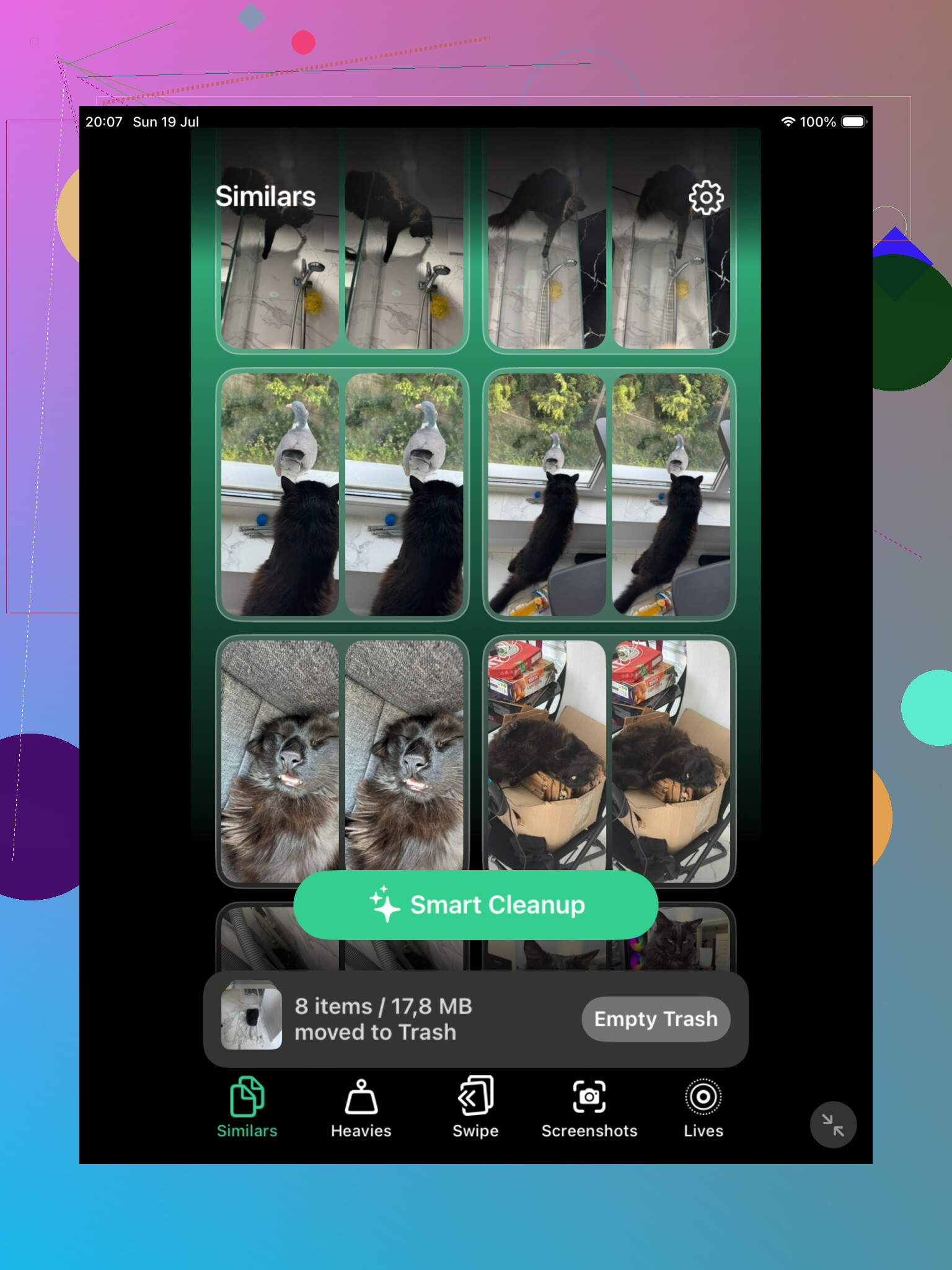
Para esse tipo de limpeza, um limpador de terceiros pode economizar muito tempo. Clever Cleaner é uma opção, já que é grátis e tem uma seção de Similares. Ele agrupa fotos que parecem iguais e pode sugerir a melhor de cada conjunto, para que você possa remover as extras mais rápido.
Um truque manual se você não quiser outro aplicativo
Você também pode usar a Busca dentro do Fotos. Toque na lupa e procure coisas como beach, dog, receipt ou qualquer tipo de foto que você saiba que está ocupando espaço. O Fotos é bem competente em agrupar imagens por assunto, e isso facilita identificar lotes que você pode limpar.
As visualizações Meses e Anos também ajudam, especialmente se você souber que a bagunça veio de uma viagem, evento ou de um período em que você tirou repetições demais.
Não se esqueça de Apagados Recentemente
Excluir ou mesclar fotos nem sempre libera espaço imediatamente. Os itens extras geralmente vão para Apagados Recentemente, onde podem ficar por 30 dias. Se você precisa recuperar o armazenamento agora, abra Apagados Recentemente e esvazie-o manualmente.
Além disso, se o Fotos do iCloud estiver ativado, excluir algo do seu iPad também remove do seu iPhone, Mac e de qualquer outro lugar que use a mesma fototeca do iCloud. Isso é útil quando você está fazendo uma limpeza, mas confira bem antes de excluir qualquer coisa permanentemente.
Depois que a primeira grande limpeza é concluída, fica muito mais fácil manter tudo em ordem. A parte chata é passar por aquele acúmulo inicial.
Se o Fotos do iCloud estiver ativado, a limpeza mais segura começa antes de você tocar em Mesclar ou Apagar. Primeiro, verifique se o app Fotos terminou de sincronizar no iPad. Se aparecer que a sincronização está pausada, aguardando Wi‑Fi ou que o modo de baixo consumo está envolvido, eu deixaria o aparelho conectado até que ele termine. Limpar enquanto a biblioteca está meio sincronizada é quando as pessoas começam a ver duplicatas voltando ou desaparecendo em outro dispositivo.
Concordo em usar primeiro o álbum Duplicatas da Apple, mas eu não tocaria em Selecionar Tudo em uma biblioteca enorme logo de cara. Faça um pequeno lote, espere um pouco e depois confira as mesmas fotos no iPhone, Mac ou em iCloud.com se você usa o Fotos do iCloud. E não trate o Backup do iCloud como sua rede de segurança aqui. Se o Fotos do iCloud estiver ativado, sua fototeca é sincronizada pelo Fotos do iCloud, não duplicada com segurança dentro do backup comum do iPad. Se as fotos realmente importam, exporte os originais para um computador ou unidade externa antes de fazer uma limpeza grande.
Para apps como o Clever Cleaner, eu só os usaria para o problema de estas parecem semelhantes, mas não são cópias exatas. Eles podem acelerar a organização, mas eu ainda revisaria as escolhas de manter ou apagar, especialmente com fotos editadas, capturas de tela, Live Photos e fotos em sequência. Se puder, deixe a pasta Apagados Recentemente em paz por alguns dias. Essa pasta é o seu botão de desfazer enquanto você garante que nada importante desapareceu do restante dos seus dispositivos Apple.

Se as duplicatas vieram de importações repetidas de uma câmera, cartão SD ou pasta antiga do computador, eu não confiaria apenas na verificação visual de duplicatas do iPad. Essas cópias podem ter nomes de arquivo, datas ou metadados diferentes, então talvez não apareçam de forma organizada em Duplicatas, mesmo quando parecem idênticas. Nesse caso, a opção mais segura é limpar por origem ou intervalo de datas: encontre o lote de importação problemático, revise esse grupo e depois exclua a partir dali, em vez de procurar em toda a biblioteca. Concordo com o aviso acima sobre o Fotos do iCloud, porque excluir no iPad significa excluir da biblioteca sincronizada. O teste mais chato, mas mais seguro, é excluir primeiro um lote bem pequeno, esperar a sincronização, verificar outro dispositivo e só então continuar. Não esvazie Apagados Recentemente até ter certeza de que as versões que você quer manter ainda estão onde você espera.
Não exclua de um álbum só porque a mesma foto aparece em Recentes, Favoritos, em um álbum de viagem e talvez em uma pasta com aparência de compartilhada. No Apple Photos, os álbuns geralmente são apenas ponteiros para o mesmo item da biblioteca, não cópias separadas. Remover uma foto de um álbum é diferente de excluí-la da biblioteca, e usar a lixeira é a parte perigosa se o Fotos do iCloud estiver ativado.
O álbum Duplicatas é útil para arquivos realmente duplicados, como outros disseram, mas eu verificaria primeiro as coisas mais sem graça: abra uma duplicata, toque no botão de informações e compare data, tipo de arquivo, tamanho e se uma delas foi editada, é uma Live Photo ou uma versão salva de qualidade inferior do Mensagens. Às vezes, a que parece pior na miniatura é na verdade a original, e a que parece mais bonita é uma cópia editada que você talvez ainda queira manter.
Para uma rotina de limpeza mais segura, eu criaria um álbum temporário chamado algo como Possíveis exclusões e adicionaria primeiro ali os extras suspeitos. Revise esse álbum ao longo de alguns dias e depois exclua apenas o lixo óbvio de dentro dele. Se você usa Clever Cleaner ou qualquer app semelhante para fotos parecidas, trate as sugestões dele como um atalho de organização, não como uma decisão final. A verdadeira rede de segurança é a paciência: exclua pequenos grupos, deixe o iCloud sincronizar, verifique outro dispositivo e deixe Apagados recentemente em paz até ter certeza de que as versões certas sobreviveram.