Mit USB-drev holdt pludselig op med at kunne åbnes, efter at jeg trak det ud, og nu står der, at drevet er beskadiget. Det indeholder vigtige billeder og arbejdsdokumenter, som jeg ikke har sikkerhedskopieret, så jeg har virkelig brug for råd om sikre metoder eller værktøjer til datagendannelse fra USB, som kan hjælpe mig med at gendanne filer fra et beskadiget flashdrev uden at gøre situationen værre.
USB-korruption kan komme fra mange forskellige typer fejl, så jeg ville ikke springe direkte til reparationsværktøjer og håbe på det bedste. Jeg ville først tjekke, hvilken slags rod jeg har med at gøre.
Et par hurtige tjek gav mig det klareste billede, da det skete for mig:
1. Vises USB'en i Diskhåndtering?
2. Er den rapporterede størrelse korrekt?
3. Markerer Windows den som RAW?
4. Får du en formateringsprompt?
5. Kan en anden pc se den?
6. Afbryder den forbindelsen af sig selv, hakker voldsomt eller bliver ekstremt langsom?
De detaljer betyder mere, end folk tror. Hvis drevet vises i Diskhåndtering, og kapaciteten ser rigtig ud, vil jeg sige, at dine chancer for gendannelse derhjemme stadig er rimelige. Hvis det hele tiden mister forbindelsen, aldrig vises, bliver varmt, eller stikket ser medtaget ud, ville jeg begynde at mistænke hardwareproblemer.
Hvis systemet stadig registrerer USB-sticket, ville jeg først trække data ud og rode med reparationer senere. Det lærte jeg på den hårde måde engang. Korruption er ofte et symptom, ikke den egentlige årsag. Et dårligt reparationsforsøg på en svag USB kan efterlade dig med mindre, end du startede med.
Til den slags tilfælde ville jeg række ud efter Disk Drill.
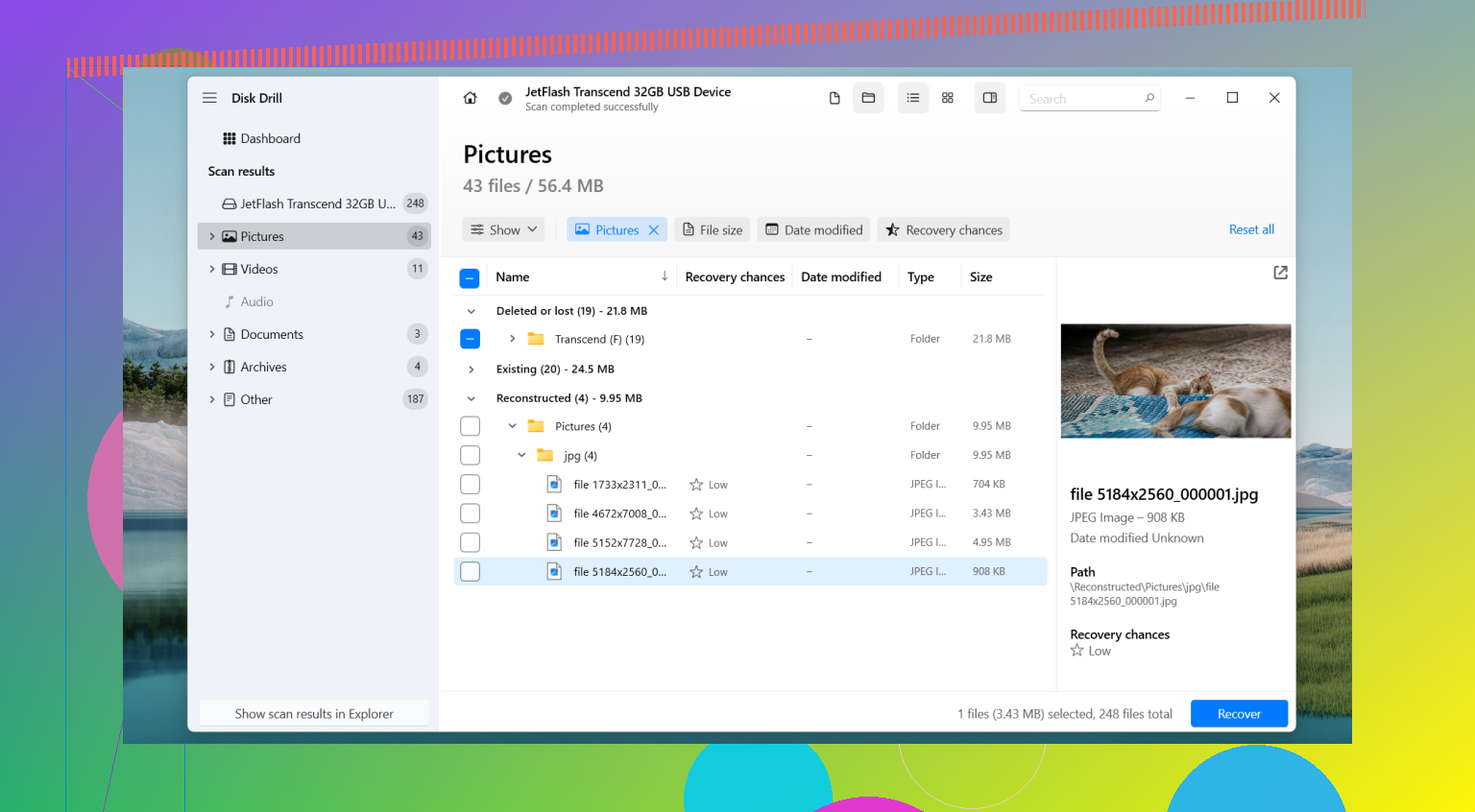
Det, jeg kunne lide ved det, var enkelt. Det afhænger ikke kun af, at filsystemet kan læses. Selv når Windows nægtede at åbne en beskadiget USB for mig, scannede softwaren stadig selve enheden og satte filer sammen igen ud fra rå data. Den genkendte også mange filtyper, bevarede mappestrukturen bedre end nogle andre værktøjer, jeg prøvede, og lod mig forhåndsvise filer, før jeg gemte dem. Det preview-trin sparede mig tid.
Den del, jeg ikke ville springe over, er Byte-to-Byte Backup.
På et ustabilt drev kan jeg ikke lide at scanne det originale medie først. Jeg ville lave et fuldt sektorbillede og arbejde ud fra den kopi. Det giver dig et fastfrosset øjebliksbillede af USB'en i dens nuværende tilstand. Hvis sticket bliver værre senere, er dit image stadig der, og det betyder rigtig meget, når enheden opfører sig ustabilt.
Den proces, jeg ville følge, ser sådan ud:
1. Installer Disk Drill på din pc.
2. Tilslut USB-drevet.
3. Åbn Disk Drill, og vælg Byte-to-Byte Backup.
4. Opret et fuldt image af USB'en, og gem det et andet sted, ikke på det samme drev.
5. Montér eller tilslut imaget i Disk Drill.
6. Scan imaget, ikke USB'en.
7. Forhåndsvis det, den finder.
8. Gendan de filer, du har brug for, til en anden lagerenhed.
Jeg ville først begynde at prøve at reparere USB'en, efter at filerne er i sikkerhed.
Afhængigt af hvad du så tidligere, kan næste trin være et af disse:
1. Kør CHKDSK.
2. Tildel et nyt drevbogstav.
3. Geninstaller USB-drivere.
4. Brug Windows-fejlkontrol.
5. Udfør en fuld omformatering.
Jeg ville stoppe med gør-det-selv-forsøg og kigge på en gendannelsestjeneste, hvis drevet slet ikke registreres, viser fysisk skade, indeholder arbejdsfiler, du ikke kan erstatte, eller begynder at afbryde forbindelsen, mens du prøver at gendanne data. Jeg har set folk blive ved i de situationer og ende værre stillet.
Jeg ville heller ikke automatisk stole på USB'en igen efter gendannelse. Hvis korruption dukkede op uden nogen klar grund, kom tilbage efter formatering, eller drevet blev ved med at opføre sig mærkeligt ved normal brug, ville jeg udskifte det. Flashdrev slides op. Nogle humper videre et stykke tid. Nogle gør ikke. Når et begynder at virke mistænkeligt, er jeg færdig med det.
Stop med at sætte den i og tage den ud. Hver genforbindelse er ekstra belastning på et svigtende USB-stik.
Jeg er enig med @mikeappsreviewer i ét stort punkt, gendan først, reparer senere. Hvor jeg er uenig, er CHKDSK. Jeg ville ikke køre det tidligt på et USB-drev med billeder og dokumenter, du går op i. CHKDSK er til at rette filsystemfejl, ikke til at bevare beskadigede data. Jeg har set det forvandle filnavne til vrøvl og smide ting i FOUND.000. Fint til et ligegyldigt drev, men en dårlig idé til filer, der ikke kan erstattes.
Det ville jeg gøre:
1. Prøv en anden USB-port på samme computer.
2. Prøv en anden computer, ingen formatering, ingen reparationsprompter.
3. Hvis det åbner bare én gang, så kopier de vigtigste mapper først.
4. Hvis det ikke åbner, så brug gendannelsessoftware før nogen reparationsforsøg.
Disk Drill er et solidt valg her, fordi det scanner USB-drevet som lagerenhed, ikke kun som et normalt læsbart drev. Til gendannelse af data fra et korrupt USB-drev, start med den gratis scanning og forhåndsvisning. Hvis dine filer vises med korrekte forhåndsvisninger, er dine chancer rimelige. Gendan til din PC eller et andet drev, ikke tilbage til USB-drevet. Indlysende, men folk gør det stadig.
En ting mere, som folk springer over, tjek Enhedshåndtering. Hvis stikket vises med fejl, så afinstaller enheden og tilslut igen. Nogle gange bliver Windows dum efter en usikker frakobling.
Hvis drevet afbryder forbindelsen, bliver varmt, viser 0 byte eller forsvinder midt i en scanning, så stop. Det peger mere på hardwarefejl end filsystemkorruption.
Hvis du vil have en hurtig visuel gennemgang, er denne videoguide til gendannelse af USB-data fra korrupte drev nem at følge.
Før du gør noget som helst andet, så stop med at tilslutte/frakoble den igen og igen. Sådan bliver et USB-drev, der måske kan reddes, til en lille plastikmursten.
Jeg er for det meste enig med @mikeappsreviewer og @sterrenkijker i hovedideen: gendan først, reparer senere. Der, hvor jeg er lidt uenig, er tilgangen med at prøve alle de grundlæggende Windows-rettelser. Hvis filerne faktisk betyder noget, ville jeg undgå ting som Egenskaber > Værktøjer-reparation, automatiske reparationsprompter og især formatering bare for at se, om det virker. Windows elsker at tilbyde hjælp på det værst tænkelige tidspunkt.
Det, jeg ville tilføje:
- Tjek, om USB-drevet er synligt i Diskhåndtering som en fuld disk, ikke kun som et drevbogstav.
- Hvis Linux er tilgængeligt, så prøv en live-USB-session og se, om det kan monteres skrivebeskyttet der. Nogle gange kan Linux læse en beskadiget USB-nøgle, som Windows nægter at røre ved.
- Hvis filerne er supervigtige, så undlad at gennemse USB-drevet gentagne gange i Stifinder. Hver mislykket læsning kan belaste et døende flashdrev.
Hvis det også er en billig USB uden mærke, så vær lidt skeptisk. Mange af dem fejler på controller-niveau, og softwaregendannelse bliver virkelig usikker virkelig hurtigt.
Hvis det stadig viser den korrekte størrelse og forbliver tilsluttet, ville jeg bruge Disk Drill til datagendannelse fra USB, men kun til at scanne og gendanne filer til et andet drev. Hvis det er muligt, så lav først et image/en sikkerhedskopi af drevet, og arbejd derefter ud fra kopien. Den del betyder mere, end folk tror.
Hvis drevet viser 0 byte, forsvinder, bliver varmt eller får dit system til at fryse, så stop med gør det selv. Det er laboratoriearbejde.
For alle, der undersøger sikker filgendannelse fra et beskadiget flashdrev, er denne tråd om hvordan man gendanner filer sikkert fra et defekt USB-drev også værd at læse.
Og ja, efter gendannelsen så pensionér det drev. At stole på det igen er lidt som at bede om omgang 2.