Mon iPhone est devenu plus lent, les applications mettent plus de temps à s’ouvrir, et je vois sans cesse des avertissements de stockage faible. J’essaie de comprendre si un espace de stockage iPhone insuffisant peut provoquer des ralentissements, des blocages et de mauvaises performances, ou si autre chose ne va pas. Que devrais-je vérifier en premier ?
La première chose que je vérifierais, c’est si vous êtes encore dans la phase « juste après une mise à jour iOS ». Si les ralentissements ont commencé immédiatement après la mise à jour, le téléphone est peut-être simplement occupé en arrière-plan pendant quelques jours. iOS peut passer 48 à 72 heures à réindexer les photos, reconstruire les données des apps et effectuer d’autres tâches de nettoyage. Pendant ce temps, le téléphone peut chauffer, les apps peuvent s’ouvrir lentement et la saisie peut devenir pénible.
Si c’est votre cas, laissez-le branché au Wi-Fi pendant la nuit pendant quelques nuits avant de supposer que quelque chose est cassé.
Si cela fait déjà plus de quelques jours, j’arrêterais pour l’instant de me concentrer sur l’état de la batterie. Si votre batterie est encore au-dessus de 80 %, surtout autour de 90 % ou plus, ce n’est probablement pas la raison principale des blocages de votre téléphone. La limitation des performances par Apple devient généralement un vrai problème surtout lorsque la batterie est suffisamment usée pour que le téléphone risque des arrêts inopinés.
La cause de bien plus de ralentissements étranges sur iPhone que les gens ne l’imaginent, c’est le manque d’espace de stockage. Avoir 1 Go ou 2 Go libres semble suffisant, mais ce ne l’est vraiment pas. iOS a besoin d’espace supplémentaire pour les fichiers cache, les données temporaires et la mémoire d’échange. Une fois que vous approchez des derniers 10 % à 20 % de stockage, tout le téléphone peut commencer à fonctionner par à-coups. Des apps comme Safari, Instagram, TikTok, et tout ce qui est gourmand en médias le montrent généralement en premier, car elles ont besoin de plus d’espace pour mettre des éléments en cache.
Vous pouvez essayer les petites solutions habituelles, comme effacer les données de Safari ou désactiver l’actualisation des apps en arrière-plan, mais si votre stockage est plein, la solution la plus efficace est presque toujours de supprimer les grosses vidéos et les photos quasi identiques.
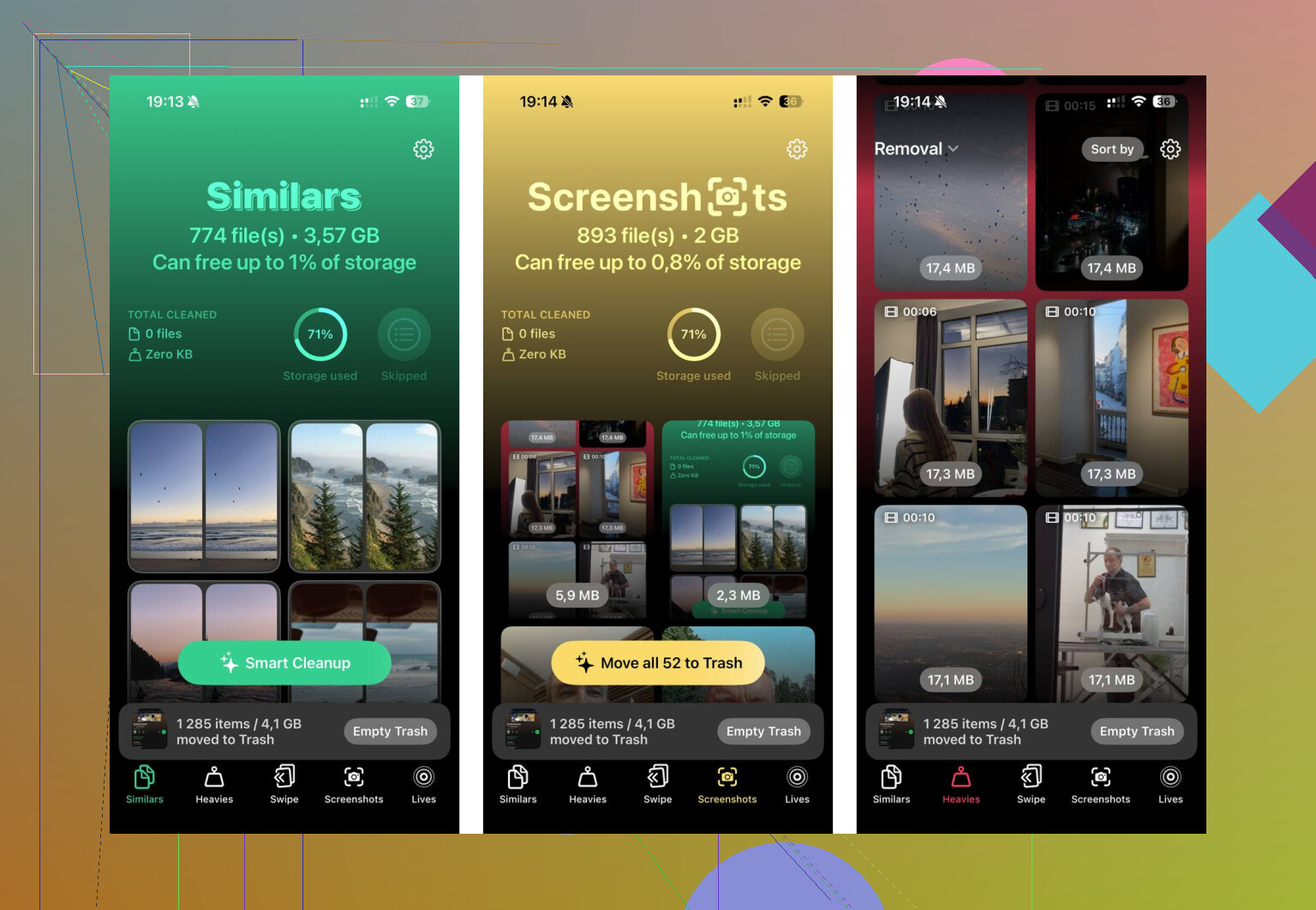
J’en ai eu assez d’essayer de faire ça manuellement, parce que trier des milliers de photos est pénible. J’ai fini par utiliser Clever Cleaner. Je me méfie généralement aussi des apps de nettoyage, puisque beaucoup sont pleines de pubs ou bloquent les fonctions utiles derrière un abonnement, mais celle-ci est gratuite, sans pubs, sans abonnements et sans fonction de nettoyage pro payante.
La partie la plus utile pour moi a été la section « Heavies ». Elle affiche vos plus grandes photos et vidéos par taille de fichier, donc il est facile de repérer une vidéo 4K aléatoire ou un enregistrement d’écran qui prend plusieurs Go. La section « Similars » est pratique aussi, car elle regroupe des photos qui sont en gros la même prise au lieu de ne repérer que les doublons exacts. Elle peut aussi suggérer laquelle conserver.
Autre point que j’ai apprécié : l’app traite les photos sur le téléphone, au lieu de les téléverser quelque part. Après avoir libéré environ 15 Go, le retard du clavier a disparu immédiatement.
Une chose que les gens oublient après un nettoyage : ouvrez Photos, allez dans « Supprimés récemment » et videz-le. Sinon, ces fichiers y restent pendant 30 jours et continuent de compter dans votre stockage. Si vous pouvez revenir à au moins 10 à 15 Go libres, il y a de fortes chances que les blocages et les ralentissements des apps se calment sans avoir besoin d’une réinitialisation d’usine.
Votre espace libre exact compte plus que l’avertissement lui-même, car iOS peut commencer à se comporter bizarrement avant d’indiquer que le stockage est complètement plein.
Je suis d’accord avec l’aspect stockage, mais je vérifierais Réglages > Général > Stockage iPhone et je regarderais aussi s’il y a un énorme Système de données. Si c’est surchargé, supprimer quelques apps aidera à peine jusqu’à ce que vous déchargiez les gros médias, redémarriez et laissiez un peu de marge au téléphone.
Ne commencez pas par une réinitialisation d’usine ou une grande vague de suppression alors que le téléphone étouffe déjà à cause du stockage. S’il est assez plein pour afficher des avertissements, la première priorité est de faire une sauvegarde sûre et de libérer de l’espace sans supprimer accidentellement quelque chose qui vous tient à cœur.
Oui, un stockage faible peut tout à fait rendre un iPhone lent. Ce n’est pas toujours l’unique cause, mais cela peut rendre les tâches normales pénibles : les apps se bloquent à l’ouverture, le clavier ralentit, les photos mettent une éternité à se charger, les téléchargements échouent, et iOS essaie constamment de nettoyer les caches en arrière-plan. Ce nettoyage lui-même peut donner l’impression que le téléphone est débordé. Les gens voient le stockage comme Je ne peux plus prendre de photos, mais le téléphone utilise aussi l’espace libre comme marge de travail.
Je suis d’accord avec @stellacadente sur le fait que le nombre réel d’espace libre compte plus que l’avertissement. Un iPhone de 128 Go avec 2 Go libres est dans un pire état que ce que les gens imaginent. Il peut encore techniquement fonctionner, mais il n’a presque aucune marge. Personnellement, je ne jugerais pas le résultat après avoir supprimé 500 Mo. C’est juste assez pour que le téléphone arrête de se plaindre pendant une minute, pas assez pour qu’il soit vraiment à l’aise.
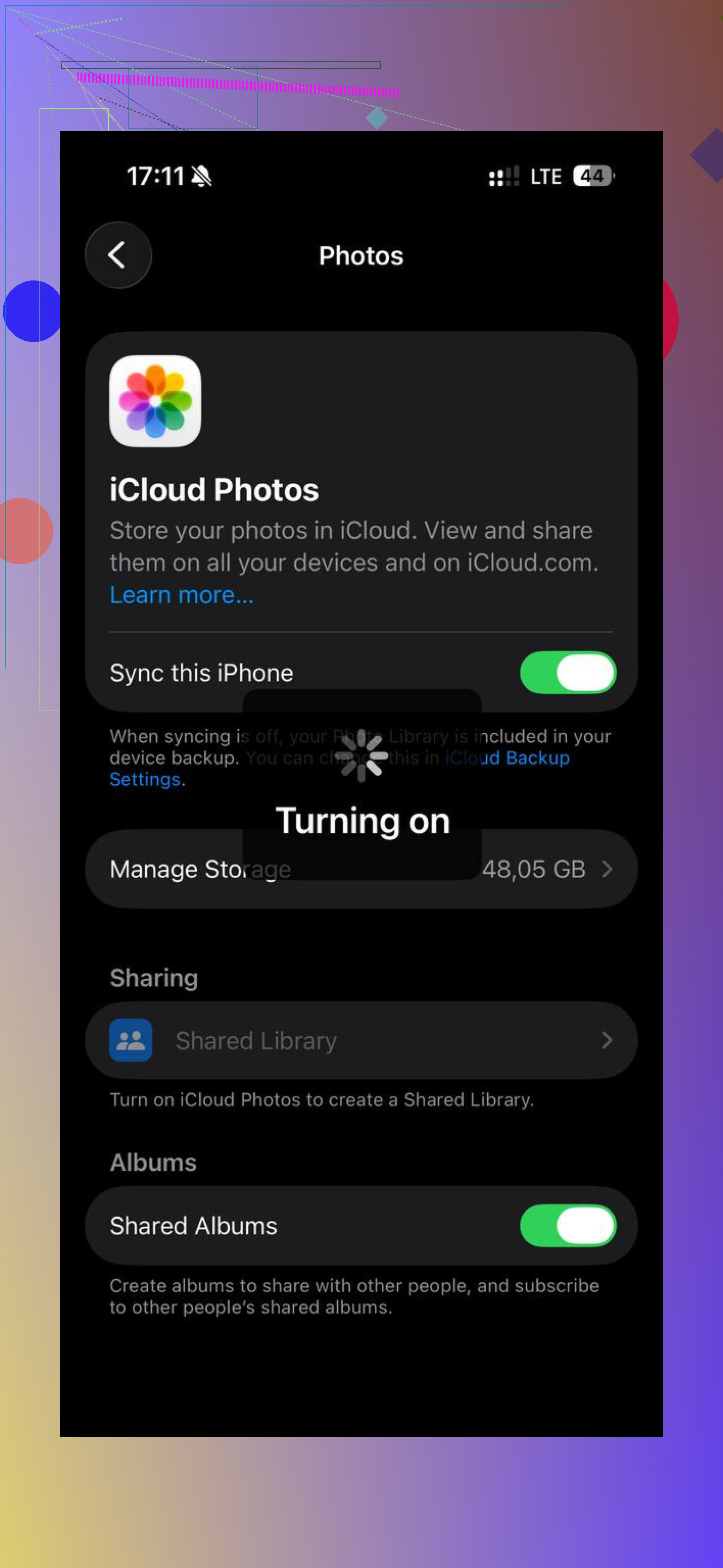
Le point important qu’on oublie souvent : faites attention avec Photos iCloud et Messages avant de supprimer. Si Photos iCloud est activé, assurez-vous de bien comprendre si vous supprimez seulement du téléphone ou aussi d’iCloud. Même chose pour les pièces jointes de Messages. Beaucoup d’espace est caché dans les vidéos que les gens vous ont envoyées, mais si vous supprimez une conversation ou une pièce jointe, elle peut disparaître de vos autres appareils selon vos réglages.
Mon ordre plus sûr serait :
- Faites d’abord une sauvegarde, soit sur iCloud soit sur un ordinateur.
- Vérifiez Réglages > Général > Stockage iPhone et classez selon les plus gros responsables.
- Supprimez d’abord ce qui est facile à remplacer : vidéos Netflix/YouTube téléchargées, podcasts, cartes hors ligne, téléchargements Apple Music/Spotify, grosses apps de jeux auxquelles vous ne jouez pas.
- Ensuite, occupez-vous de Photos et Messages, parce que c’est là que les regrets accidentels arrivent.
- Redémarrez le téléphone après avoir libéré une quantité significative d’espace.
Décharger les apps, c’est bien, mais ce n’est pas toujours le grand gain. Si Photos, Messages ou Données système sont les monstres, décharger cinq petites apps fera à peine bouger l’aiguille. Supprimer une seule vidéo de 12 Go, une pile d’anciens enregistrements d’écran ou des médias téléchargés a généralement plus d’impact.
Je viserais plus que le strict minimum. Si vous pouvez garder 10 Go libres sur un petit téléphone, c’est correct. Sur un téléphone de 256 Go ou 512 Go, je voudrais encore plus de marge. Il n’y a pas de chiffre parfait, mais vivre avec 99 % de stockage plein, c’est demander à iOS de faire des corvées dans un placard.
Si vous libérez de l’espace et qu’il reste lent après un jour ou deux, alors je commencerais à chercher ailleurs : l’état de la batterie, une app boguée, une surchauffe, une mise à jour iOS qui ne s’est pas stabilisée, ou un ancien modèle qui atteint ses limites. Mais avec des avertissements de stockage faible déjà affichés, le stockage n’est pas un problème secondaire. C’est le premier désordre à régler avant de diagnostiquer quoi que ce soit d’autre.
Libérer de l’espace ne donnera peut-être pas l’impression que le téléphone est comme neuf en cinq minutes, mais cela peut éviter les pires saccades si le téléphone fonctionnait avec presque aucune marge.
Le manque d’espace de stockage est un vrai problème de performances, surtout quand cela arrive au point où iOS vous avertit. Le téléphone écrit constamment de petites quantités de données : miniatures, caches d’apps, aperçus de messages, données du navigateur, fichiers de mise à jour, modifications de photos, journaux, téléchargements temporaires. Lorsqu’il reste à peine de la place, les tâches normales commencent à se transformer en « d’abord faire de la place, puis faire l’action ». C’est là que vous obtenez ce décalage étrange qui semble aléatoire.
La réserve, c’est que l’écran de stockage ne reflète pas la vérité instantanément. Vous pouvez supprimer 8 Go et continuer à voir « Données système » ou Photos paraître énormes pendant un moment. Le téléphone peut avoir besoin d’un redémarrage, de temps branché au chargeur, et parfois d’une nuit en Wi-Fi avant que le nettoyage et la synchronisation ne se stabilisent. Donc je ne le jugerais pas sur les 10 premières minutes après avoir supprimé des éléments.
Je ne suis pas tout à fait d’accord avec l’idée qu’il faut traquer chaque petit réglage immédiatement. Désactiver l’actualisation en arrière-plan des apps ou effacer l’historique de Safari peut aider un peu, mais si vous avez 1 Go libre sur un téléphone de 128 Go, c’est comme essuyer le plan de travail de la cuisine pendant que l’évier déborde. Récupérez d’abord le gros de l’espace. Les vidéos, les séries téléchargées, les anciens mémos vocaux, la musique hors ligne, les pièces jointes volumineuses dans les messages et les jeux inutilisés sont généralement là où se trouvent les vrais gains.
Une chose que les gens oublient : les mises à jour des apps et d’iOS ont aussi besoin d’espace temporaire. Si le téléphone était trop plein pour mettre correctement les apps à jour, vous pouvez finir par accuser le ralentissement d’un vieux téléphone alors qu’une partie du problème vient simplement d’apps obsolètes et buguées plus du manque d’espace de travail. Après avoir libéré une bonne quantité d’espace, mettez vos apps à jour, redémarrez, et utilisez-le normalement pendant une journée. S’il se fige encore après cela, alors l’état de la batterie, la surchauffe, une app défaillante, ou simplement un matériel ancien remontent dans la liste des suspects.