J’ai accidentellement supprimé des fichiers importants d’un disque formaté en HFS et je n’y ai encore rien enregistré de nouveau. J’essaie de trouver la méthode la plus sûre pour récupérer des données HFS sans aggraver la situation. Quels outils ou quelles étapes devrais-je essayer en premier ?
Les fichiers supprimés sur HFS ou HFS+ ne disparaissent généralement pas tout de suite, même si vous avez vidé la corbeille. macOS se contente le plus souvent de marquer cette partie du disque comme de nouveau disponible. Les données réelles peuvent encore s’y trouver jusqu’à ce que quelque chose d’autre soit écrit par-dessus.
Donc l’essentiel est simple : arrêtez d’utiliser ce disque autant que possible. N’y installez pas d’applications, n’y enregistrez pas de nouveaux fichiers et évitez d’y faire des manipulations inutiles si possible. Toute nouvelle activité peut transformer un fichier supprimé récupérable en fichier définitivement écrasé.
S’il s’agit du disque interne de votre Mac, c’est contraignant, car vous ne pouvez pas complètement éviter de l’utiliser sauf si vous démarrez depuis un autre disque. Mais limitez au moins l’activité au minimum et installez le logiciel de récupération ailleurs.
Et oui, cela vaut généralement la peine d’essayer même si vous n’avez pas de sauvegarde. Si le disque est en panne physique, par exemple s’il clique, ne démarre pas ou n’apparaît pas du tout, alors un logiciel n’est probablement pas la solution et un laboratoire de récupération est l’option la plus sûre. Mais pour une suppression normale, une corbeille vidée, un formatage accidentel ou un disque qui apparaît encore dans Utilitaire de disque, un logiciel de récupération est exactement ce qu’il faut essayer en premier.
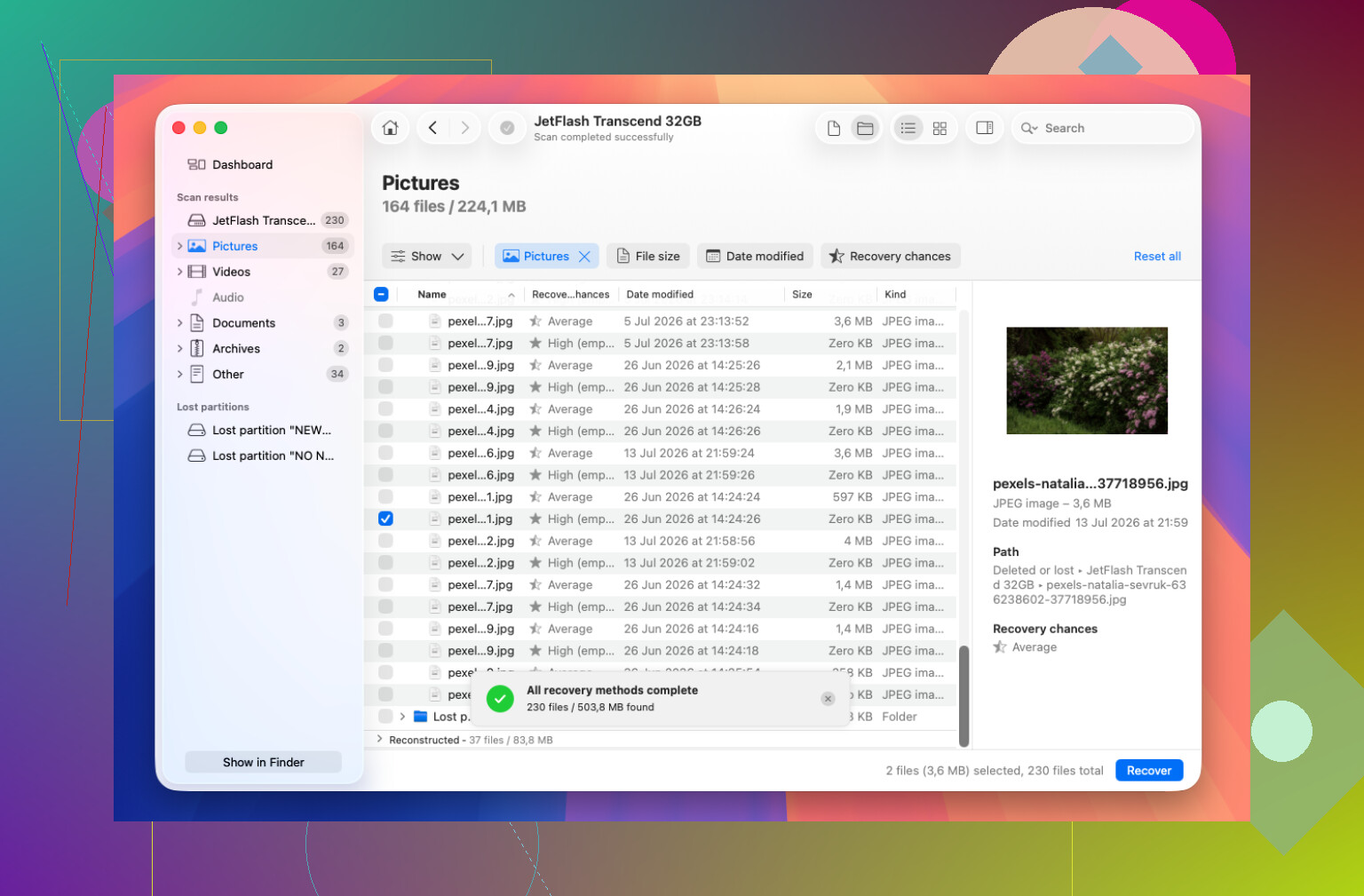
Une option simple est Disk Drill. Il dispose d’une interface visuelle classique, et vous pouvez analyser et prévisualiser les fichiers avant de décider de les récupérer.
Approche de base :
1. Installez Disk Drill ailleurs que sur le disque à partir duquel vous récupérez les données.
Si les fichiers perdus se trouvaient sur le disque interne du Mac, installez-le sur un disque USB externe ou un autre disque externe. Si les fichiers perdus se trouvaient sur un disque externe, installez Disk Drill sur le Mac lui-même. N’écrivez rien de nouveau sur le disque que vous essayez de sauver.
2. Ouvrez-le et sélectionnez le disque concerné.
Choisissez le disque qui contenait les fichiers supprimés.
3. Lancez Rechercher les données perdues.
L’analyse peut prendre un certain temps, surtout sur les disques de grande capacité. Vous pouvez consulter les éléments trouvés avant qu’elle soit terminée, mais laisser l’analyse se terminer vous donne généralement les meilleures chances.
4. Prévisualisez les résultats.
Disk Drill classe les fichiers trouvés par type, comme les photos, les documents et les vidéos. Utilisez l’option de prévisualisation, la petite icône en forme d’œil, pour vérifier si les fichiers sont réellement intacts avant d’en récupérer.
5. Sélectionnez les fichiers que vous voulez et récupérez-les.
Cochez les fichiers dont vous avez besoin.
6. Enregistrez-les sur un autre disque.
Cette partie est importante aussi. Ne récupérez pas les fichiers sur le même disque que celui que vous avez analysé. Utilisez un autre disque ou un autre emplacement sûr.
Avec les anciens Mac et HFS+, il faut savoir que la journalisation peut parfois aider les outils de récupération à conserver davantage d’informations d’origine sur les fichiers, comme les noms et les emplacements des dossiers. Mais ce journal est réutilisé avec le temps, donc attendre trop longtemps ou continuer à utiliser le disque peut compliquer la récupération.
Si l’analyse de Disk Drill permet de prévisualiser les fichiers et qu’ils semblent intacts, c’est un très bon signe. À ce stade, le principal consiste simplement à les copier vers un emplacement sûr sans rien écrire d’autre sur le disque d’origine.
Vos chances sont correctes uniquement parce que vous avez cessé d’écrire sur le disque, mais j’éviterais de considérer le lecteur d’origine comme celui sur lequel faire des essais. Si les fichiers sont importants, créez d’abord une image secteur par secteur ou un clone sur un autre disque, puis analysez la copie avec Disk Drill ou l’outil de récupération de votre choix. N’exécutez pas First Aid, d’utilitaires de réparation, de reformatage ou de correction du volume HFS avant la récupération, car cela peut modifier les enregistrements du répertoire et rendre les noms de fichiers ou la structure des dossiers plus difficiles à récupérer. Si vous ne pouvez pas créer un clone parce que le disque génère des erreurs ou se déconnecte, c’est à ce moment-là que j’arrêterais et envisagerais plutôt un laboratoire au lieu de laisser un logiciel travailler pendant des heures sur un disque défaillant.

Ne continuez pas à monter le disque normalement et à cliquer partout dans le Finder juste pour vérifier ce qui est encore là. macOS peut écrire de petites données de maintenance sur un volume lorsqu’il est monté, en particulier des éléments comme Spotlight, la Corbeille et les dossiers d’événements du système de fichiers. Ce n’est pas la même chose que d’y copier un film, mais lorsque vous essayez de récupérer des fichiers supprimés, les écritures inutiles restent des écritures inutiles.
Je suis d’accord avec le conseil de cloner d’abord, mais je ferais le clone ou l’image avant d’exécuter une application de récupération si les fichiers sont importants. Ensuite, analysez le clone avec Disk Drill ou un autre outil de récupération et récupérez les fichiers vers un troisième disque. Si vous sautez l’étape du clone, assurez-vous au moins que la destination de récupération n’est pas le même disque HFS. Les gens se trompent encore là-dessus parce que le logiciel leur permet de choisir n’importe quel emplacement, et récupérer sur le même disque peut écraser précisément les fichiers que vous essayez de sauver.
Le point frustrant, c’est que je n’ai rien enregistré de nouveau ne signifie pas toujours rien n’a changé. S’il s’agissait d’un disque dur externe mécanique, vos chances sont généralement correctes après une simple suppression. S’il s’agissait d’un SSD et que TRIM était impliqué, la récupération peut être bien pire même si vous avez arrêté de l’utiliser immédiatement. Dans tous les cas, n’exécutez pas Premiers secours, ne reformatez pas, ne reconstruisez pas les répertoires et ne laissez pas macOS proposer d’initialiser quoi que ce soit. Analysez une copie si vous le pouvez, prévisualisez avant de payer la récupération si l’outil le permet, et ne faites confiance qu’aux fichiers qui s’ouvrent réellement après avoir été copiés.
Un dossier supprimé sur un disque dur externe HFS+ est un problème très différent de celui de fichiers supprimés sur le Mac à partir duquel vous avez actuellement démarré. Le cas du disque externe est généralement beaucoup plus facile à maîtriser : débranchez-le, cessez de le monter, créez une image, analysez l’image. Le cas du disque de démarrage est plus compliqué, car macOS continue d’écrire des journaux, des caches, des données de navigateur, des fichiers d’échange, des éléments Spotlight et tout le reste pendant que vous essayez d’être prudent.
Avant d’exécuter un logiciel de récupération, vérifiez d’abord les voies de récupération les plus banales, mais faites-le sans écrire sur le disque concerné. Regardez Time Machine, un autre disque de sauvegarde, l’historique de synchronisation cloud, les pièces jointes d’e-mail, les anciennes exportations, les copies sur téléphone, etc. Cela semble évident, mais il arrive que des gens passent des heures à analyser un disque alors que le fichier se trouve dans la section des suppressions récentes d’iCloud Drive ou dans un ancien instantané Time Machine. Une restauration depuis une sauvegarde est plus propre qu’une récupération par extraction brute.
Si vous utilisez un outil comme Disk Drill, je considérerais l’aperçu comme un filtre, pas comme une promesse. S’il affiche le fichier avec le bon nom, le bon dossier, la bonne taille et qu’il s’ouvre correctement en aperçu, c’est encourageant. S’il ne trouve que “file12345.jpg” dans un dossier reconstruit générique, cela peut quand même être exploitable, mais vous risquez de perdre les noms d’origine, les dossiers, les dates de création ou une partie du contenu. Avec HFS+, la récupération peut aller de « tout revient proprement » à « voici un tas de fichiers sans nom », selon l’état des enregistrements du répertoire et des étendues de fichiers.
Le flux de travail le plus sûr reste : arrêtez d’utiliser le disque, créez une image complète ou un clone sur un autre disque, analysez la copie, récupérez vers un troisième emplacement. Si vous n’avez pas assez d’espace libre pour à la fois une image et les fichiers récupérés, achetez ou empruntez un autre disque avant de commencer. Lancer des analyses sur l’original parce que vous manquez d’espace est exactement le genre de chose qui peut transformer une simple suppression en problème plus grave.
Et n’ignorez pas l’état du disque. Si le disque clique, se déconnecte de façon répétée, met une éternité à être lu ou affiche des erreurs d’E/S, un logiciel de récupération peut le faire travailler davantage au pire moment possible. Dans ce cas, soit je le clonerais avec un outil conçu pour les disques défectueux, soit je m’arrêterais pour envisager un service de récupération. Pour une suppression accidentelle normale sur un disque HFS sain, en revanche, oui, cela vaut absolument la peine d’essayer une récupération tant que vous évitez d’écrire quoi que ce soit sur ce même volume.