Eliminé accidentalmente archivos importantes de mi unidad USB mientras movía documentos, y ahora no puedo encontrarlos por ninguna parte. La unidad contiene archivos de trabajo y fotos personales que realmente necesito recuperar, así que estoy buscando el mejor método o software de recuperación de archivos USB que realmente funcione.
Las memorias USB no se comportan como tu unidad principal de Windows. Muchas se saltan el flujo habitual de la Papelera de reciclaje, así que cuando eliminas un archivo, Windows a menudo lo trata como una eliminación permanente inmediata.
Suena peor de lo que es. He visto muchos casos en los que los archivos seguían en la unidad; solo había desaparecido la entrada del directorio y el espacio se había marcado como libre. La parte mala empieza cuando sigues usando la memoria. Los archivos nuevos escriben sobre las ubicaciones antiguas, y tus probabilidades caen rápido. Las memorias flash pequeñas no perdonan. Un mal movimiento y asumes la pérdida.
Si la unidad sigue apareciendo con normalidad, yo optaría por software de recuperación de datos. No haría eso si la USB tiene problemas de hardware, como estos:
- la computadora no la detecta en absoluto;
- muestra 0 bytes o una capacidad absurda;
- pierde la conexión cuando la mueves o la golpeas;
- el conector está doblado, flojo o agrietado;
- se calienta sin una buena razón;
- los archivos son lo bastante importantes como para que una factura de laboratorio duela menos que perderlos.
Si nada de eso coincide con tu situación, la recuperación por software es el primer paso sensato.
Antes de escanear, haz las comprobaciones rápidas que la gente suele saltarse. He encontrado archivos “perdidos” en carpetas antiguas del escritorio, carpetas de sincronización en la nube, adjuntos de correo y copias de seguridad aleatorias más de una vez. Activa los archivos ocultos en Windows y vuelve a revisar la USB. A veces los archivos quedaron ocultos por un cambio de atributos defectuoso o por algún malware basura, no eliminados. También revisa si hay carpetas como $RECYCLE.BIN, RECYCLER, RECYCLED o .Trashes si la memoria estuvo conectada a una Mac en algún momento. No confiaría demasiado en eso, aunque igual dedicaría un minuto a comprobarlo.
Después de eso, escanea la unidad. La mayoría de las apps de recuperación difieren en cómo se ven y cómo ordenan los resultados, pero el flujo de trabajo es bastante parecido:
- Instala la app de recuperación en tu PC, no en la unidad USB.
- Conecta la memoria USB.
- Selecciona la USB dentro del programa de recuperación.
- Inicia un escaneo de archivos eliminados o perdidos.
- Deja que el escaneo termine. Detenerlo antes de tiempo a menudo hace que buenos resultados queden sin verse.
- Usa la búsqueda, los filtros o los grupos por tipo de archivo para reducir la lista.
- Previsualiza los archivos cuando el software lo permita.
- Guarda los archivos recuperados en tu computadora, un HDD, un SSD u otra USB, nunca de nuevo en la misma memoria USB.
Esa última parte importa más de lo que la gente cree. Si restauras archivos en la misma memoria flash, corres el riesgo de sobrescribir otros datos eliminados antes de llegar a ellos. Yo hice esto una vez hace años y fue un autogol de lo más tonto. No hagas lo que hice yo.
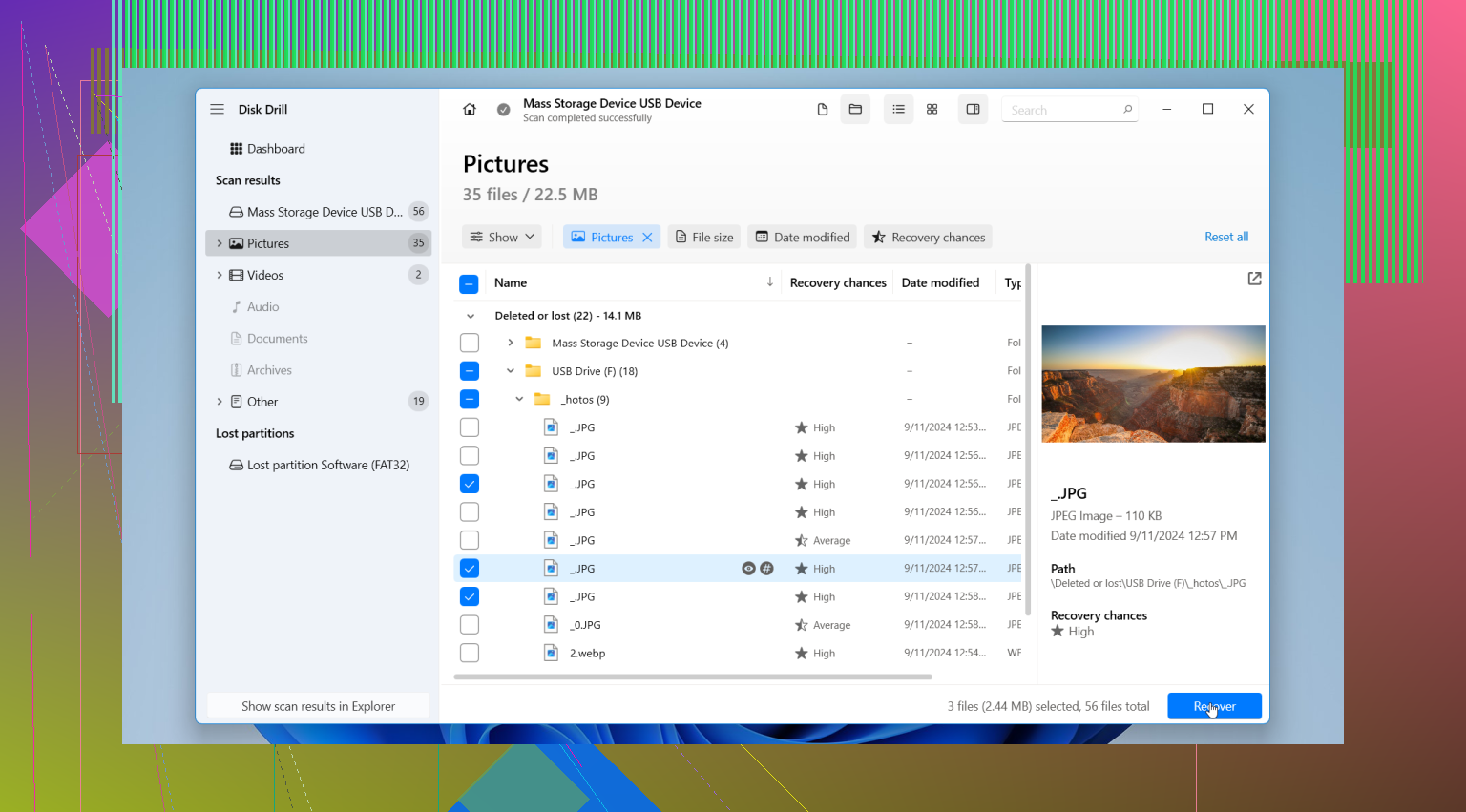
En cuanto al software, mi primera opción aquí sería Disk Drill. He usado un montón de herramientas de recuperación con el tiempo, y para casos normales de eliminación en USB, es la que elijo primero. Maneja sistemas de archivos USB comunes como FAT32, exFAT y NTFS, la interfaz es fácil de seguir y la función de vista previa ahorra tiempo. Si un archivo se previsualiza correctamente, lo tomo como una señal fuerte de que el resultado de la recuperación será utilizable.
También ayuda cuando el sistema de archivos está parcialmente dañado o le faltan registros, ya que también hace recuperación basada en firmas, no solo recuperación a partir de entradas antiguas de carpetas. Así que, incluso si se perdieron los nombres originales y las rutas de carpetas, todavía podrías recuperar el contenido del archivo. La contrapartida es que quizá termines con archivos reconstruidos bajo nombres genéricos. Desordenado, pero mejor que nada.
La otra opción que vale la pena mencionar es PhotoRec. Es gratis y sí, saca datos de situaciones feas. Lo he usado cuando otras herramientas se quedaron cortas. Pero la interfaz es áspera y la salida suele ser una enorme pila de archivos sin nombres ni estructura de carpetas. Funciona. También convierte tu noche en un infierno de clasificación manual si el escaneo devuelve miles de elementos. Una vez tuve una ejecución que volcó una montaña de JPG y documentos en una sola carpeta. Brutal.
Yo evitaría CHKDSK en esta etapa. La gente lo mete en todos los hilos sobre almacenamiento como si arreglara todo. No recupera archivos eliminados. Repara problemas del sistema de archivos, y al hacerlo cambia cosas que quizá quieras dejar intactas hasta que termine la recuperación. Mi regla ha sido la misma durante años: primero recuperar, después reparar.
Así que la versión corta es esta. Deja de usar la USB. Revisa archivos ocultos, copias de seguridad antiguas, copias en la nube y carpetas estilo papelera. Si la unidad parece sana, escanéala con Disk Drill y guarda lo que recuperes en otro lugar. Si la memoria es inestable o está dañada físicamente, omite la solución casera y entrégala a un servicio de recuperación.
Deja de escribir nada en el USB primero. Cada copia, cambio de nombre o movimiento nuevo reduce las probabilidades de recuperación.
Estoy de acuerdo con @mikeappsreviewer en un punto importante: primero omite las herramientas de reparación. Añadiría una cosa más que la gente suele pasar por alto. Revisa el Historial de archivos, el historial de versiones de OneDrive, Google Drive, archivos adjuntos de correos antiguos y archivos temporales de Office en tu PC. Cuando se movieron archivos, a veces el original se eliminó, pero una app de sincronización todavía tiene una copia. He visto que esto les ahorra muchos problemas a las personas.
Si el USB se abre bien en Windows, usa software de recuperación. Disk Drill es una opción sólida para recuperar archivos de USB porque maneja bien exFAT, FAT32 y NTFS, y previsualiza los archivos antes de la recuperación. Eso importa cuando tienes documentos y fotos mezclados. Recupera en tu computadora, no de vuelta en la memoria USB.
Si quieres una guía visual rápida, esta guía en video para recuperar archivos eliminados de una memoria USB es fácil de seguir.
En un punto discrepo un poco con @mikeappsreviewer: yo también revisaría el historial de Seguridad de Windows. Algunas herramientas antivirus ponen archivos en cuarentena y los usuarios creen que los eliminaron. Es algo pequeño, pero vale 30 seg.

Una cosa que añadiría a lo que dijeron @mikeappsreviewer y @shizuka: si esto ocurrió durante un traslado, no asumas que el USB es el único lugar donde buscar. Un traslado en realidad es copiar + eliminar, y a veces la parte de copia funcionó a medias. Revisa la PC de destino con la búsqueda de Windows usando extensiones de archivo como *.docx, *.xlsx, *.jpg, y ordena por fecha de modificación. He visto archivos terminar en carpetas temporales o predeterminadas extrañas y la gente piensa que desaparecieron.
Además, no estoy del todo de acuerdo con la idea de “simplemente escanear todo de inmediato”. Si los archivos eliminados eran muy recientes y el USB no se ha usado desde entonces, a veces es más inteligente hacer primero una copia de seguridad en imagen del USB si los datos importan mucho. Eso te da una instantánea congelada con la que trabajar en caso de que la memoria empiece a fallar después. No todo el mundo se molesta en hacerlo, pero para documentos de trabajo + fotos personales, probablemente yo sí lo haría.
Si la unidad está sana y se puede leer, sí, Disk Drill es una opción sólida para recuperar archivos de USB. La razón principal no es magia, simplemente suele ser más fácil ordenar los resultados y previsualizar qué es realmente recuperable antes de perder tiempo. Para tipos de archivo mixtos, eso ayuda mucho.
Una cosa más que la gente olvida: revisa si los archivos estaban cifrados, eran archivos comprimidos protegidos con contraseña o formatos específicos de alguna app. El software de recuperación puede restaurar el archivo en sí, pero si ya estaba dañado antes de eliminarse, puedes recuperar un archivo que igual no se abrirá. La vista previa ayuda a detectar eso.
Y si quieres más opiniones de usuarios comunes, esta discusión sobre recuperación de archivos de una memoria USB podría valer la pena echarle un vistazo rápido.
Estoy con @shizuka y @codecrafter en ser cuidadosos, pero añadiré un punto más: revisa primero las Propiedades del USB. Si el espacio usado sigue viéndose más o menos igual que antes, puede que los archivos estén ocultos o que el directorio esté dañado, no completamente sobrescrito. Eso cambia lo optimista que sería.
No estoy totalmente de acuerdo con el consejo de @mikeappsreviewer de “hacer siempre una imagen primero” en un caso. En un USB totalmente estable y barato, con una pequeña cantidad de datos eliminados, crear una imagen solo puede añadir tiempo y otro ciclo de lectura sin un gran beneficio. Si la memoria USB está comportándose de forma extraña, entonces sí, haz una imagen.
Para la recuperación real, Disk Drill tiene sentido si la unidad se monta con normalidad.
Ventajas de Disk Drill
- vista previa fácil para fotos/documentos
- compatible con FAT32, exFAT, NTFS
- organización más limpia que muchos competidores
- bastante bueno tanto en recuperación por entradas eliminadas como por firmas
Desventajas
- no es gratis para recuperación ilimitada
- los análisis profundos pueden devolver nombres de archivo genéricos y desordenados
- menos ideal que un laboratorio si el USB tiene un fallo de hardware
Una cosa más que nadie recalca lo suficiente: después de la recuperación, compara los tamaños de los archivos y abre una muestra de cada tipo. Recuperado no siempre significa utilizable.