J’ai trouvé beaucoup de photos en double sur mon iPhone et j’ai remarqué que l’app Photos dispose d’un outil intégré de détection des doublons. J’essaie de libérer de l’espace de stockage sans supprimer par erreur les mauvaises images. Le suppresseur de photos en double intégré d’Apple est-il fiable, ou devrais-je utiliser une autre méthode ou app ?
Si vous avez une énorme pellicule, je commencerais par ce qui repère les photos similaires, pas seulement les doublons parfaits. C’est généralement là que se trouve la majeure partie de l’espace gaspillé. J’ai eu le même problème de Stockage presque saturé, et après avoir passé en revue une photothèque de 25 000 photos, les outils de copies exactes n’ont réglé qu’une partie du désordre.
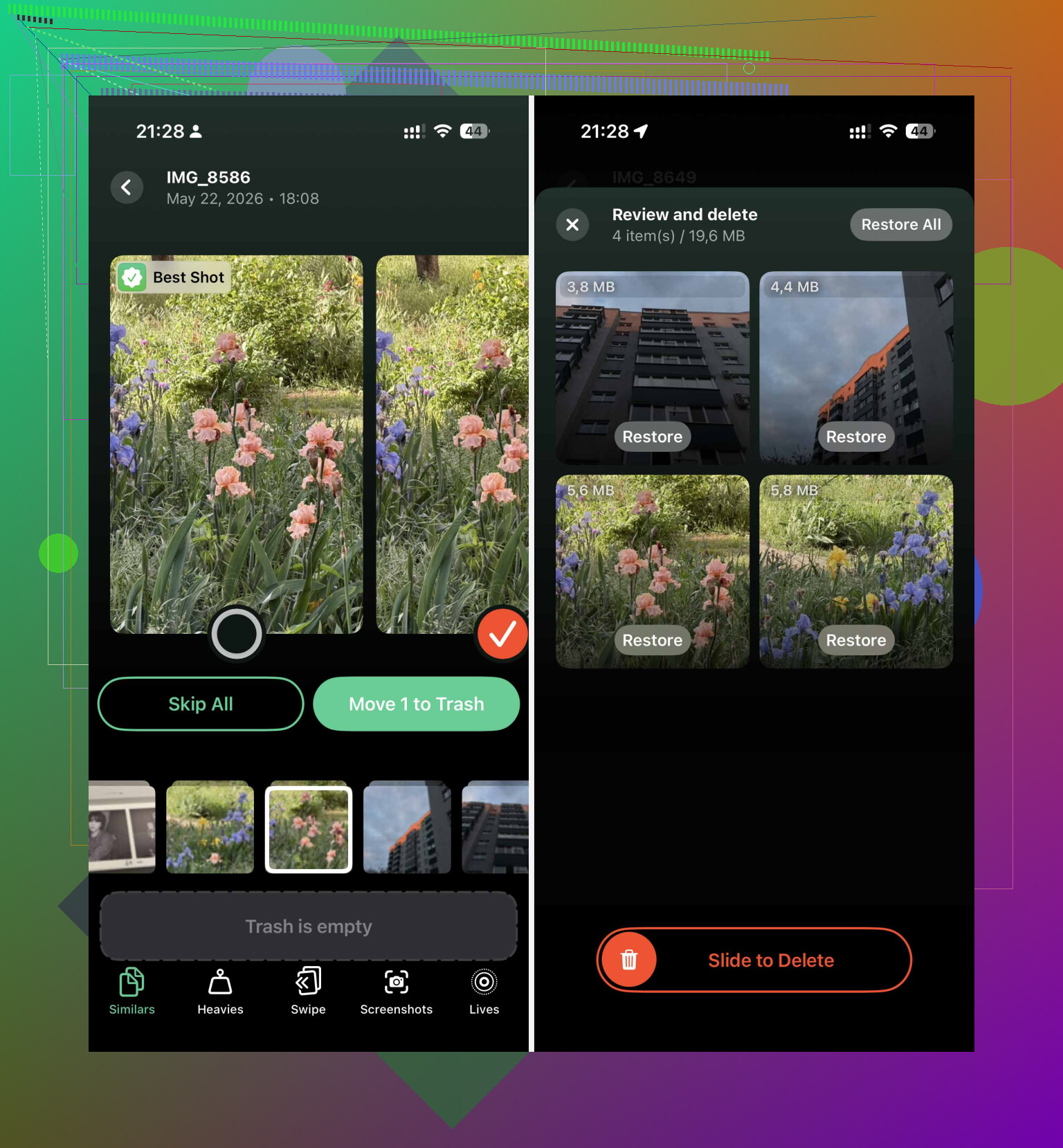
L’application qui m’a le plus aidé a été Clever Cleaner. Sa fonction Similaires est utile, car elle recherche des photos presque identiques, comme une série de selfies, des photos d’animaux, des captures d’écran ou des photos répétées du même moment. Le détecteur de doublons intégré à l’iPhone est bien plus strict, donc il en manque beaucoup.

Ce que j’ai apprécié, c’est qu’elle marque une version comme la meilleure prise, généralement la plus nette ou la mieux éclairée, donc vous n’avez pas à deviner quelle copie garder. Vous pouvez analyser et nettoyer tout ça assez rapidement au lieu d’ouvrir chaque photo une par une.
La confidentialité était la partie qui m’inquiétait, mais l’application traite les photos localement sur le téléphone. Elle ne téléverse pas votre photothèque sur un serveur, ce qui m’a mis beaucoup plus à l’aise pour l’utiliser.
Elle aide aussi avec les autres gros mangeurs de stockage. La section Volumineux affiche vos plus grandes vidéos par taille, ce qui est souvent là où se cachent les vrais gigaoctets. Elle peut aussi regrouper les anciennes captures d’écran et compresser les Live Photos en images fixes classiques de haute qualité si cela ne vous importe pas de conserver le court clip vidéo associé.
Ne sautez pas le détecteur de doublons intégré d Apple
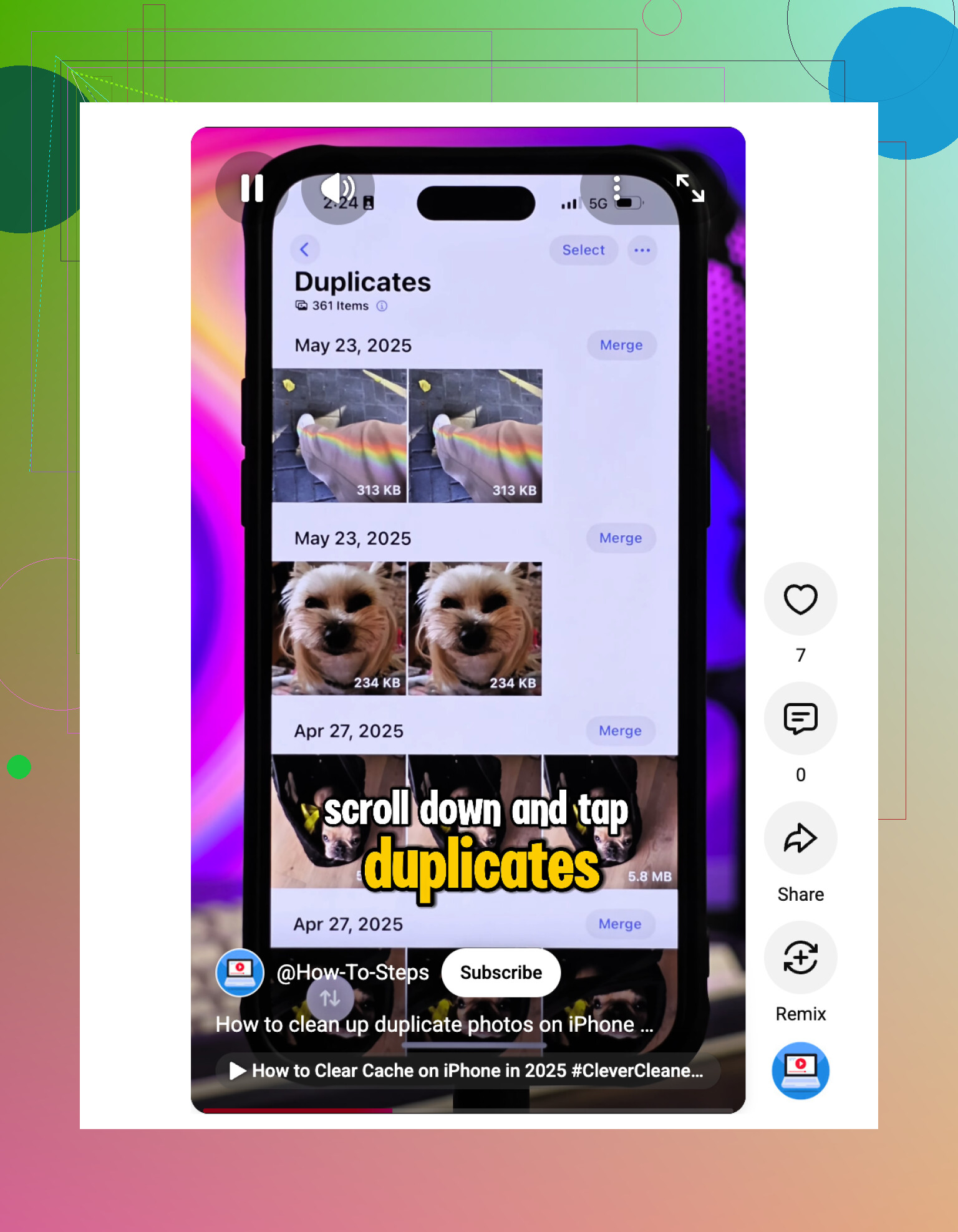
Si votre iPhone est sous iOS 16 ou une version plus récente, vérifiez aussi l’album Doublons intégré. Ouvrez Photos, allez dans « Collections », puis faites défiler jusqu’à « Utilitaires ». Si votre téléphone a trouvé des doublons, ils devraient s’y afficher.
L’avantage de la version d Apple, c’est le bouton « Fusionner ». Il ne se contente pas de supprimer une photo. Il conserve la version de meilleure qualité et combine des métadonnées utiles comme les légendes et les informations de localisation dans un seul fichier.
Ne vous attendez simplement pas à ce qu’il repère tout. Il trouve généralement les doublons exacts, pas dix photos légèrement différentes prises dans la même rafale ni une photo que vous avez un peu modifiée. De plus, il peut mettre du temps à apparaître, car l’iPhone analyse pendant qu’il est verrouillé et en charge. Après une importation importante, il peut s’écouler quelques jours avant que le dossier n’affiche quoi que ce soit.
Le nettoyage manuel reste utile pour les petits désordres
Si votre photothèque n’est pas énorme, l’outil de recherche de Photos peut fonctionner étonnamment bien. Recherchez un mois, une année, un lieu ou un sujet comme “Chien” ou “Plage”. Cela regroupe des photos similaires dans une seule vue, afin que vous puissiez appuyer sur “Sélectionner” et supprimer les doublons évidents.
La vue Carte dans Utilitaires est une autre option facile à oublier. Si vous voyez un grand regroupement provenant d’un restaurant, d’une étape de vacances ou d’un événement, il y a probablement un tas de clichés presque identiques qui s’y trouvent. C’est bien plus rapide que de faire défiler toute la pellicule.
Empêcher les doublons de revenir
Le nettoyage n’est utile que si le même problème ne se reconstitue pas un mois plus tard. Beaucoup de doublons proviennent de la synchronisation de la même photothèque via plusieurs services, en particulier iCloud et Google Photos. Si vous supprimez ou restaurez quelque chose à un endroit, cela peut parfois réapparaître comme un nouveau fichier dans l’autre. Choisir un seul service principal de synchronisation des photos permet de garder les choses plus propres.
Il vaut aussi la peine d’aller dans Réglages > Appareil photo et de désactiver « Utiliser le bouton Volume + pour la rafale ». Cela évite les rafales accidentelles, très utiles quand vous en avez besoin, mais agaçantes quand vous vous retrouvez avec 20 photos de poche.
L’habitude la plus simple consiste à supprimer les photos en trop juste après les avoir prises, pendant que vous vous souvenez encore de celle qui était la bonne. Essayez aussi de ne pas télécharger à nouveau la même image depuis Messages, WhatsApp, les e-mails, les lecteurs cloud et tout ce que vous utilisez d’autre.
Une dernière chose : les photos supprimées restent encore dans « Supprimées récemment » pendant 30 jours. Elles continuent d’occuper de l’espace de stockage jusqu’à ce que vous vidiez ce dossier, alors n’oubliez pas cette étape si vous essayez de libérer de l’espace immédiatement.
Une fois le premier grand nettoyage terminé, il est bien moins pénible de garder la photothèque sous contrôle.
Que vous utilisiez l’outil d’Apple ou une application de nettoyage, faites d’abord une sauvegarde si ces photos ont de l’importance. L’album Doublons intégré convient aux fichiers manifestement en double, et je lui fais davantage confiance pour une fusion sûre que pour un nettoyage agressif, mais ce n’est pas vraiment un bouton pour libérer énormément d’espace. Pour tout ce qui est important, je fusionnerais un petit lot, vérifierais le dossier Supprimés récemment, puis continuerais. Si vous souhaitez supprimer des clichés presque identiques, des applications comme Clever Cleaner peuvent être plus rapides, mais je passerais quand même les sélections en revue manuellement au lieu d’accepter une suppression massive d’un seul coup.
Ne videz pas le dossier Supprimés récemment tant que vous n’êtes pas sûr que les résultats sont corrects, surtout si vous utilisez Photos iCloud. Une suppression sur le téléphone est généralement une suppression partout, donc le plan du genre « je corrigerai ça sur mon iPad plus tard » peut se transformer en mauvaise surprise.
L’outil intégré d’Apple suffit si votre problème concerne de vrais doublons. La même photo enregistrée deux fois, la même image importée à nouveau, une copie envoyée par AirDrop, ce genre de chose. Dans ce cas, j’utiliserais d’abord Fusion d’Apple parce que c’est prudent. Il essaie de combiner des éléments en double, pas de décider quel sourire est meilleur ou quel coucher de soleil est moins flou. C’est une bonne chose quand vous avez peur de supprimer les mauvaises photos.
Là où il montre ses limites, c’est avec le désordre habituel de l’iPhone : cinq photos presque identiques prises au même moment, des captures d’écran oubliées, des Live Photos dont vous ne vouliez qu’une image fixe, des vidéos énormes sans vraie raison, des copies modifiées à côté des originaux, etc. Apple peut ne pas les considérer comme des doublons parce que techniquement ce sont des fichiers différents. Donc si votre photothèque est pleine parce que vous prenez plusieurs clichés à chaque fois, l’album Doublons peut sembler décevamment petit.
Je suis globalement d’accord avec @hoshikuzu sur le fait de faire ça par lots. Ne passez pas par centaines de fusions en regardant la télé d’un œil distrait. Fusionnez-en 20 ou 30, vérifiez la photothèque normale, vérifiez Supprimés récemment, puis continuez. C’est plus lent, mais cela vous évite de faire une énorme erreur.
Un petit détail que les gens oublient : l’espace de stockage peut ne pas diminuer immédiatement comme vous l’attendez. Les photos supprimées restent dans Supprimés récemment jusqu’à 30 jours à moins que vous ne les supprimiez aussi de là. Et si l’option « Optimiser le stockage de l’iPhone » est activée, certains originaux peuvent être dans iCloud au lieu d’être entièrement stockés sur le téléphone, donc la quantité d’espace libérée localement peut sembler aléatoire. Le téléphone peut libérer de l’espace avec le temps au lieu d’afficher immédiatement un gros gain.
Je le diviserais ainsi :
Utilisez d’abord Photos d’Apple pour l’album Doublons. C’est le point de départ le plus sûr.
Utilisez la recherche manuelle pour les termes de déchets évidents comme « captures d’écran », « enregistrements d’écran », « reçus », « tableau blanc » ou un mois/événement où vous savez que vous avez trop photographié.
Utilisez une application de nettoyage uniquement pour les photos similaires, et considérez ses suggestions comme de simples suggestions. Clever Cleaner peut être utile pour ça, mais je ne laisserais aucune application supprimer en masse des photos sentimentales sans vérification. Le mot « meilleur » reste une estimation logicielle.
Soyez particulièrement prudent avec les photos modifiées. Parfois, ce qui ressemble à un doublon est l’original plus une version recadrée, filtrée, annotée ou redimensionnée que vous vouliez réellement conserver. Même chose pour les photos enregistrées depuis Messages ou des applications sociales, où la qualité peut être inférieure à celle de l’original.
Donc la réponse courte : oui, l’outil intégré d’Apple suffit pour un nettoyage sûr des doublons, mais non, il ne suffit pas pour un vrai nettoyage de stockage si la plupart de votre désordre est fait de clichés similaires et de grosses vidéos. Commencez par Apple parce que c’est prudent. Ensuite, attaquez-vous séparément aux photos similaires et aux vidéos volumineuses. Cet ordre vous offre d’abord le nettoyage le moins risqué, ce qui est généralement ce que vous voulez quand les photos comptent.
L’outil d’Apple est un outil de fusion, pas de nettoyage.
C’est la principale distinction que je ferais. Si l’album Doublons trouve deux copies de la même photo, je suis à l’aise pour utiliser Fusion dans ce cas. En revanche, je ne m’attendrais pas à ce qu’il fasse une vraie différence dans une photothèque désordonnée, car la plupart des doublons dont les gens se plaignent sont en réalité des quasi-doublons : trois angles de la même assiette de nourriture, dix photos d’enfant dont une seule a les yeux ouverts, des captures d’écran de la même page de commande, de courtes vidéos dont vous aviez oublié l’existence. Apple est volontairement conservateur, ce qui est bon pour la sécurité et mauvais pour un nettoyage rapide.
Je nuancerais un peu l’idée de commencer par le nettoyage des photos similaires, sauf si vous avez déjà une sauvegarde et êtes prêt à tout vérifier attentivement. Des apps comme Clever Cleaner peuvent être utiles comme bac de tri, surtout pour les clichés similaires et les grosses vidéos, mais la meilleure photo est parfois la mauvaise pour des raisons humaines. La photo la plus nette n’est pas toujours celle qui vous tient à cœur. Même chose pour une capture d’écran qui semble inutile jusqu’à ce que vous réalisiez qu’elle contient un numéro de confirmation.
Pour un premier passage à faible risque, je procéderais dans cet ordre : d’abord Doublons d’Apple, puis Photos > Albums > Types de médias et ouvrez Vidéos, Enregistrements d’écran, Rafales et Captures d’écran. Cela permet de récupérer beaucoup d’espace gaspillé sans demander à un logiciel de deviner quel souvenir compte vraiment. Après cela, n’utilisez une app de nettoyage que pour les lots que vous êtes prêt à examiner. L’outil intégré suffit pour fusionner en toute sécurité les vrais doublons, mais il ne suffit pas si votre objectif réel est une récupération sérieuse de stockage.