Jag behöver minska filstorleken på ett iPhone-foto för att kunna ladda upp det, men alla komprimeringsmetoder jag har provat gör bilden suddig. Vilket är det bästa sättet att komprimera ett iPhone-foto och samtidigt behålla originalkvaliteten och skärpan?
Fotokomprimering är helt enkelt ett sätt att göra en bildfil mindre. I de flesta fall innebär det att man gör någon av följande två saker:
- Minskar kvaliteten: Förstörande komprimering tar bort en del bilddata. Vid en måttlig inställning är skillnaden vanligtvis svår att märka. Om du går för långt kommer du att se oskärpa, komprimeringsartefakter och förlorade detaljer.
- Ändrar bildens storlek: Ett foto på 4032 × 3024 kan minskas till exempelvis 2048 × 1536. Färre pixlar innebär en betydligt mindre fil. Det är ofta mer lämpligt för e-post och uppladdningar till webbplatser, eftersom den fulla upplösningen vanligtvis ändå inte visas.
Du behöver i allmänhet inte den minsta möjliga filen. Lätt komprimering kan minska storleken med 50 % eller mer samtidigt som fotot ser nästan identiskt ut.
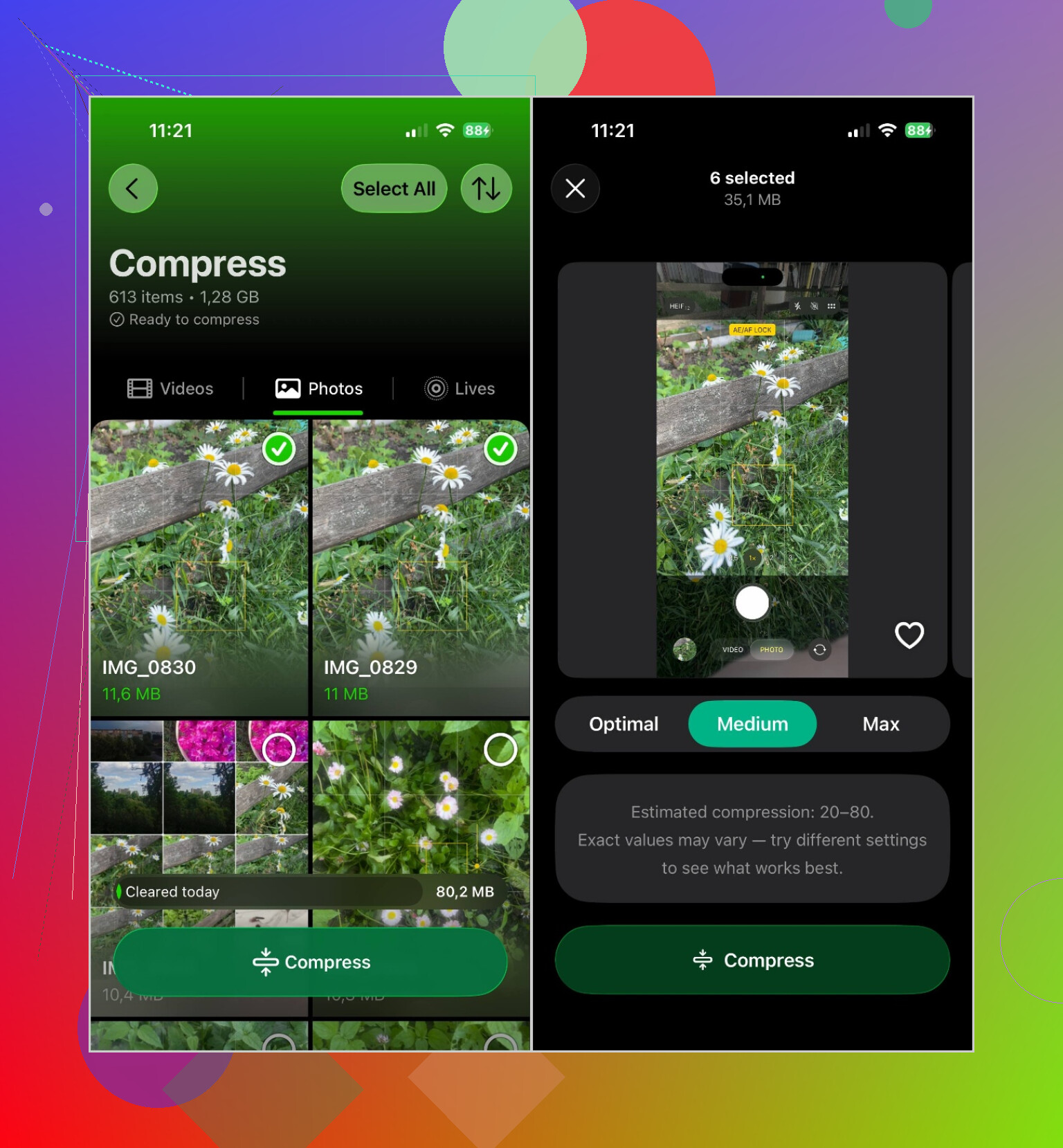
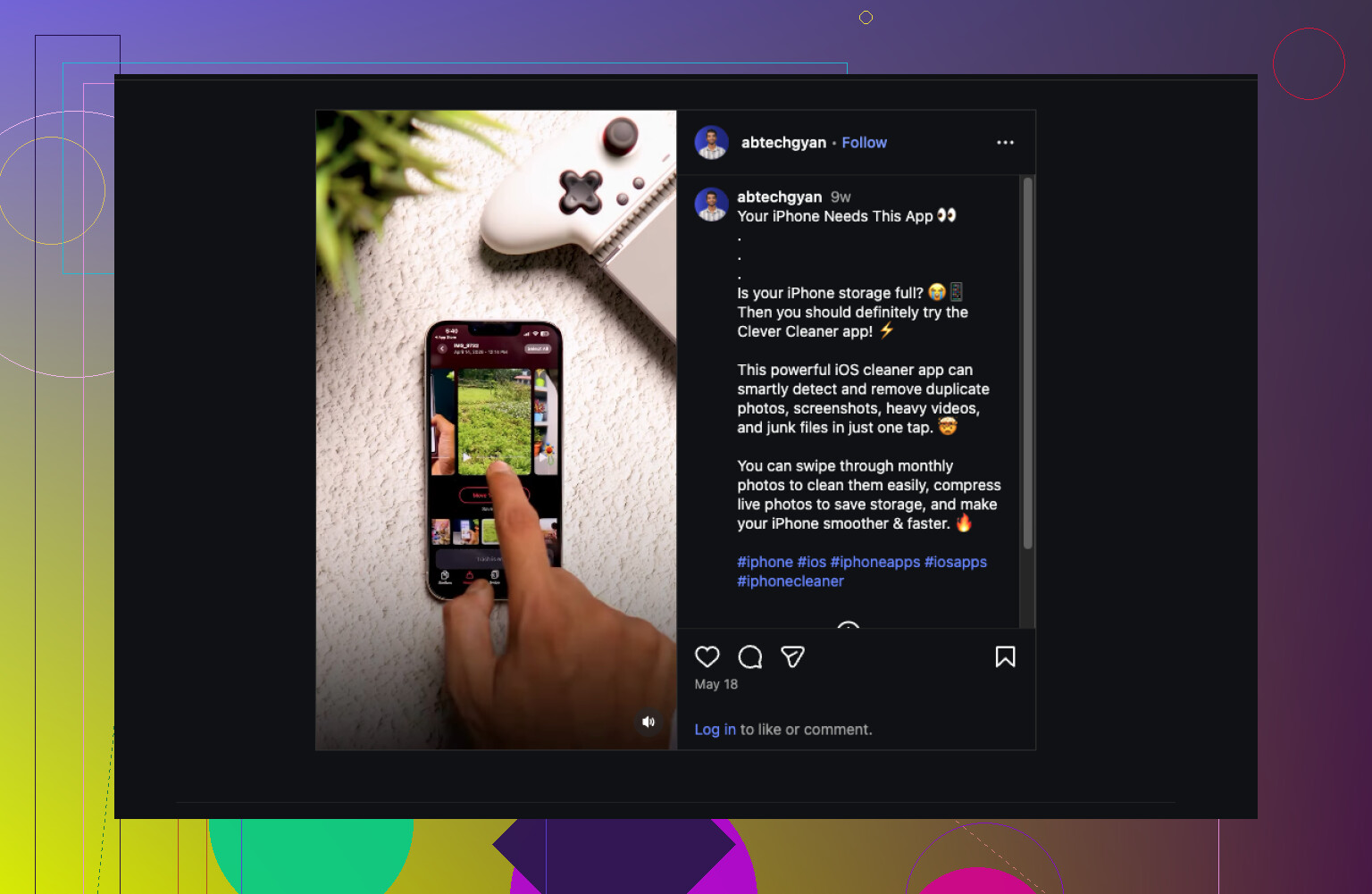
För en eller två bilder räcker förmodligen iPhones inbyggda alternativ. Om du har många bilder att hantera har jag haft goda erfarenheter av Clever Cleaner. Den kan bearbeta flera foton så att du slipper hantera varje bild separat.
När du har installerat appen ger du den åtkomst till ditt fotobibliotek och öppnar avsnittet Komprimera. Välj fotona, välj en komprimeringsnivå och kontrollera den uppskattade lagringsbesparingen. Därefter kan du spara de komprimerade versionerna. Om du försöker frigöra utrymme bör du kontrollera att de nya kopiorna ser bra ut innan du raderar originalen.
Det praktiska är att du kan se den uppskattade besparingen innan något ändras. Det gör det enklare att bedöma om den mindre filen är värd kvalitetsförlusten.
Appen har också några verktyg för lagringsrensning utöver komprimering. Den kan hitta dubbletter av foton, gruppera liknande bilder, identifiera stora videor, organisera skärmbilder och konvertera Live Photos till vanliga stillbilder när du inte behöver rörelsen.
För en snabb uppladdning kan du alltså hålla dig till iPhones inbyggda verktyg. Om du vill komprimera många foton och samtidigt rensa lagringsutrymmet är en särskild app betydligt mindre omständlig.
Komprimera inte samma kopia om och om igen, och använd inte en skärmbild som den ”mindre” versionen. Båda metoderna gör snabbt att detaljer går förlorade och kan få text, hår och fina kanter att se oskarpa ut.
@turbofox har rätt i att storleksändring vanligtvis är den bättre lösningen. Gör en kopia, beskär bort allt du inte behöver och minska sedan bildens mått till ungefär den storlek som uppladdningswebbplatsen kommer att visa. Exportera kopian en gång som HEIC om webbplatsen stöder det, eller som JPEG med en ganska hög kvalitetsinställning om den inte gör det. Upprepade JPEG-sparningar orsakar mer synliga försämringar än en enda storleksändring och export.
Behåll originalet i Bilder tills uppladdningen har lyckats. Om filstorleksgränsen är ovanligt strikt går det inte att bevara den exakta originalkvaliteten, men att minska pixelmåtten brukar se bättre ut än att dra ned ett komprimeringsreglage tills bilden i full upplösning får plats.
Kontrollera den uppladdade filen innan du skyller på komprimeringen.
Många webbplatser skapar en oskarp förhandsvisning, särskilt på mobilen, och visar sedan en skarpare version när du öppnar bilden i full storlek. Vissa tjänster komprimerar dessutom om varje uppladdning, så att skicka en enorm HEIC-fil till dem kan faktiskt ge sämre resultat än om du själv laddar upp en JPEG i lämplig storlek.
@dimathesocket har rätt om att bara exportera en gång. Jag skulle använda den inbyggda appen Genvägar och skapa en enkel genväg med ”Ändra storlek på bild” följt av ”Konvertera bild”. Ställ in den längsta sidan på cirka 2 000 till 2 500 pixlar, konvertera till JPEG och behåll en ganska hög kvalitet. Det räcker normalt gott för en webbplats samtidigt som du undviker det grötiga utseende som uppstår när en fullstor bild på 12 megapixlar måste pressas under en mycket låg filstorleksgräns.
Var uppmärksam på vad bilden innehåller. Ansikten och vanliga landskapsbilder klarar JPEG-komprimering bra. Det gör inte liten text, diagram, skärmbilder och tunna linjer. Om dessa detaljer är viktiga och uppladdningsformuläret accepterar PNG kan PNG se renare ut, även om filen kan bli större.
Clever Cleaner är mer meningsfullt när du har en hel uppsättning bilder. För en enda uppladdning är det förmodligen onödigt att installera ytterligare en app. Oavsett vilken metod du använder bör du zooma in till 100 procent på den sparade kopian i stället för att bedöma den medan du nypzoomar i Bilder. Om den ser skarp ut lokalt men blir suddig efter uppladdningen är det webbplatsen som försämrar den, inte din iPhone.
Ett foto som laddas upp direkt från Bilder och samma foto som hämtas från Meddelanden eller WhatsApp kan ha mycket olika kvalitet redan innan du ändrar någon komprimeringsinställning. Meddelande- och sociala appar skapar ofta mindre kopior, så utgå från originalet i Bilder i stället för en bild som redan har skickats runt.
Utgå från uppladdningsgränsen och arbeta baklänges. Om webbplatsen tillåter några megabyte bör du behålla originalmåtten och endast konvertera från HEIC till JPEG med hög kvalitet om HEIC inte godkänns. Vid en strikt gräns minskar du först den längsta sidan och sänker sedan JPEG-kvaliteten endast så mycket som behövs. Spara resultatet i Filer och ladda upp exakt den kopian så att det inte råder någon tvekan om vilken version du valde.
Ingen app kan göra en fil dramatiskt mindre och samtidigt bevara exakt samma kvalitet som originalet. Clever Cleaner kan spara tid för en grupp bilder, men för ett enda foto är en kontrollerad export enklare och undviker ytterligare en onödig kopia.
Om fotot redan har redigerats i Bilder innan du exporterar det lägger du två omgångar av bildbehandling ovanpå varandra, och bara det kan göra kanterna mjukare innan komprimeringen ens kommer in i bilden. Duplicera först det orörda originalet och ändra sedan storleken. Den längsta sidan på cirka 2 000 pixlar som @binarylynx_10 nämnde är ett bra riktmärke, men se till att du utgår från en ren kopia.