Jeg må redusere filstørrelsen på et iPhone-bilde for opplasting, men alle komprimeringsmetodene jeg har prøvd, gjør bildet uskarpt. Hva er den beste måten å komprimere et iPhone-bilde på samtidig som den opprinnelige kvaliteten og skarpheten beholdes?
Bildekomprimering er bare en måte å gjøre en bildefil mindre på. I de fleste tilfeller innebærer det én av to ting:
- Redusere kvaliteten: Komprimering med kvalitetstap fjerner enkelte bildedata. Ved en moderat innstilling er forskjellen vanligvis vanskelig å legge merke til. Går du for langt, vil du se uskarphet, komprimeringsartefakter og manglende detaljer.
- Endre størrelsen på bildet: Et bilde på 4032 × 3024 kan reduseres til for eksempel 2048 × 1536. Færre piksler betyr en mye mindre fil. Dette er ofte mer fornuftig for e-post og opplasting til nettsteder, siden full oppløsning vanligvis ikke vises uansett.
Du trenger vanligvis ikke den minst mulige filen. Lett komprimering kan redusere størrelsen med 50 % eller mer, samtidig som bildet ser nesten identisk ut.
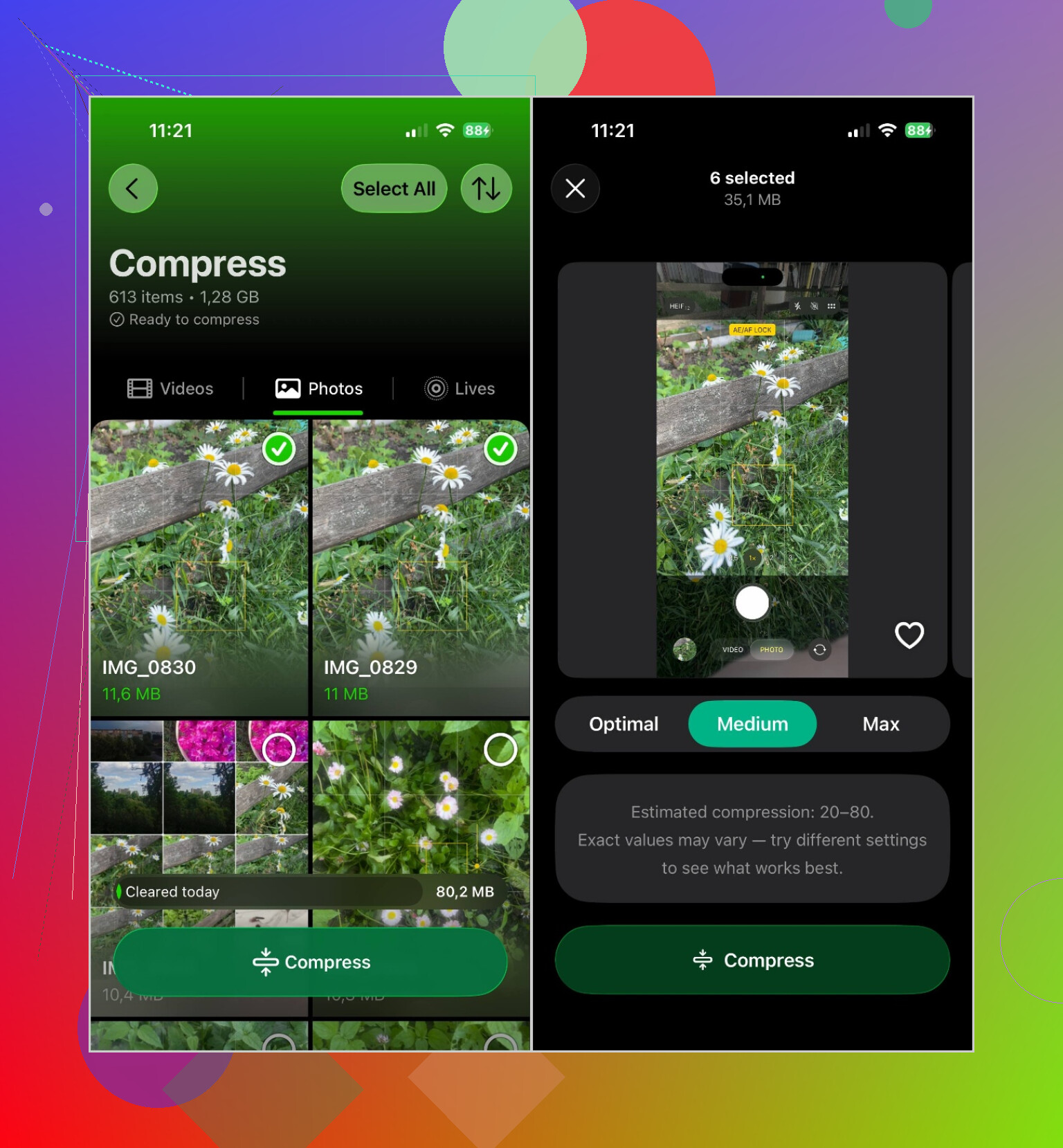
For ett eller to bilder er de innebygde alternativene på iPhone sannsynligvis tilstrekkelige. Hvis du har mange bilder å håndtere, har jeg hatt gode erfaringer med Clever Cleaner. Den kan behandle flere bilder, slik at du slipper å håndtere hvert enkelt separat.
Etter at du har installert appen, gir du den tilgang til bildebiblioteket ditt og åpner delen Komprimer. Velg bildene, velg et komprimeringsnivå og kontroller den anslåtte lagringsbesparelsen. Deretter kan du lagre de komprimerte versjonene. Hvis du prøver å frigjøre plass, bør du kontrollere at de nye kopiene ser bra ut før du sletter originalene.
Det nyttige er at du kan se den anslåtte besparelsen før noe endres. Det gjør det enklere å vurdere om den mindre filen er verdt kvalitetstapet.
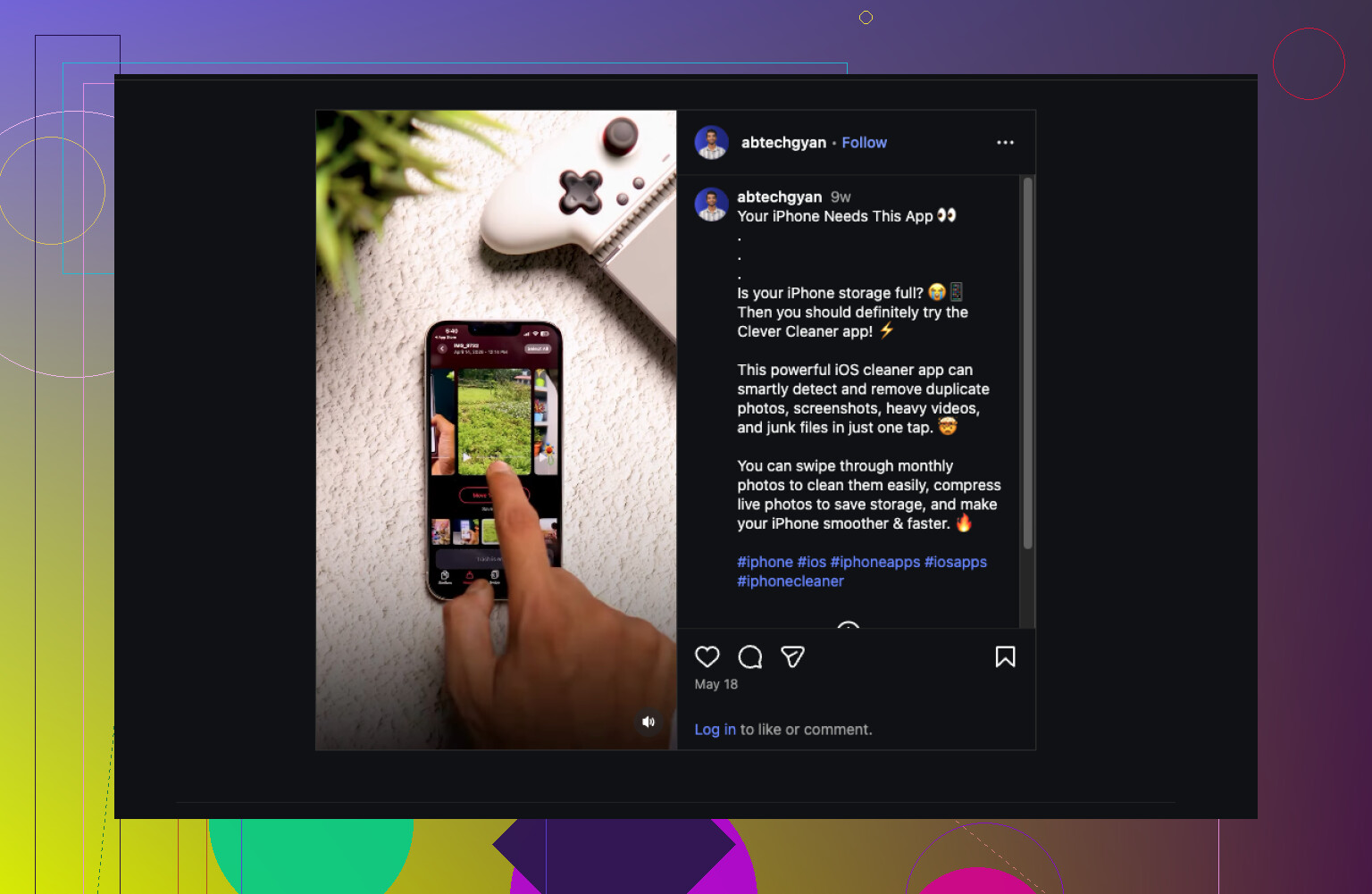
Appen har også noen verktøy for å rydde lagringsplass utover komprimering. Den kan finne dupliserte bilder, gruppere lignende bilder, identifisere store videoer, organisere skjermbilder og konvertere Live Photos til vanlige stillbilder når du ikke trenger bevegelsen.
For en rask opplasting kan du altså holde deg til de innebygde verktøyene på iPhone. Hvis du vil komprimere mange bilder og samtidig rydde lagringsplass, er en egen app langt mindre omstendelig.
Ikke komprimer den samme kopien om og om igjen, og ikke bruk et skjermbilde som den «mindre» versjonen. Begge metodene fjerner raskt detaljer og kan få tekst, hår og fine kanter til å se uskarpe ut.
@turbofox har rett i at endring av størrelse vanligvis er den beste løsningen. Lag én kopi, beskjær bort alt du ikke trenger, og reduser deretter dimensjonene omtrent til størrelsen opplastingsnettstedet vil vise. Eksporter denne kopien én gang som HEIC hvis nettstedet godtar det, eller som JPEG med en ganske høy kvalitetsinnstilling hvis det ikke gjør det. Gjentatt lagring som JPEG fører til mer synlig kvalitetstap enn én enkelt størrelsesendring og eksportering.
Behold originalen i Bilder til opplastingen er fullført. Hvis filstørrelsesgrensen er uvanlig streng, kan du ikke bevare den faktiske originalkvaliteten, men å redusere pikselmålene ser vanligvis bedre ut enn å dra komprimeringsglidebryteren ned til bildet i full oppløsning passer.
Sjekk den opplastede filen før du gir komprimeringen skylden.
Mange nettsteder genererer en forhåndsvisning som ser litt uklar ut, spesielt på mobil, og viser deretter en skarpere versjon når du åpner bildet i full størrelse. Noen tjenester komprimerer alle opplastinger på nytt uansett, så å gi dem en enorm HEIC-fil kan faktisk gi dårligere resultater enn om du selv laster opp en JPEG-fil med riktig størrelse.
@dimathesocket har rett når det gjelder å eksportere bare én gang. Jeg ville brukt den innebygde Snarveier-appen og laget en enkel snarvei med «Endre størrelse på bilde» etterfulgt av «Konverter bilde». Sett den lengste siden til rundt 2000–2500 piksler, konverter til JPEG, og behold forholdsvis høy kvalitet. Det er vanligvis mer enn nok for et nettsted, samtidig som du unngår det grøtete utseendet som oppstår når et helt bilde på 12 megapiksler presses under en svært liten filgrense.
Vær oppmerksom på hva bildet inneholder. Ansikter og vanlige landskapsbilder tåler JPEG-komprimering godt. Det gjør ikke liten tekst, diagrammer, skjermbilder og tynne linjer. Hvis disse detaljene er viktige og opplastingsskjemaet godtar PNG, kan PNG se renere ut, selv om filen kan bli større.
Clever Cleaner er mer fornuftig når du har en hel bunke med bilder. For én enkelt opplasting er det sannsynligvis unødvendig å installere enda en app. Uansett hvilken metode du bruker, bør du zoome til 100 prosent på den lagrede kopien i stedet for å bedømme den mens du kniper for å zoome i Bilder. Hvis bildet ser skarpt ut lokalt, men uskarpt etter opplasting, er det nettstedet som forringer det, ikke iPhonen din.
Et bilde som lastes opp direkte fra Bilder, og det samme bildet som hentes ut igjen fra Meldinger eller WhatsApp, kan ha svært forskjellig kvalitet før du i det hele tatt endrer en komprimeringsinnstilling. Meldingsapper og sosiale medier lager ofte mindre kopier, så begynn med originalen i Bilder i stedet for et bilde som allerede har blitt delt flere ganger.
Ta utgangspunkt i opplastingsgrensen. Hvis nettstedet tillater noen få megabyte, beholder du originaldimensjonene og konverterer fra HEIC til JPEG i høy kvalitet bare hvis HEIC avvises. Ved en streng grense reduserer du først den lengste siden og senker deretter JPEG-kvaliteten bare så mye som nødvendig. Lagre resultatet i Filer, og last opp akkurat denne kopien, slik at det ikke oppstår forvirring om hvilken versjon du valgte.
Ingen app kan gjøre en fil dramatisk mindre og samtidig bevare den opprinnelige kvaliteten fullt ut. Clever Cleaner kan spare tid ved behandling av flere bilder, men for ett enkelt bilde er én kontrollert eksport enklere og unngår enda en unødvendig kopi.
Hvis bildet allerede er redigert i Bilder før du eksporterer det, legger du to runder med behandling oppå hverandre, og bare det kan gjøre kantene mindre skarpe før komprimeringen i det hele tatt påvirker bildet. Dupliser først den urørte originalen, og endre deretter størrelsen. Rundt 2000 piksler på den lengste siden, som @binarylynx_10 nevnte, er et godt valg. Bare sørg for at du starter med en ren kopi.