Jeg har brug for at reducere filstørrelsen på et iPhone-foto, så jeg kan uploade det, men alle de komprimeringsmetoder, jeg har prøvet, får billedet til at se sløret ud. Hvad er den bedste måde at komprimere et iPhone-foto på og samtidig bevare den oprindelige kvalitet og skarphed?
Fotokomprimering er blot en måde at gøre en billedfil mindre på. I de fleste tilfælde betyder det, at man gør én af to ting:
- Reducerer kvaliteten: Komprimering med tab fjerner nogle billeddata. Ved en moderat indstilling er forskellen som regel svær at bemærke. Hvis du går for langt, vil du se sløring, komprimeringsartefakter og manglende detaljer.
- Ændrer billedets størrelse: Et foto på 4032 × 3024 kan reduceres til eksempelvis 2048 × 1536. Færre pixels betyder en meget mindre fil. Det giver ofte mere mening til e-mails og uploads på hjemmesider, da den fulde opløsning som regel ikke vises alligevel.
Du har normalt ikke brug for den mindst mulige fil. Let komprimering kan reducere størrelsen med 50 % eller mere, mens fotoet ser næsten identisk ud.
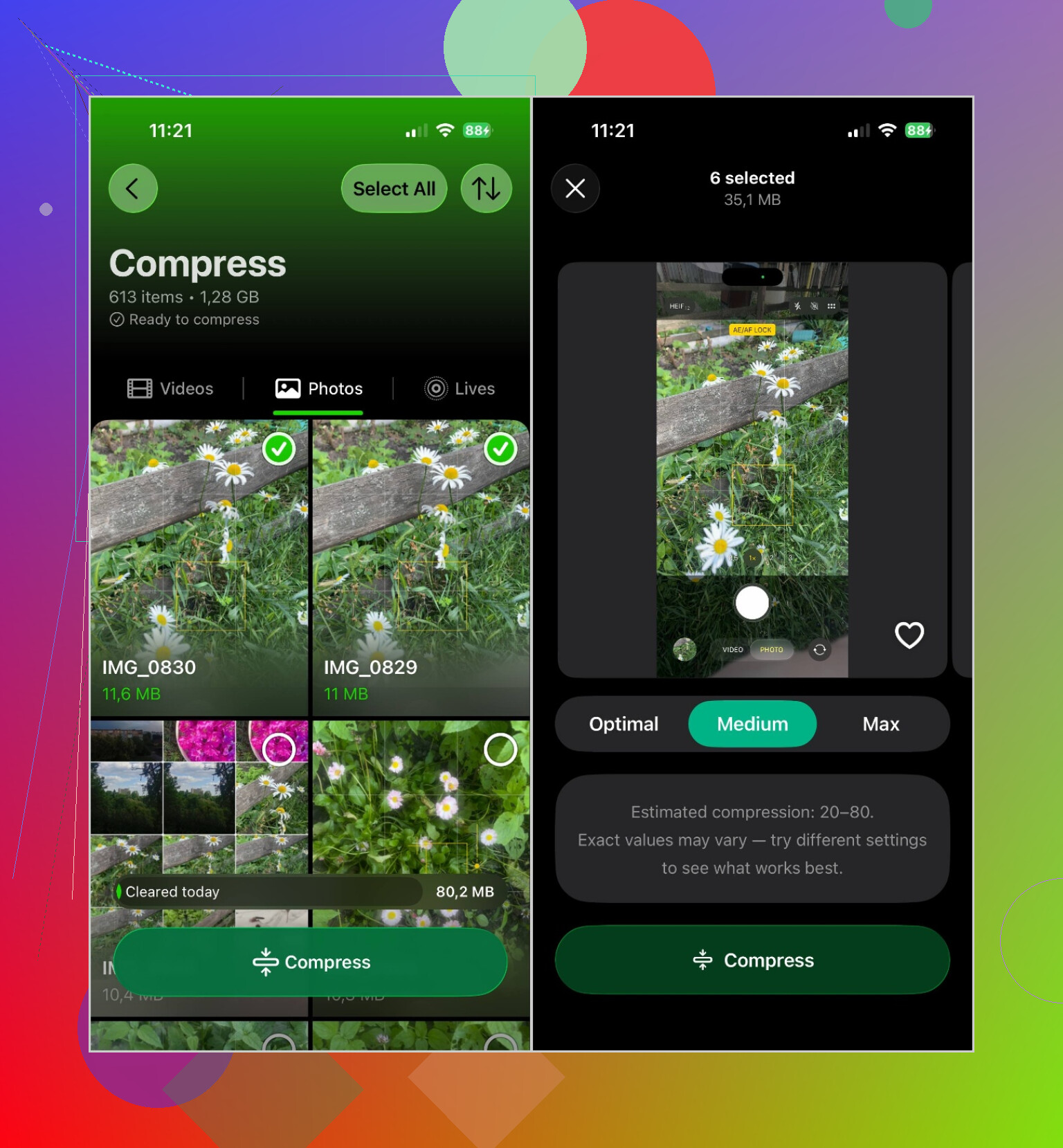
Til et eller to billeder er iPhones indbyggede muligheder sandsynligvis tilstrækkelige. Hvis du har en stor mængde at håndtere, har jeg haft gode erfaringer med Clever Cleaner. Den kan behandle flere fotos, så du ikke behøver at håndtere dem enkeltvis.
Når du har installeret appen, skal du give den adgang til dit fotobibliotek og åbne sektionen Komprimer. Vælg billederne, vælg et komprimeringsniveau, og kontrollér den anslåede besparelse på lagerplads. Derefter kan du gemme de komprimerede versioner. Hvis du forsøger at frigøre plads, skal du kontrollere, at de nye kopier ser ordentlige ud, før du sletter originalerne.
Det nyttige er, at du kan se den anslåede besparelse, før noget ændres. Det gør det lettere at vurdere, om den mindre fil er kvalitetstabet værd.
Den har også nogle værktøjer til oprydning af lagerplads ud over komprimering. Den kan finde dublerede fotos, gruppere lignende billeder, identificere store videoer, organisere skærmbilleder og konvertere Live Photos til almindelige stillbilleder, når du ikke har brug for bevægelsen.
Til en hurtig upload kan du derfor holde dig til iPhones indbyggede værktøjer. Hvis du vil komprimere mange fotos og samtidig rydde op på lageret, er en dedikeret app langt mindre besværlig.
Komprimér ikke den samme kopi igen og igen, og brug ikke et skærmbillede som den “mindre” version. Begge metoder fjerner hurtigt detaljer og kan få tekst, hår og fine kanter til at se uskarpe ud.
@turbofox har ret i, at størrelsesændring normalt er den bedste løsning. Lav én kopi, beskær alt det, du ikke har brug for, og reducer derefter billedets dimensioner til omtrent den størrelse, som uploadwebstedet viser. Eksportér denne kopi én gang som HEIC, hvis webstedet accepterer det, eller som JPEG med en forholdsvis høj kvalitetsindstilling, hvis det ikke gør. Gentagne JPEG-arkiveringer medfører mere synligt kvalitetstab end en enkelt størrelsesændring og eksport.
Behold originalen i Fotos, indtil uploaden er gennemført. Hvis grænsen for filstørrelsen er usædvanligt streng, kan du ikke bevare den oprindelige kvalitet fuldstændigt, men det ser normalt bedre ud at reducere pixeldimensionerne end at trække komprimeringsskyderen ned, indtil billedet i fuld opløsning kan være der.
Tjek den uploadede fil, før du giver komprimeringen skylden.
Mange websites genererer en blød udseende forhåndsvisning, især på mobilen, og viser derefter en skarpere version, når du åbner billedet i fuld størrelse. Nogle tjenester komprimerer alle uploads igen, så hvis du giver dem en enorm HEIC-fil, kan det faktisk give dårligere resultater end selv at uploade en JPEG-fil i en passende størrelse.
@dimathesocket har ret i, at du kun bør eksportere én gang. Jeg ville bruge den indbyggede app Genveje og oprette en enkel genvej med “Tilpas billedstørrelse” efterfulgt af “Konverter billede”. Indstil den længste side til omkring 2000 til 2500 pixels, konverter til JPEG, og hold kvaliteten forholdsvis høj. Det er normalt rigeligt til et website og undgår samtidig det udtværede udseende, der opstår, når et helt billede på 12 megapixel skal presses ned under en meget lav filstørrelsesgrænse.
Vær opmærksom på, hvad billedet indeholder. Ansigter og almindelige landskaber tåler JPEG-komprimering godt. Det gør lille tekst, diagrammer, skærmbilleder og tynde linjer ikke. Hvis disse detaljer er vigtige, og uploadformularen accepterer PNG, kan PNG se skarpere ud, selvom filen kan være større.
Clever Cleaner giver mere mening, når du har en hel serie billeder. Til en enkelt upload er det sandsynligvis unødvendigt at installere endnu en app. Uanset hvilken metode du bruger, bør du zoome ind til 100 procent på den gemte kopi i stedet for at bedømme den ved at knibe med fingrene i Fotos. Hvis den ser skarp ud lokalt, men sløret efter upload, er det websitet, der forringer den, ikke din iPhone.
Et foto, der uploades direkte fra Fotos, og det samme foto, der hentes ud af Beskeder eller WhatsApp, kan have meget forskellig kvalitet, før du overhovedet ændrer en komprimeringsindstilling. Besked- og sociale medier-apps opretter ofte mindre kopier, så begynd med originalen i Fotos frem for et billede, der allerede er blevet delt.
Tag udgangspunkt i uploadgrænsen. Hvis webstedet tillader nogle få megabyte, skal du beholde de oprindelige dimensioner og kun konvertere fra HEIC til JPEG i høj kvalitet, hvis HEIC afvises. Ved en streng grænse skal du først reducere den længste side og derefter kun sænke JPEG-kvaliteten så meget som nødvendigt. Gem resultatet i Arkiver, og upload præcis denne kopi, så der ikke opstår tvivl om, hvilken version du har valgt.
Ingen app kan gøre en fil markant mindre og samtidig bevare den oprindelige kvalitet fuldstændigt. Clever Cleaner kan spare tid ved en samling billeder, men til et enkelt foto er én kontrolleret eksport enklere og undgår endnu en unødvendig kopi.
Hvis billedet allerede er blevet redigeret i Fotos, før du eksporterer det, lægger du to omgange billedbehandling oven i hinanden, og alene det kan udviske kanterne, før komprimeringen overhovedet kommer i spil. Dupliker først den uberørte original, og tilpas derefter størrelsen. De cirka 2000 pixels på den længste led, som @binarylynx_10 nævnte, er et godt valg. Sørg bare for, at du starter med en ren kopi.