Bir CompactFlash karttan üzerine hiçbir şey yazmadan veya hiçbir şeyi değiştirmeden fotoğraf ve video dosyalarını kurtarma konusunda yardıma ihtiyacım var. Kart çalışıyordu, sonra aniden kameram onu okumayı bıraktı ve bunlar henüz yedeklemediğim önemli dosyalar. Bir CF karttan veri kurtarmanın ve sorunu daha da kötüleştirmekten kaçınmanın en güvenli yolu nedir?
CF kart boş mu görünüyor? Bunu kayıp bir neden olarak değil, bir kurtarma işi olarak ele alırdım
Selam OP, bunun başına gelmesine üzüldüm. Çekimden sonra bir CF kartın bir anda boş göründüğünü ben de yaşadım ve evet, insanın içine bir anda oturuyor. Yine de boş görünen bir kart, fotoğraflarınızın ya da videolarınızın kesin olarak gittiği anlamına gelmez. Çoğu zaman önce bozulan şey dosya listesidir. Üzerine yeni bir şey yazılmadığı sürece veriler kartta kalır.
İlk iş, karta dokunmayı bırakın
En önemli kısım bu.
Onu tekrar kameraya takmayın.
Üzerine daha fazla fotoğraf çekmeyin.
Kartın üzerine dosya kopyalamayın.
Kameranız ya da bilgisayarınız uyarı verse bile format atmayın.
Benim yaşadığım durumda olan şey basitti. Kart boş görünüyordu ama RAW dosyaları hâlâ oradaydı. Sistem onların izini kaybetmişti. Yeni dosyalar yazılmaya başladığında, kurtarma ihtimali ciddi şekilde düşer.
Sonra ne yapardım
Yedeğiniz yoksa, doğrudan veri kurtarma yazılımına giderdim. Bilgisayarda hâlâ görünen normal bir CF kart için, genelde ilk denenmeye değer adım budur.
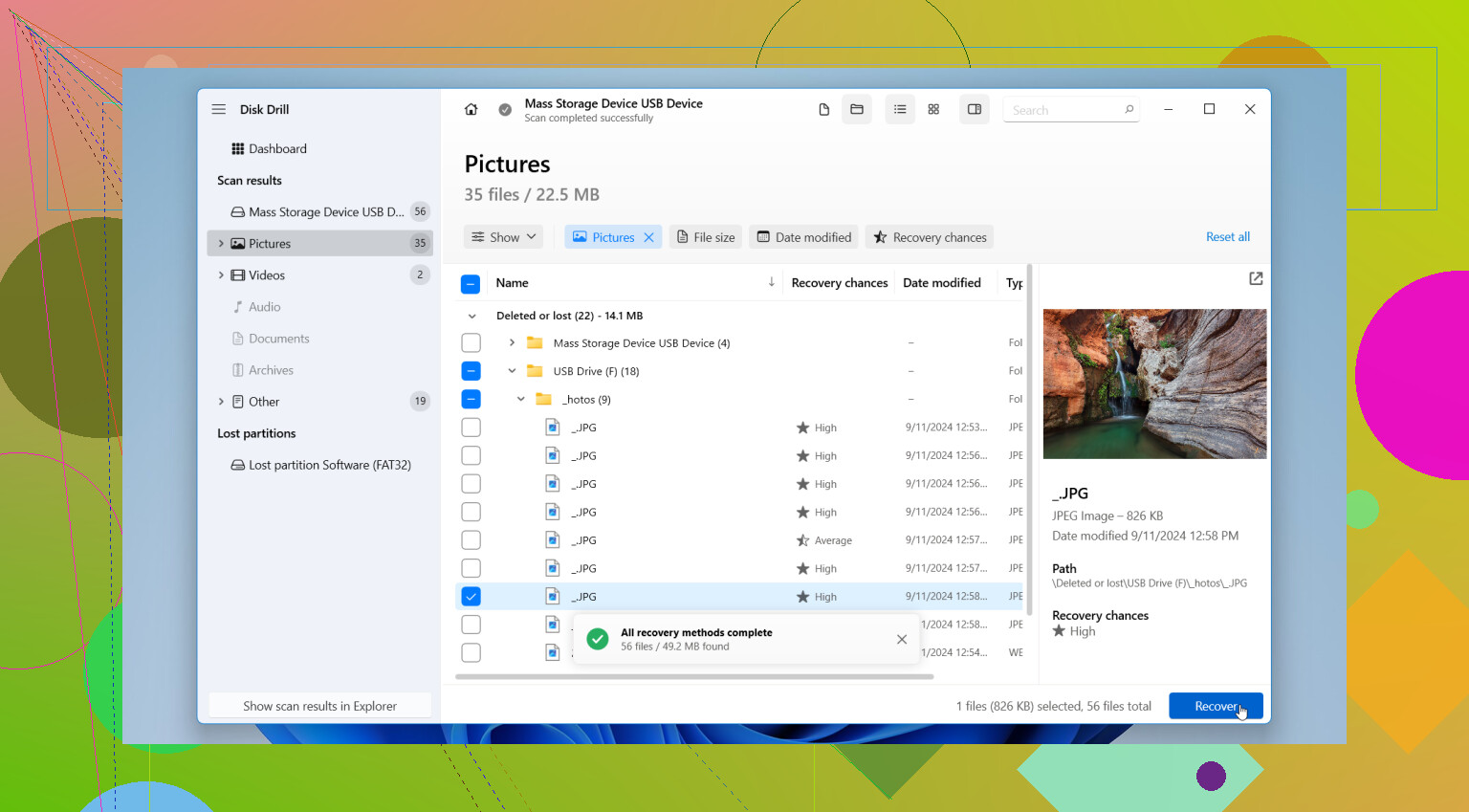
Ben Disk Drill ile başlardım.
Çok fazla tahmine gerek kalmadan kullanması kolaydır. FAT32 ve exFAT gibi yaygın CF kart biçimlerini okur ve genelde JPG, CR2, CR3, NEF, ARW, MOV, MP4 gibi tipik kamera dosya türlerini bulur. Önizleme kısmı da yardımcı olur. Bir dosya önizlemede açılıyorsa, şansınız genelde daha yüksektir.
İzleyeceğim adımlar
-
CF kartı kameradan çıkarın
Kurtarma işlemi bitene kadar dışarıda kalsın. -
Özel bir CF kart okuyucu kullanın
Kamera-USB bağlantısı yolunu tercih etmezdim. Kart okuyucu genelde bilgisayarın karta daha temiz erişmesini sağlar. -
Kurtarma uygulamasını bilgisayarınıza kurun
CF karta değil. Asla hasarlı ortama kurmayın. -
CF kartı tarayın
Disk Drill uygulamasını açın, kartı seçin, tam taramayı başlatın ve bekleyin. Kart bağlı ve okunabilir kaldığı sürece taramanın bitmesine izin verin. -
Bulunanları önizleyin
Herhangi bir şeyi kaydetmeden önce fotoğraf ve videolarınızı kontrol edin. Sorunsuz önizlenen dosyalar genelde daha güvenli seçimlerdir. -
Dosyaları farklı bir sürücüye kurtarın
Aynı CF kart yerine dahili diskinize, harici bir SSD’ye ya da başka bir ortama kaydedin.
İnsanların sık yaptığı bir hata
Kart garip davranmaya başlarsa, yavaş okuma, rastgele bağlantı kopmaları, okuma hataları, ona tekrar tekrar tarama yaptırmazdım.
O noktada önce birebir tam bir imaj alır, sonra kartın kendisi yerine bu imajı tarardım. Orijinal ortama daha az yük bindirir. Kart arızalanmaya başlıyorsa daha güvenlidir.
Ayrıca CHKDSK, First Aid ve benzeri onarım araçlarını, kurtarma sonrasına kadar hiç kullanmazdım. Bu araçlar dosya sistemine değişiklik yazar. Dosyalarınız önemliyse, önce onları alın. Kartı sonra düzeltirsiniz.
Yazılımın artık doğru seçenek olmaktan çıktığı durumlar
Bazı durumlarda durur ve işi uzmana bırakırdım:
- CF kart hiçbir yerde algılanmıyorsa
- pinler eğilmiş ya da hasarlı görünüyorsa
- kart ısınıyorsa
- bağlantı sürekli kopuyorsa
- dosyalar riske atılamayacak kadar önemliyse
Kart hâlâ normal şekilde bağlanıyorsa, yazılımla kurtarma genelde pratik ilk denemedir. Donanım sorunu gibi görünüyorsa, şansımı fazla zorlamazdım.
Umarım biraz yardımcı olur.
Amacınız CF kartta sıfır değişiklik yapmaksa, önce salt okunur bir imaj üzerinden çalışın. Bir noktada @mikeappsreviewer ile biraz farklı düşünüyorum. Dosyalar yerine konamaz durumdaysa önce orijinal kartı taramazdım. Önce klonunu oluşturur, sonra kurtarmayı klon ya da imaj üzerinden yapardım.
Bunu yapın.
- CF kartı iyi bir USB okuyucuya takın.
- Windows’ta tam bir imaj dosyası oluşturmak için HDD Raw Copy Tool veya USB Image Tool gibi bir araç kullanın.
- Mac veya Linux’ta Disk Utility repair değil, ddrescue kullanın.
- Kart okuma hataları veriyorsa, ddrescue çoğu GUI aracından daha iyidir çünkü bozuk sektörleri kaydeder ve akıllıca yeniden dener.
- İmajı aldıktan sonra orijinal kartı kaldırıp güvenli bir yere koyun.
Ardından Disk Drill’i kartta değil, imaj dosyasında çalıştırın. Bu, kartınızın değişmeden kalmasını sağlar. Ayrıca medyayı tekrar zorlamadan size tekrar deneme imkanı verir. Disk Drill, özellikle kart hâlâ doğru kapasiteyle tanımlanıyorsa, fotoğraf ve video kurtarma için sağlam bir seçenektir.
İnsanların atladığı birkaç kontrol.
- Hem karttaki hem de okuyucudaki CF pinlerine bakın
- İkinci bir okuyucu deneyin
- Disk Management’in kart kapasitesini gösterip göstermediğini kontrol edin
- Kapasite yanlışsa durun, bu denetleyici arızasına işaret eder
Arama terimleri için compact flash photo recovery software veya memory cards üzerinden silinen fotoğraf ve videoları kurtarmak için en iyi yazılım gibi ifadeleri düşünün.
Hızlı bir görsel anlatım isterseniz, şu fena değil, compact flash kurtarma adımlarını görün.
CHKDSK çalıştırmayın. Biçimlendirmeyin. Kart üzerinde bir şeyler test etmeyin. Bu kısım, çoğu zaman asıl arızadan daha sık şekilde kurtarma işlemlerini mahveder.
@sonhadordobosque ile büyük bir konuda hemfikirim: eğer en önemli kuralınız “kartı değiştirmemek” ise, önce imajını almak en temiz yaklaşımdır. Ama herhangi bir mantıklılık kontrolü yapmadan önce her zaman doğrudan daha ağır araçlara atlamanız gerektiği fikrine biraz katılmıyorum.
Ben her şeyden önce şunları yapardım:
- adaptörünüzde/okuyucunuzda varsa CF kartın yazma koruma seçeneğini kaydırın
- kamerayı değil, farklı bir okuyucu kullanın
- işletim sisteminin dosyaları okuyamasa bile aygıtı görüp görmediğini kontrol edin
- Windows’ta Disk Yönetimi’ne bakın
- Mac’te yalnızca Finder’a değil, Sistem Bilgileri > USB/Kart Okuyucu bölümüne bakın
Nedeni: bazen kart sağlamdır ve yalan söyleyen okuyucudur. Bunu birden fazla kez gördüm.
Kart doğru kapasiteyle algılanıyorsa, o zaman evet, bir imaj alın ve onun üzerinden çalışın. Algılanıyor ama biçimlendirme istiyorsa, bu yine de verilerin gittiği anlamına gelmez. Genelde dosya sisteminin bozulduğu anlamına gelir.
Ne @mikeappsreviewer ne de @sonhadordobosque’un gerçekten üzerinde durduğu bir şeyi ben eklerdim: kurtarılan dosyaları yalnızca dosya adı/klasör yapısına göre değil, dosya imzasına göre kontrol edin. Kamera medyasında dizin ağaçları genellikle ilk önce bozulur. İmzaya göre CR2/CR3/NEF/JPG/MOV/MP4 bulan ham bir kurtarma, kart tamamen boş görünse bile verileri kurtarabilir.
Disk Drill burada fena değil çünkü hafıza kartlarını iyi tarayabiliyor ve birçok fotoğraf/video formatını önizleyebiliyor, ama videolarda seçici olurdum. Fotoğraflar genelde sağlam döner. Video dosyaları daha hassastır çünkü başlık ya da son indeks hasarlıysa, dosya kurtarılabilir ama düzgün oynatılmayabilir. Bu yüzden “bulundu” = “kullanılabilir” diye varsaymayın. Mümkün olan her şeyi önizleyin.
Ayrıca küçük ama önemli bir nokta: eğer bu eski tip gerçek bir CompactFlash kartsa, kameradaki ve okuyucudaki pinleri çok dikkatli inceleyin. CF pin hasarı klasik bir baş belasıdır. Bir pin eğilmişse, onunla uğraşmayı bırakın çünkü kurtarılabilir bir durumu çok hızlı şekilde tamamen ölü hale getirebilirsiniz.
Kart yanlış kapasite gösteriyorsa, bağlantısı kopuyorsa veya tutarlı şekilde tanımlanmıyorsa, muhtemelen artık gerçek çözüm yazılım değildir. Bu durum denetleyici ya da arayüz arızası gibi kokmaya başlar.
Daha yeni medyada benzer bir durum istiyorsanız ilgili okuma: CFexpress görüntü kurtarma tartışması ve sorun giderme ipuçları.
Kısa sürüm: onarmayın, biçimlendirmeyin, yazmayın, algılamayı doğrulayın, mümkünse önce imaj alın, sonra imajı Disk Drill veya başka bir kurtarma aracıyla tarayın. Bu, orijinal kartı gerçekçi olarak mümkün olduğunca dokunulmamış halde tutar.
@sonhadordobosque ve @sognonotturno ile büyük kural konusunda aynı fikirdeyim: önce koru, sonra kurtar. @mikeappsreviewer ile biraz ayrıldığım nokta şu: kart kararsızsa, “sadece bir tarama” bile fazla stres olabilir.
Yeterince vurgulanmadığını düşündüğüm bir ek şey daha var: okuyucunuzun veya işletim sisteminizin arka planda sessizce kartı bağlamaya ya da “düzeltmeye” çalışıp çalışmadığını kontrol edin. Windows’ta herhangi bir biçimlendirme istemini iptal edin. macOS’ta Initialize seçeneğine tıklamayın. Bazı sistemler can sıkacak kadar hevesli davranır.
CF kart doğru kapasiteyle algılanıyorsa, en güvenli iş akışı şudur:
- güvenilir bir okuyucu üzerinden bağlayın
- bir sektör imajı oluşturun
- orijinal kartın bağlantısını kesin
- tüm kurtarma işlemlerini imaj kopyası üzerinden yapın
Ayrıca, bunlar kamera videolarıysa, kurtarma başarısı ya hep ya hiç değildir. Kurtarılan bir MP4 veya MOV dosyası mevcut olabilir ama daha sonra onarılana kadar yine de oynatılamayabilir. Tüm girişimi yalnızca dosya adlarına bakarak değerlendirmeyin.
Disk Drill hakkında, imaja sahip olduktan sonra makul bir seçimdir.
Artıları:
- imaj dosyalarını taramak kolaydır
- yaygın fotoğraf formatları için iyi önizleme desteği
- basit arayüz, kullanıcı hatası olasılığı daha düşük
- bellek kartı kurtarmalarında yeterince iyi
Eksileri:
- çok sayıda okuma hatası olan kartlar için ilk tercihim değil
- bulunan dosyalar, imza taramalarından kaynaklanan yanlış pozitifler içerebilir
- video kurtarma başarılı görünse de yine de ayrı onarım gerektirebilir
- ücretli kurtarma sınırı, sürüme/platforma bağlı olarak can sıkıcı olabilir
Yani evet, Disk Drill kurtarma aşaması için uygundur, ancak ben imaj almayı asıl ilk iş olarak görürdüm. Kart yanlış kapasite gösteriyorsa, rastgele kayboluyorsa veya ısınıyorsa, şansınızı tüketmeden önce durun ve profesyonel kurtarmayı değerlendirin.