Ich habe versehentlich wichtige Dateien von meinem Mac gelöscht und den Papierkorb geleert, bevor ich merkte, was passiert war. Ich versuche, eine kostenlose Mac-Datenrettungssoftware zu finden, die tatsächlich funktioniert, weil ich wirklich Fotos und Dokumente wiederherstellen muss, die ich nicht ersetzen kann. Falls jemand ein zuverlässiges kostenloses Datenrettungstool für Mac verwendet hat, würde ich die Hilfe sehr schätzen.
Ich habe vor einiger Zeit nach kostenlosen Mac-Wiederherstellungs-Apps gesucht, und die engere Auswahl war deprimierend. Die meisten machen denselben Trick: Sie scannen dein Laufwerk, zeigen eine nette Vorschau und packen die Wiederherstellung dann hinter eine Bezahlschranke. Wenn du etwas für aktuelle macOS-Versionen, APFS-Volumes oder Apple-Silicon-Macs brauchst, wird der Haufen noch kleiner. Von dem, was ich ausprobiert habe, wirkten nur ein paar kostenlose Optionen die Zeit wert.
- PhotoRec ist die erste Option, die ich ausprobieren würde, wenn dein Budget bei null liegt. Es ist Open Source, etwas kantig und besser, als es aussieht. Ich habe es einmal bei einer beschädigten SD-Karte verwendet, und es hat Dateien wiederhergestellt, die andere Apps nicht einmal aufgelistet haben. Der Haken wird nach fünf Minuten offensichtlich. Es läuft im Terminal, der Ablauf fühlt sich altmodisch an, und wiederhergestellte Sachen kommen oft mit umbenannten Dateien und ohne Ordnerstruktur zurück. Du bekommst die Daten, aber nicht die saubere Organisation, die du vorher hattest.
- Exif Untrasher ist ebenfalls kostenlos, erledigt aber nur eine sehr spezielle Aufgabe. Es ist hauptsächlich für die Wiederherstellung von JPEGs von Speicherkarten und Kameras gedacht. Einfach genug auszuführen, nicht viel zu lernen, aber ich würde es nicht wie eine vollständige Recovery-Suite behandeln. Wenn du Dokumente, Archive oder gemischte Dateitypen verloren hast, wird dir dieses Tool nicht viel helfen.
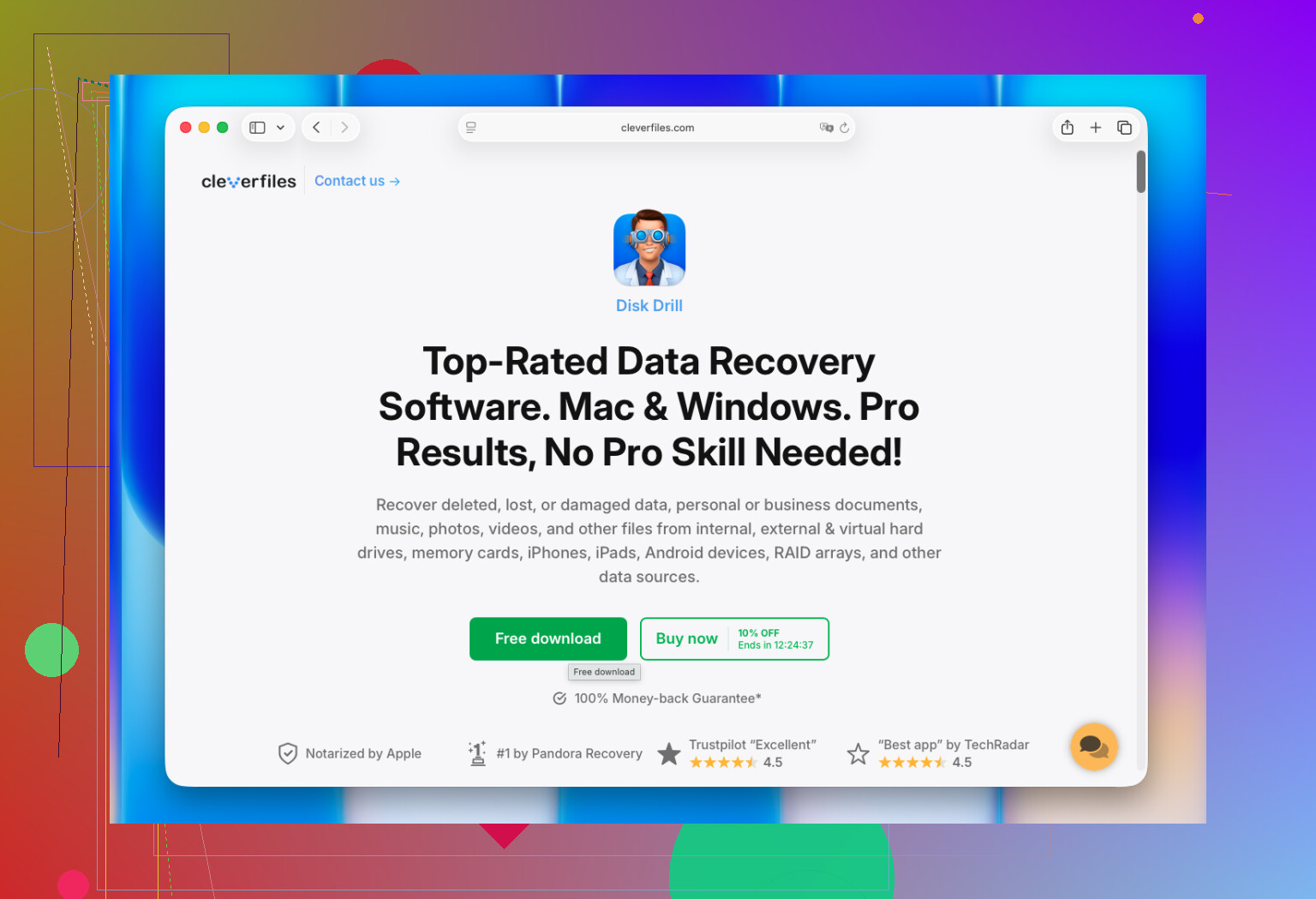
Wenn du bereit bist, für etwas zu bezahlen, würde ich dir Disk Drill empfehlen. Am Ende hat es mir besser gefallen, als ich erwartet hatte. Auf dem Mac fühlte es sich wie die am wenigsten nervige Option mit guten Ergebnissen an. Es funktioniert gut mit APFS, hat sich in meinen Tests auf Apple Silicon nicht seltsam verhalten und liest externe SSDs, USB-Sticks, SD-Karten und Time-Machine-Laufwerke problemlos.
Was für mich herausgestochen ist:
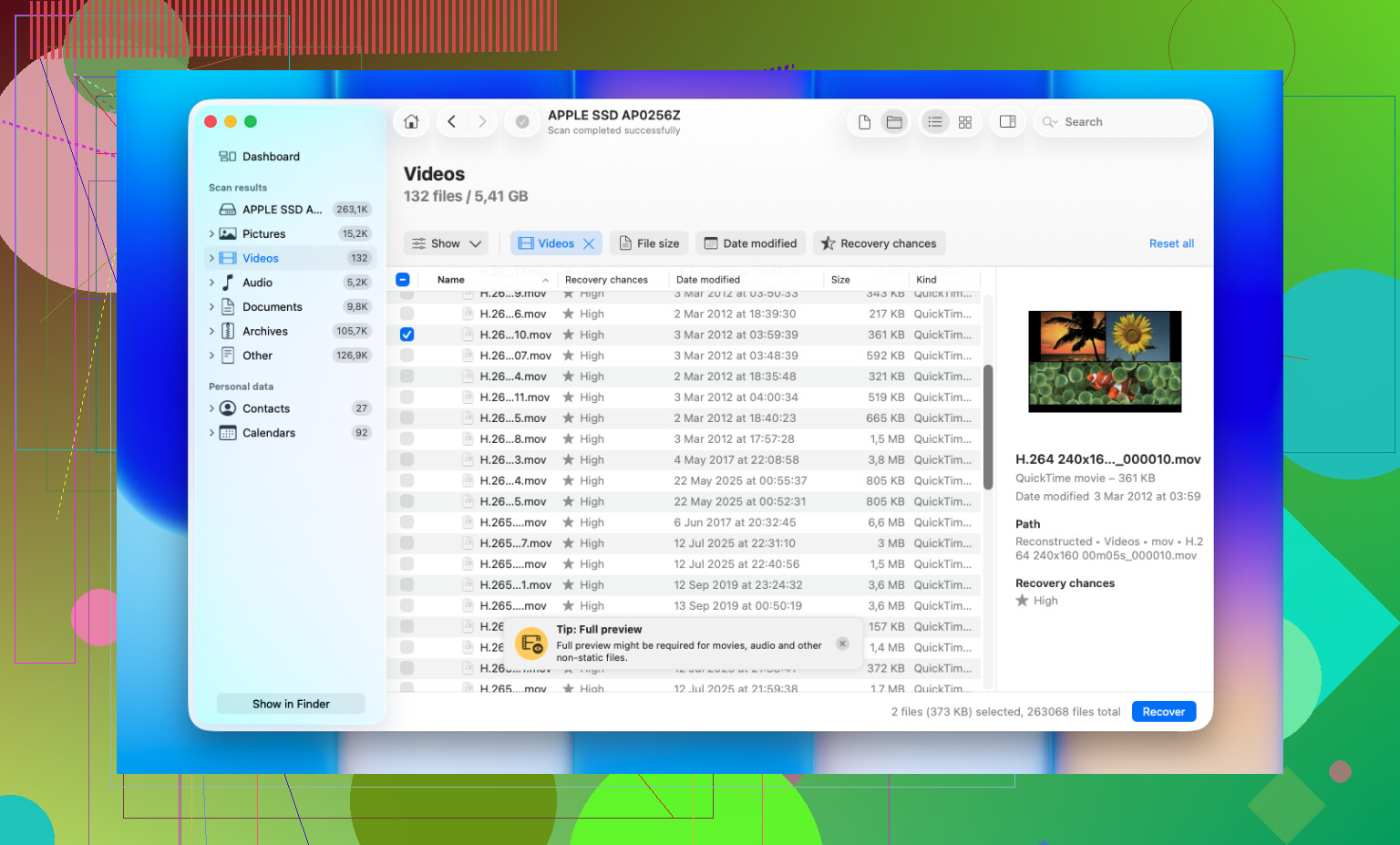
- Die Vorschau funktioniert gut, bevor du irgendetwas wiederherstellst
- Gelöschte Dateien und formatierte Festplatten hatten bessere Wiederherstellungsergebnisse, als ich erwartet hatte
- Es enthält Byte-für-Byte-Backup-Images, was hilft, wenn ein Laufwerk instabil wirkt
- Die Unterstützung für Fotos und Videos ist solide, einschließlich RAW-Kameradateien
- Die Oberfläche ist einfacher zu handhaben als bei Tools wie R-Studio oder PhotoRec
Eine Sache ist wichtiger als die App, die du auswählst. Hör auf, Daten auf das Laufwerk zu schreiben, sobald du bemerkst, dass Dateien verschwunden sind. Bei SSDs kann TRIM gelöschte Daten auf neueren Macs schnell entfernen, daher verschlechtert Warten deine Chancen. Und ja, stelle wiederhergestellte Dateien auf einem anderen Laufwerk wieder her. Sie auf dieselbe Festplatte zurückzuschreiben, ist genau so, wie Leute aus einer schlechten Situation eine noch schlimmere machen.
Verwenden Sie den Mac zuerst nicht mehr. Jede Minute zählt bei SSDs.
Kostenlose Optionen auf dem Mac sind rar. Ich stimme @mikeappsreviewer in einem Punkt zu, die meisten kostenlosen Apps sind nur Demo-Köder. Bei Exif Untrasher bin ich hier allerdings etwas anderer Meinung, es sei denn, Sie haben nur JPGs von einer Kamerakarte verloren. Für gemischte Dateien ist es zu eingeschränkt.
Was ich prüfen würde:
-
TestDisk
Kostenlos, Open Source. Besser für Partitions- und Dateisystemreparatur als für einfaches Wiederherstellen gelöschter Dateien. Wenn das Löschen auf einem externen Laufwerk passiert ist, ist das einen Versuch wert. -
PhotoRec
Hässlich, aber effektiv. Die beste kostenlose Wahl, wenn Sie Rohdatenrettung brauchen. Rechnen Sie mit verlorenen Dateinamen und Ordnern. Ziemlich chaotisch, aber es funktioniert öfter als schicke Apps. -
Disk Drill
In den meisten Fällen nicht kostenlos für die vollständige Wiederherstellung, aber trotzdem eines der besseren Mac-Datenrettungstools zum Scannen und Vorschauen gelöschter Fotos, Videos und Dokumente. Wenn Ihre Dateien wichtig sind, spart das Zeit. Die Mac-Unterstützung ist solide.
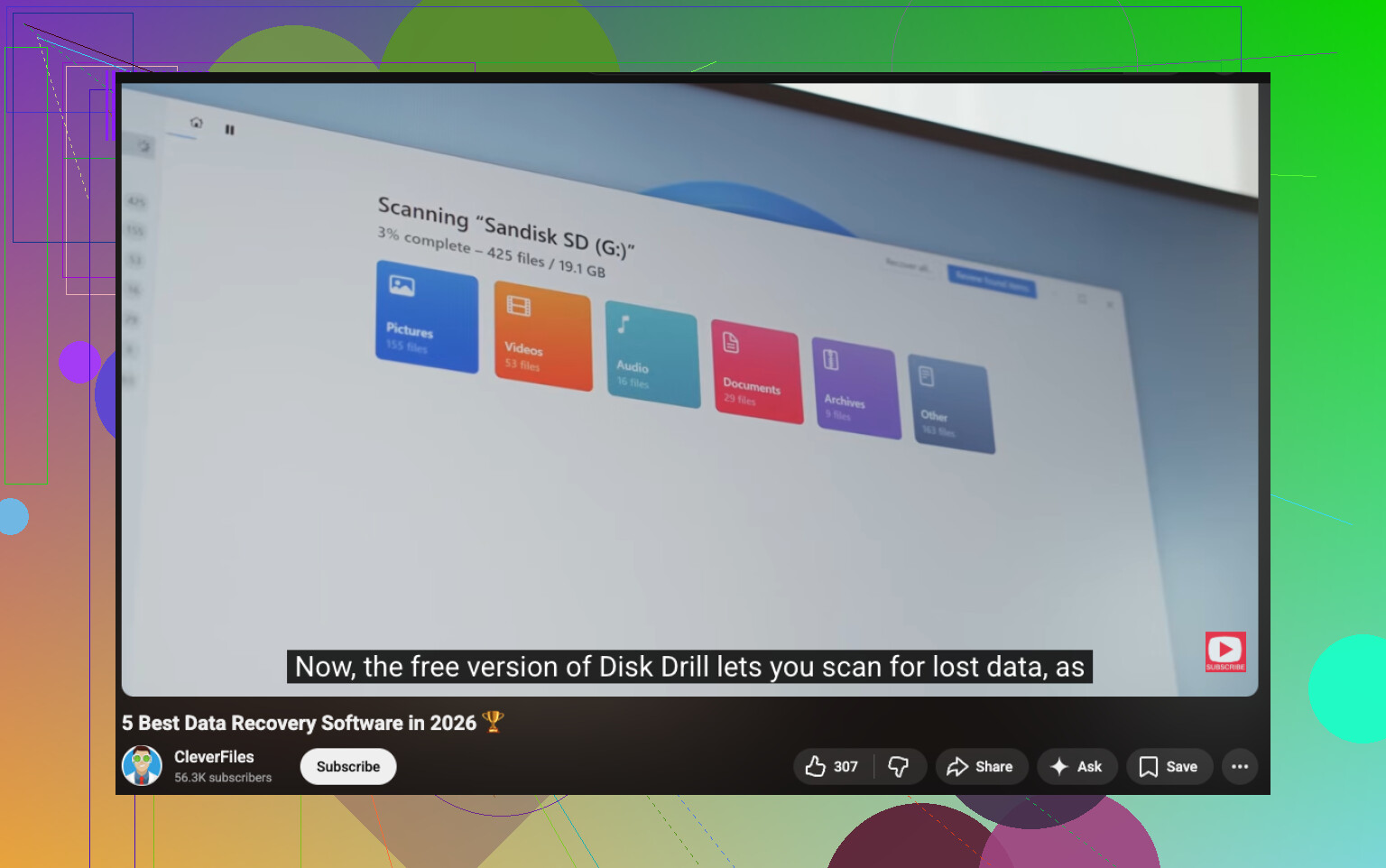
Wenn Sie eine einfache Übersicht möchten, suchen Sie nach der besten Mac-Datenrettungssoftware, den besten kostenlosen Dateiwiederherstellungs-Apps für macOS und APFS-Dateiwiederherstellungstools. Dieses Video ist ebenfalls ein guter Ausgangspunkt:
beste Datenrettungstools für Mac und PC
Noch etwas: Wenn Sie iCloud-Fotos, Time Machine oder eine andere synchronisierte App hatten, prüfen Sie das zuerst, bevor Sie scannen. Die Leute vergessen so etwas ständig und verschwenden Stunden.
Ich würde noch einen Aspekt hinzufügen, auf den weder @mikeappsreviewer noch @voyageurdubois wirklich genug eingegangen sind: Wenn das auf deiner internen Mac-SSD war, kann wirklich kostenlose Wiederherstellung ein Glücksspiel sein, weil APFS + TRIM gnadenlos ist. Nicht unmöglich, nur … viel weniger magisch, als die Werbung für Recovery-Apps vorgibt.
Für tatsächlich kostenlose Mac-Datenrettungssoftware wäre meine Shortlist:
-
TestDisk
Besser, wenn das Problem ein Dateisystemschaden oder ein Partitionsproblem ist, nicht nur aus Versehen gelöschte Dateien. Etwas nerdig, aber manchmal findet es Dinge, die andere Tools übersehen. -
DMDE Free Edition
Dieses Tool wird oft übersehen. Die Oberfläche ist etwas seltsam, aber es kann Dateien kostenlos mit einigen Einschränkungen wiederherstellen, und es ist nützlicher als viele vorgetäuscht kostenlose Mac-Recovery-Apps. Einen Blick wert, wenn sich PhotoRec zu chaotisch anfühlt. -
PhotoRec
Ja, hässlich wie die Nacht, aber immer noch eine der wenigen wirklich kostenlosen Optionen, die auf dem Mac tatsächlich gelöschte Dateien wiederherstellen können. Der Nachteil ist, dass Dateinamen und Ordner durcheinander zurückkommen können.
Wenn du das am wenigsten frustrierende Scan-Erlebnis willst, ist Disk Drill for Mac immer noch eine der besseren Optionen. Für große Wiederherstellungen zwar nicht komplett kostenlos, klar, aber Scan, Vorschau und APFS-Unterstützung sind solide. Ich denke tatsächlich, dass es besser dafür ist herauszufinden, ob deine Dateien überhaupt noch wiederherstellbar sind, bevor du Stunden verschwendest.
Außerdem solltest du vor dem Start irgendetwas ausführen:
- Lokale Time-Machine-Snapshots
- Kürzlich gelöscht in iCloud Drive / iCloud Fotos
- Google Drive / Dropbox Papierkorb im Web
- In der Fotos-App Kürzlich gelöscht
Dieser Thread ist ebenfalls relevant, wenn du mehr Meinungen zur besten Mac-Datenrettungssoftware und kostenlosen Dateiwiederherstellungstools für macOS möchtest: beste Mac-Datenrettungstools für gelöschte Dateien und APFS-Laufwerke
Größter Tipp: Wenn die Dateien vom internen Laufwerk gelöscht wurden, benutze diesen Mac so wenig wie möglich. Jeder neue Download, jeder Schreibvorgang im Browser-Cache oder jede App-Installation kann die Wiederherstellung verschlechtern. Irgendwie nervig, aber genau das ist der Teil, den die meisten Leute falsch machen.
Ich bin etwas weniger optimistisch als @voyageurdubois und @sonhadordobosque, was die kostenlose Wiederherstellung auf einer modernen internen Mac-SSD angeht. Wenn TRIM bereits seine Arbeit getan hat, wird keine App Wunder vollbringen.
Eine Option, die viele überspringen: Prüfen Sie APFS-Snapshots mit dem Terminal, falls Time Machine jemals aktiviert war. Manchmal existieren gelöschte Dateien noch in einem lokalen Snapshot, selbst wenn der Papierkorb leer ist. Das ist sauberer als File Carving und erhält Namen/Ordner intakt.
Zu Disk Drill, da es immer wieder zur Sprache kommt:
Vorteile
- sehr guter Scan-/Vorschau-Workflow
- kommt gut mit APFS und externen Medien zurecht
- einfach genug, wenn Sie keine Terminal-Tools verwenden möchten
- kann vor der Wiederherstellung ein Backup-Image erstellen
Nachteile
- nicht wirklich kostenlos für die meisten echten Wiederherstellungen
- Ergebnisse bei Löschungen auf internen SSDs können wegen TRIM trotzdem schlecht sein
- tiefere Scans können viel Datenmüll und Duplikate zurückgeben
Meine Einschätzung: Nutzen Sie zuerst die integrierten Wiederherstellungswege und scannen Sie dann von einem anderen Laufwerk aus. Wenn Sie schnell wissen möchten, ob die Dateien noch da sind, ist Disk Drill nützlich. Wenn Sie es strikt kostenlos möchten, setzen Sie größtenteils auf ältere Open-Source-Tools und Geduld.