Mein Windows-PC zeigt seit einem kürzlichen Absturz Festplattenfehler und gelegentliche Einfrierer. Ich versuche, eine zuverlässige Festplatten-Reparatursoftware für Windows zu finden, die nach fehlerhaften Sektoren suchen, Dateisystemprobleme beheben und hoffentlich Datenverlust verhindern kann, bevor die Festplatte komplett ausfällt. Irgendwelche Empfehlungen?
Es gibt wirklich nicht das eine „beste“ Tool zur Reparatur von Festplatten. Es hängt davon ab, was mit der Festplatte nicht stimmt. Ein Problem mit gelöschten Dateien, eine fehlende Partition, fehlerhafte Sektoren und eine sterbende Festplatte sind alles unterschiedliche Situationen, und wenn man zuerst das falsche Tool verwendet, kann man die Lage verschlimmern.
Die wichtigste Regel, die ich befolgen würde, ist einfach: Zuerst die Daten sichern, dann über Reparaturen nachdenken. Wenn sich die Festplatte seltsam verhält, zu RAW wird, formatiert werden möchte, aus Windows verschwindet oder von Minute zu Minute langsamer wird, solltest du nicht anfangen, mit jeder Reparaturoption zu experimentieren, die du finden kannst.
Wenn ich es auf fünf Tools eingrenzen müsste, würde ich mir diese ansehen:
1. Disk Drill – Bester erster Schritt für die Wiederherstellung
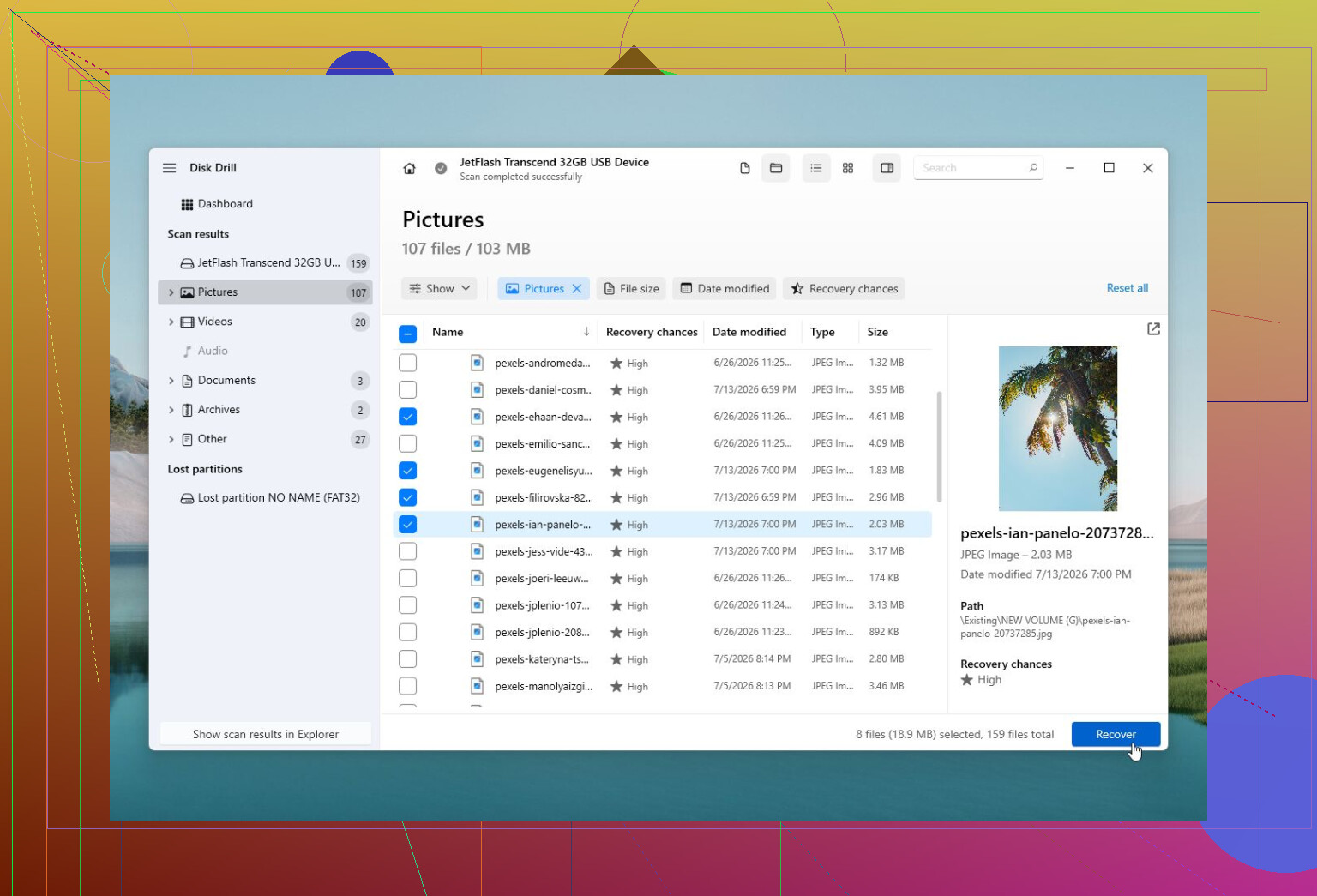
Disk Drill ist in der Regel der bessere Ausgangspunkt, wenn die Dateien wichtig sind. Es konzentriert sich auf die Wiederherstellung und nicht auf das Reparieren der Festplatte, was genau das ist, was du brauchst, wenn Windows sagt, dass der Datenträger formatiert werden muss, die Partition als RAW angezeigt wird oder Dateien plötzlich verschwunden sind. Es kann auch ein Datenträgerabbild von einer ausfallenden Festplatte erstellen, bevor du sie scannst, was viel sicherer ist, als instabile Hardware wiederholt zu scannen.
Es bietet außerdem S.M.A.R.T.-Überwachung, und die Benutzeroberfläche ist einfacher zu handhaben als bei vieler anderer Wiederherstellungssoftware.
Vorteile
- Starke Funktionen zur Dateiwiederherstellung.
- Einfach genug für Anfänger.
- Kann vor der Wiederherstellung ein Abbild einer instabilen Festplatte erstellen.
- Enthält S.M.A.R.T.-Zustandsüberwachung.
Nachteile
- Es ist eigentlich kein echtes Reparaturtool.
2. TestDisk – Beste kostenlose Option für die Partitionsreparatur
TestDisk ist das Tool, das ich mir ansehen würde, wenn das Problem eher mit der Partitionstabelle oder dem Bootsektor zusammenhängt. Wenn eine Partition verschwunden ist, der Datenträger plötzlich als nicht zugeordnet angezeigt wird oder der Bootsektor beschädigt ist, kann es sehr effektiv sein.
Der Haken ist, dass es nicht benutzerfreundlich ist. Es läuft in einer textbasierten Oberfläche, und wenn du dich nur irgendwie hindurchrätst, kannst du die Situation verschlimmern.
Vorteile
- Kostenlos.
- Sehr gut bei Problemen mit Partitionen und Bootsektoren.
- Funktioniert auf vielen Betriebssystemen.
Nachteile
- Textbasierte Oberfläche.
- Nicht ideal für Anfänger.
- Leicht falsch zu verwenden, wenn man nicht versteht, was geändert wird.
3. Hard Disk Sentinel – Am besten zur Überprüfung des Festplattenzustands
Hard Disk Sentinel ist eher ein Warnsystem als ein Reparaturprogramm. Es verfolgt S.M.A.R.T.-Daten, Temperatur, fehlerhafte Sektoren und den allgemeinen Zustand, damit du erkennen kannst, ob eine Festplatte noch sicher verwendet werden kann oder ersetzt werden sollte.
Es ist nützlich, weil die beste Reparatur manchmal darin besteht, rechtzeitig zu erkennen, dass die Festplatte auf dem Weg zum Ausfall ist, bevor sie vollständig den Geist aufgibt.
Vorteile
- Detaillierte Zustandsberichte.
- Kann frühzeitig vor einem Festplattenausfall warnen.
- Funktioniert mit HDDs, SSDs, USB-Laufwerken und RAID-Setups.
Nachteile
- Keine Dateiwiederherstellung.
- Kostenpflichtige Software.
4. Victoria HDD/SSD – Am besten für die Diagnose fehlerhafter Sektoren
Victoria ist nützlich, wenn du dir den physischen Oberflächenzustand einer Festplatte genauer ansehen möchtest. Es kann detaillierte Sektorscans durchführen und möglicherweise eine Sektorneuzuordnung versuchen, weshalb es eher für Diagnosen als für die normale Dateiwiederherstellung geeignet ist.
Es ist nicht das Tool, das ich einem Anfänger in die Hand geben würde, aber zum Prüfen fehlerhafter Sektoren und zum Auslesen von S.M.A.R.T.-Daten ist es solide.
Vorteile
- Kostenlos.
- Gute Tools für Oberflächenscans und Diagnose.
- Detaillierte S.M.A.R.T.-Informationen.
Nachteile
- Die Benutzeroberfläche kann verwirrend sein.
- Stellt keine Dateien wieder her.
5. DiskGenius – Gutes Allzweck-Tool für Datenträger
DiskGenius ist eher ein All-in-one-Werkzeugkasten. Es bietet Partitionsverwaltung, Klonen, Backup-Tools, Dateiwiederherstellung und einige Reparaturfunktionen. Das macht es praktisch, wenn du häufig mit Festplatten arbeitest.
Ich würde es nicht zu meiner ersten Wahl für jemanden machen, der nur wichtige Dateien von einer ausfallenden Festplatte wiederherstellen muss, aber es ist nützlich, wenn du mehrere Datenträger-Tools an einem Ort brauchst.
Vorteile
- Viele Tools in einem Programm.
- Gute Funktionen zur Partitionswiederherstellung.
- Enthält Klon- und Backup-Optionen.
Nachteile
- Die Benutzeroberfläche wirkt überladen.
- Einige Tools sind nur in der kostenpflichtigen Version verfügbar.
Das Wichtigste ist zu wissen, wann man aufhören sollte. Wenn die Festplatte klickt, schleift, aus Windows verschwindet, ewig zum Lesen braucht oder im Laufe der Zeit immer mehr fehlerhafte Sektoren zeigt, solltest du sie nicht weiter mit Scans und Reparaturversuchen bearbeiten. Stelle wieder her, was wichtig ist, erstelle ein Abbild der Festplatte, wenn sie noch lesbar ist, und ersetze sie.
Software kann logische Probleme wie beschädigte Partitionen oder Dateisystemfehler beheben. Sie kann keine abgenutzten Köpfe, einen ausfallenden Motor oder beschädigte Platten reparieren.
Wenn die Festplatte überhaupt nicht erkannt wird, laute mechanische Geräusche macht oder Daten enthält, deren Verlust du dir absolut nicht leisten kannst, überspringe DIY-Tools und nutze ein professionelles Datenrettungslabor. Das kostet mehr, aber wiederholtes Einschalten einer mechanisch ausfallenden Festplatte kann die Wiederherstellung erschweren oder sogar unmöglich machen.
Erwarten Sie von Software, dass sie Ihnen Zeit verschafft, nicht dass sie ein defektes Laufwerk wieder gesund macht. Bevor Sie CHKDSK oder eine Option wie „fehlerhafte Sektoren reparieren“ ausführen, kopieren Sie die wichtigen Daten oder erstellen Sie ein Image, denn solche Tools können ein ausfallendes Laufwerk zusätzlich belasten und dabei manchmal beschädigte Dateieinträge entfernen, während sie versuchen, das Problem zu beheben. Disk Drill ist in Ordnung, wenn Sie einen stärker geführten Wiederherstellungsweg benötigen, aber wenn das Laufwerk weiterhin den ganzen PC einfrieren lässt, würde ich keine weiteren Tests machen und das Laufwerk ersetzen.
Führen Sie keinen Oberflächenscan auf demselben Laufwerk aus, auf dem Sie zu speichern versuchen, wenn der PC bereits einfriert. So machen Leute aus einem Laufwerk, das 20 Minuten lang lesbar war, eines, das kaum noch überhaupt liest.
Der fehlende Schritt hier ist herauszufinden, ob Sie ein Windows-Problem oder ein Hardwareproblem haben. „Festplattenfehler“ können nach dem Absturz ein beschädigtes Dateisystem bedeuten, aber der Teil mit dem Einfrieren macht mich misstrauisch gegenüber dem Laufwerk selbst, dem SATA-Kabel, dem USB-Gehäuse, falls es extern ist, oder sogar der Stromversorgung. Software kann NTFS-Fehler bereinigen. Sie kann aber nicht dafür sorgen, dass ein schwaches Laufwerk nicht mehr wegen Zeitüberschreitungen ausfällt.
Bevor ich etwas kaufen würde, würde ich die langweiligen Prüfungen machen:
- Hören Sie auf, dieses Laufwerk für Downloads, Installationen, Spiele, Browser-Cache usw. zu verwenden.
- Kopieren Sie zuerst die wichtigsten Dateien manuell, beginnend mit den Dingen, die Sie nicht ersetzen können.
- Prüfen Sie SMART mit etwas Einfachem wie CrystalDiskInfo oder dem eigenen Diagnosetool des Laufwerksherstellers.
- Wenn SMART neu zugewiesene Sektoren, ausstehende Sektoren, nicht korrigierbare Fehler zeigt oder der Gesundheitszustand schlecht aussieht, „reparieren“ Sie es nicht. Klonen oder erstellen Sie ein Abbild davon und ersetzen Sie es dann.
- Wenn SMART sauber aussieht, ist eine Dateisystemreparatur weniger beängstigend, aber ich würde trotzdem zuerst ein Backup haben.
CHKDSK ist nicht böse, aber die Leute behandeln es wie ein Wiederherstellungstool, und das ist es nicht. Wenn das Dateisystem nach einem Absturz unordentlich ist, kann CHKDSK helfen. Wenn das Laufwerk physisch ausfällt, kann CHKDSK beschädigte Bereiche immer wieder neu lesen und die Verzeichnisstruktur auf eine Weise „reparieren“, die fehlende Dateien später schwerer wiederherstellbar macht. Ich würde chkdsk /r nicht als ersten Schritt auf einer Festplatte ausführen, die klickt, die Verbindung trennt oder Windows zum Stillstand bringt.
Disk Drill ist sinnvoll, wenn die Priorität darin besteht, Dateien zurückzubekommen, und Sie lieber eine normale Windows-Oberfläche statt Befehlszeilentools möchten. Ich würde es eher als Wiederherstellungstool als als Reparaturtool verwenden. Wenn die Festplatte instabil ist, erstellen Sie zuerst ein Abbild des Laufwerks, falls die Software das erlaubt, und scannen Sie dann das Abbild statt des ursprünglichen Laufwerks. Das ist der sicherere Arbeitsablauf.
Für einen günstigen Weg würde ich diese Reihenfolge versuchen:
Kopieren Sie kritische Dateien manuell, wenn Sie das Laufwerk noch durchsuchen können.
Wenn das funktioniert, erstellen Sie ein vollständiges Backup oder Abbild.
Prüfen Sie SMART.
Wenn das Laufwerk gesund ist und die Daten gesichert sind, führen Sie dann die integrierten Reparaturtools von Windows aus.
Wenn das Laufwerk ungesund ist, ersetzen Sie es und stellen Sie die Daten aus dem Klon/Abbild wieder her.
Was ich nicht tun würde, ist, fünf verschiedene Programme zur Reparatur schlechter Sektoren zu installieren und jedes davon auf die Festplatte loszulassen. Viele dieser Tools zwingen das Laufwerk in Wirklichkeit nur dazu, Sektoren erneut zu lesen oder neu zuzuordnen. Manchmal hilft das bei der Diagnose, aber es ist keine magische Reparatur, und es belastet ein Laufwerk, das bereits ausfällt.
Kleiner Sonderfall: Wenn dies eine SSD ist, kann die alte Sprache von „schlechten Sektoren“ irreführend sein. SSDs handhaben fehlerhafte Blöcke intern, und wenn sie anfangen, ernsthafte Fehler zu werfen oder das System einzufrieren, vertraue ich ihnen noch weniger als einer lauten Festplatte. Sichern Sie sie, prüfen Sie das SSD-Tool des Herstellers, aktualisieren Sie die Firmware erst, nachdem die Daten sicher sind, und planen Sie einen Austausch ein, falls die Fehler weiter bestehen.
Meine Antwort wäre also: Es gibt keine beste Reparatursoftware, bis Sie den Fehlertyp kennen. Für die Wiederherstellung ist Disk Drill eine vernünftige, einsteigerfreundliche Wahl. Für Zustandsprüfungen verwenden Sie SMART-Tools oder die Diagnose des Herstellers. Für Partitionsschäden kann TestDisk gut sein, wenn Sie wissen, was Sie tun. Für ein tatsächlich sterbendes Laufwerk ist die beste „Reparatursoftware“ ein neues Laufwerk und ein Backup.

Erwarten Sie, dass die „Reparatur“ bestenfalls eine vorübergehende Bereinigung ist, nicht eine Heilung für ein Laufwerk, das beginnt, Windows zum Stillstand zu bringen.
Kleine praktische Sache, die Leute vergessen: Installieren Sie Disk Drill, CrystalDiskInfo oder irgendetwas anderes nicht auf dem problematischen Laufwerk. Installieren Sie Tools auf einem anderen Laufwerk oder einem USB-Stick, speichern Sie wiederhergestellte Dateien woanders und betrachten Sie jedes Einfrieren während des Kopierens als ein Zeichen, dieses Laufwerk nicht weiter zu belasten.