Min Windows-pc begyndte at vise harddiskfejl og lejlighedsvise fastfrysninger efter et nyligt nedbrud. Jeg prøver at finde pålidelig harddiskreparationssoftware til Windows, der kan scanne for dårlige sektorer, rette filsystemfejl og forhåbentlig forhindre datatab, før drevet svigter helt. Nogen anbefalinger?
Der findes faktisk ikke ét enkelt “bedste” værktøj til reparation af harddiske. Det afhænger af, hvad der er galt med drevet. Et problem med en slettet fil, en manglende partition, dårlige sektorer og et døende drev er alle forskellige situationer, og hvis man bruger det forkerte værktøj først, kan det gøre tingene værre.
Den vigtigste regel, jeg ville følge, er enkel: få først dataene ud, og bekymr dig derefter om reparationer. Hvis drevet opfører sig mærkeligt, bliver RAW, beder om at blive formateret, forsvinder fra Windows eller bliver langsommere minut for minut, så begynd ikke at eksperimentere med alle de reparationsmuligheder, du kan finde.
Hvis jeg skulle indsnævre det til fem værktøjer, ville jeg se på disse:
1. Disk Drill - Bedste første trin til gendannelse
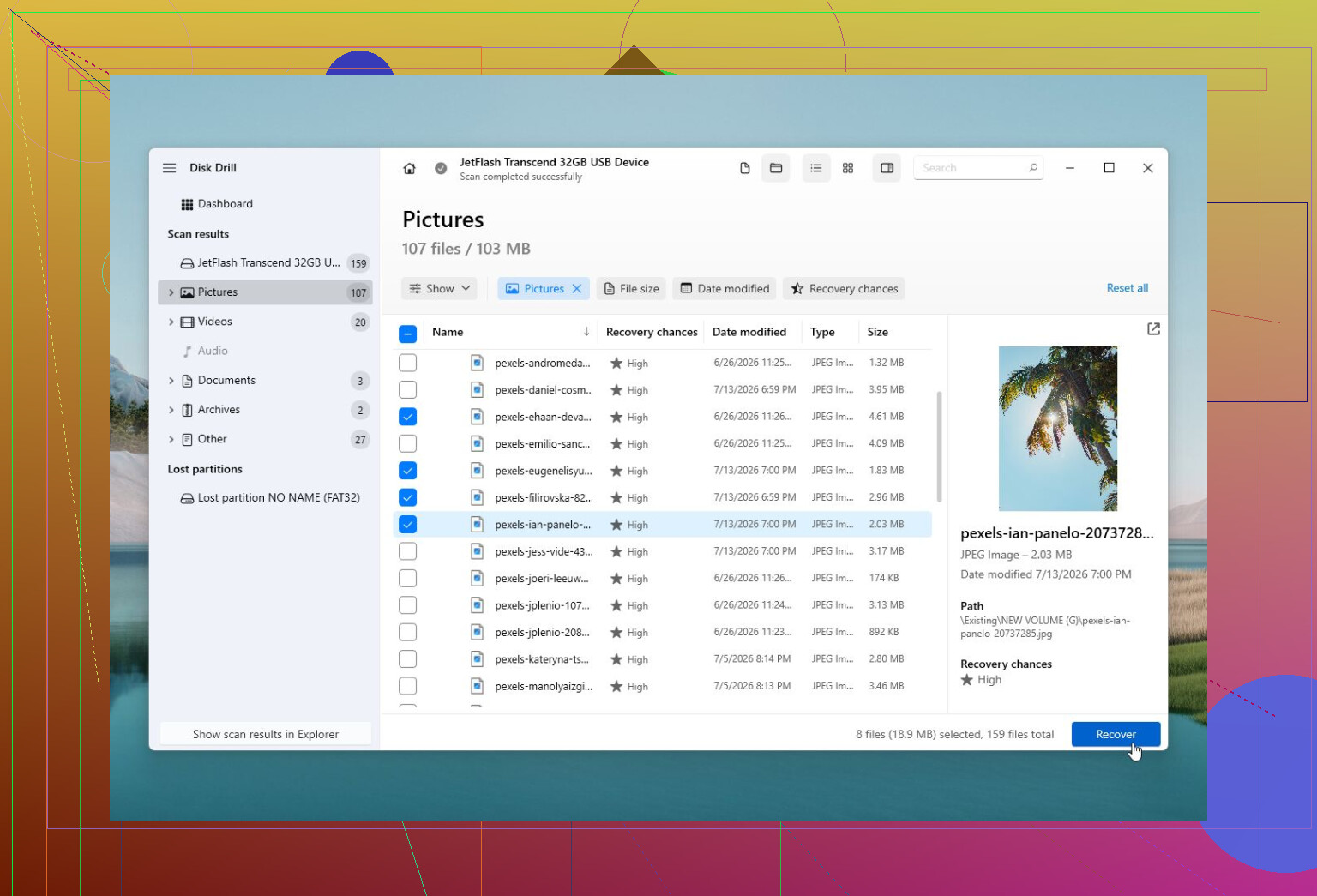
Disk Drill er som regel det bedre sted at starte, når filerne er vigtige. Det er fokuseret på gendannelse, ikke på at reparere drevet, hvilket er det, du ønsker, hvis Windows siger, at disken skal formateres, partitionen vises som RAW, eller filer pludselig er forsvundet. Det kan også oprette et diskimage fra et svigtende drev, før du scanner det, hvilket er meget sikrere end gentagne gange at scanne ustabil hardware.
Det har også S.M.A.R.T.-overvågning, og brugerfladen er lettere at arbejde med end meget andet gendannelsessoftware.
Fordele
- Stærke funktioner til filgendannelse.
- Nem nok for begyndere.
- Kan oprette et image af et ustabilt drev før gendannelse.
- Inkluderer S.M.A.R.T.-overvågning af drevets tilstand.
Ulemper
- Det er ikke rigtig et reparationsværktøj.
2. TestDisk - Bedste gratis mulighed til partitionsreparation
TestDisk er det værktøj, jeg ville kigge på, når problemet mere handler om partitionstabellen eller bootsektoren. Hvis en partition er forsvundet, disken pludselig vises som ikke-allokeret, eller bootsektoren er beskadiget, kan det være meget effektivt.
Ulempen er, at det ikke er brugervenligt. Det kører i en tekstbaseret brugerflade, og hvis du gætter dig frem, kan du gøre situationen værre.
Fordele
- Gratis.
- Meget godt til problemer med partitioner og bootsektorer.
- Fungerer på mange operativsystemer.
Ulemper
- Tekstbaseret brugerflade.
- Ikke særlig godt for begyndere.
- Let at bruge forkert, hvis du ikke forstår, hvad det ændrer.
3. Hard Disk Sentinel - Bedst til kontrol af drevets helbred
Hard Disk Sentinel er mere et advarselssystem end et reparationsprogram. Det overvåger S.M.A.R.T.-data, temperatur, dårlige sektorer og den generelle tilstand, så du kan vurdere, om et drev er sikkert at fortsætte med at bruge eller bør udskiftes.
Det er nyttigt, fordi den bedste reparation nogle gange er at indse, at drevet er på vej ud, før det dør helt.
Fordele
- Detaljeret rapportering om drevets tilstand.
- Kan advare dig tidligt om drevfejl.
- Fungerer med HDD'er, SSD'er, USB-drev og RAID-opsætninger.
Ulemper
- Ingen filgendannelse.
- Betalt software.
4. Victoria HDD/SSD - Bedst til diagnosticering af dårlige sektorer
Victoria er nyttigt, når du vil se nærmere på den fysiske overfladetilstand på en disk. Det kan køre detaljerede sektorscanninger og kan forsøge sektoromlægning, så det egner sig bedre til diagnosticering end til almindelig filgendannelse.
Det er ikke et værktøj, jeg ville give til en begynder, men til kontrol af dårlige sektorer og læsning af S.M.A.R.T.-data er det solidt.
Fordele
- Gratis.
- Gode værktøjer til overfladescanning og diagnosticering.
- Detaljerede S.M.A.R.T.-oplysninger.
Ulemper
- Brugerfladen kan være forvirrende.
- Gendanner ikke filer.
5. DiskGenius - Godt alsidigt drevværktøj
DiskGenius er mere en alt-i-en-værktøjskasse. Det har partitionshåndtering, kloning, backupværktøjer, filgendannelse og nogle reparationsfunktioner. Det gør det praktisk, hvis du arbejder med drev ofte.
Jeg ville ikke gøre det til mit første valg for nogen, der bare skal gendanne vigtige filer fra et svigtende drev, men det er nyttigt, når du har brug for flere diskværktøjer samlet ét sted.
Fordele
- Mange værktøjer i ét program.
- Gode funktioner til partitionsgendannelse.
- Inkluderer muligheder for kloning og backup.
Ulemper
- Brugerfladen virker overfyldt.
- Nogle værktøjer er låst bag den betalte version.
Det vigtigste er at vide, hvornår man skal stoppe. Hvis drevet klikker, skurrer, forsvinder fra Windows, tager evigheder om at læse eller viser flere dårlige sektorer over tid, så lad være med at blive ved med at belaste det med scanninger og reparationsforsøg. Gendan det vigtige, lav et image af drevet, hvis det stadig kan læses, og udskift det.
Software kan løse logiske problemer som beskadigede partitioner eller filsystemproblemer. Det kan ikke reparere slidte læse/skrivehoveder, en svigtende motor eller beskadigede plader.
Hvis drevet slet ikke registreres, laver høje mekaniske lyde eller indeholder data, du absolut ikke har råd til at miste, så spring gør-det-selv-værktøjerne over og brug et professionelt datagendannelseslaboratorium. Det koster mere, men gentagen opstart af et mekanisk svigtende drev kan gøre gendannelse sværere eller endda umulig.
Forvent, at software køber dig tid, ikke gør et dårligt drev sundt igen. Før du kører CHKDSK eller en hvilken som helst mulighed for at reparere dårlige sektorer, skal du kopiere de vigtige ting eller lave et image, fordi disse værktøjer kan belaste et svigtende drev og nogle gange fjerne beskadigede filposter, mens de retter dem. Disk Drill er fint, hvis du har brug for en mere guidet gendannelsesproces, men hvis drevet bliver ved med at få hele pcen til at fryse, ville jeg stoppe med at teste og udskifte drevet.
Kør ikke en overfladescanning på det samme drev, som du forsøger at gemme til, hvis pc’en allerede fryser. Sådan gør folk et drev, der kunne læses i 20 minutter, til et, der næsten slet ikke kan læses.
Det manglende trin her er at finde ud af, om du har et Windows-problem eller et hardwareproblem. Harddiskfejl kan betyde et beskadiget filsystem efter nedbruddet, men frysedelen gør mig mistænksom over for selve drevet, SATA-kablet, USB-kabinettet, hvis det er eksternt, eller endda strømforsyningen. Software kan rydde op i NTFS-fejl. Det kan ikke få et svagt drev til at stoppe med at time out.
Før du køber noget, ville jeg lave de kedelige kontroller:
- Stop med at bruge det drev til downloads, installationer, spil, browsercache osv.
- Kopiér de vigtigste filer først manuelt, begynd med det, du ikke kan erstatte.
- Tjek SMART med noget simpelt som CrystalDiskInfo eller drevproducentens eget diagnoseværktøj.
- Hvis SMART viser omallokerede sektorer, afventende sektorer, ukorrigerbare fejl, eller hvis tilstanden ser dårlig ud, så reparer det ikke. Klon eller lav et image af det, og udskift det derefter.
- Hvis SMART ser rent ud, er en filsystemreparation mindre skræmmende, men jeg ville stadig have en sikkerhedskopi først.
CHKDSK er ikke ondskabsfuldt, men folk behandler det som et gendannelsesværktøj, og det er det ikke. Hvis filsystemet er rodet efter et nedbrud, kan CHKDSK hjælpe. Hvis drevet er ved fysisk at fejle, kan CHKDSK blive ved med at genlæse beskadigede områder og reparere mappestrukturen på en måde, der gør manglende filer sværere at gendanne senere. Jeg ville ikke køre chkdsk /r som det første træk på en disk, der klikker, afbryder forbindelsen eller får Windows til at låse.
Disk Drill giver mening, hvis prioriteten er at få filer tilbage, og du vil have en normal Windows-grænseflade i stedet for kommandolinjeværktøjer. Jeg ville bruge det mere som et gendannelsesværktøj end et reparationsværktøj. Hvis disken er ustabil, så lav først et image af drevet, hvis softwaren tillader det, og scan derefter imaget i stedet for det originale drev. Det er den sikrere arbejdsgang.
For en billig løsning ville jeg prøve denne rækkefølge:
Kopiér kritiske filer manuelt, hvis du stadig kan gennemse drevet.
Hvis det virker, så lav en fuld sikkerhedskopi eller et image.
Tjek SMART.
Hvis drevet er sundt, og dataene er sikkerhedskopieret, så kør Windows’ indbyggede reparationsværktøjer.
Hvis drevet er usundt, så udskift det og gendan fra klonen/imaget.
Det, jeg ikke ville gøre, er at installere fem forskellige programmer til reparation af dårlige sektorer og lade dem hver især tage en tur på disken. Mange af de værktøjer tvinger i virkeligheden bare drevet til at genlæse eller omallokere sektorer. Nogle gange hjælper det med diagnostik, men det er ikke en magisk reparation, og det er hårdt for et drev, der allerede er ved at fejle.
Lille særtilfælde: hvis dette er en SSD, kan det gamle sprog om dårlige sektorer være misvisende. SSD’er håndterer dårlige blokke internt, og når de begynder at give alvorlige fejl eller få systemet til at fryse, stoler jeg endnu mindre på dem end på en støjende harddisk. Tag backup af den, tjek producentens SSD-værktøj, opdatér først firmware, når dataene er sikre, og regn med udskiftning, hvis fejlene fortsætter.
Så mit svar ville være: der findes ikke noget bedste reparationssoftware, før du kender fejltypen. Til gendannelse er Disk Drill et rimeligt begyndervenligt valg. Til sundhedstjek skal du bruge SMART-værktøjer eller producentens diagnoseværktøj. Ved partitionsskader kan TestDisk være godt, hvis du ved, hvad du laver. For et drev, der faktisk er ved at dø, er den bedste reparationssoftware et nyt drev og en sikkerhedskopi.
Forvent, at reparationen højst vil være en midlertidig oprydning, ikke en kur mod et drev, der er begyndt at få Windows til at gå i stå.
En lille praktisk ting, som folk glemmer: installer ikke Disk Drill, CrystalDiskInfo eller noget som helst andet på problemdrevet. Installer værktøjer på et andet drev eller en USB-nøgle, gem gendannede filer et andet sted, og betragt enhver fastfrysning under kopiering som et tegn på at stoppe med at presse det drev.