Min Windows-PC begynte å vise harddiskfeil og sporadiske frysing etter en nylig krasj. Jeg prøver å finne pålitelig harddiskreparasjonsprogramvare for Windows som kan skanne etter dårlige sektorer, rette filsystemfeil og forhåpentligvis forhindre datatap før disken svikter helt. Noen anbefalinger?
Det finnes egentlig ikke ett eneste beste verktøy for reparasjon av harddisker. Det avhenger av hva som er galt med disken. Et problem med en slettet fil, en manglende partisjon, dårlige sektorer og en disk som er i ferd med å dø er alle forskjellige situasjoner, og å bruke feil verktøy først kan gjøre ting verre.
Hovedregelen jeg ville fulgt er enkel: få ut dataene først, og tenk på reparasjoner etterpå. Hvis disken oppfører seg merkelig, blir RAW, ber om å bli formatert, forsvinner fra Windows eller blir tregere for hvert minutt, ikke begynn å eksperimentere med alle reparasjonsalternativene du kan finne.
Hvis jeg måtte snevre det inn til fem verktøy, ville jeg sett på disse:
1. Disk Drill - Beste første steg for gjenoppretting
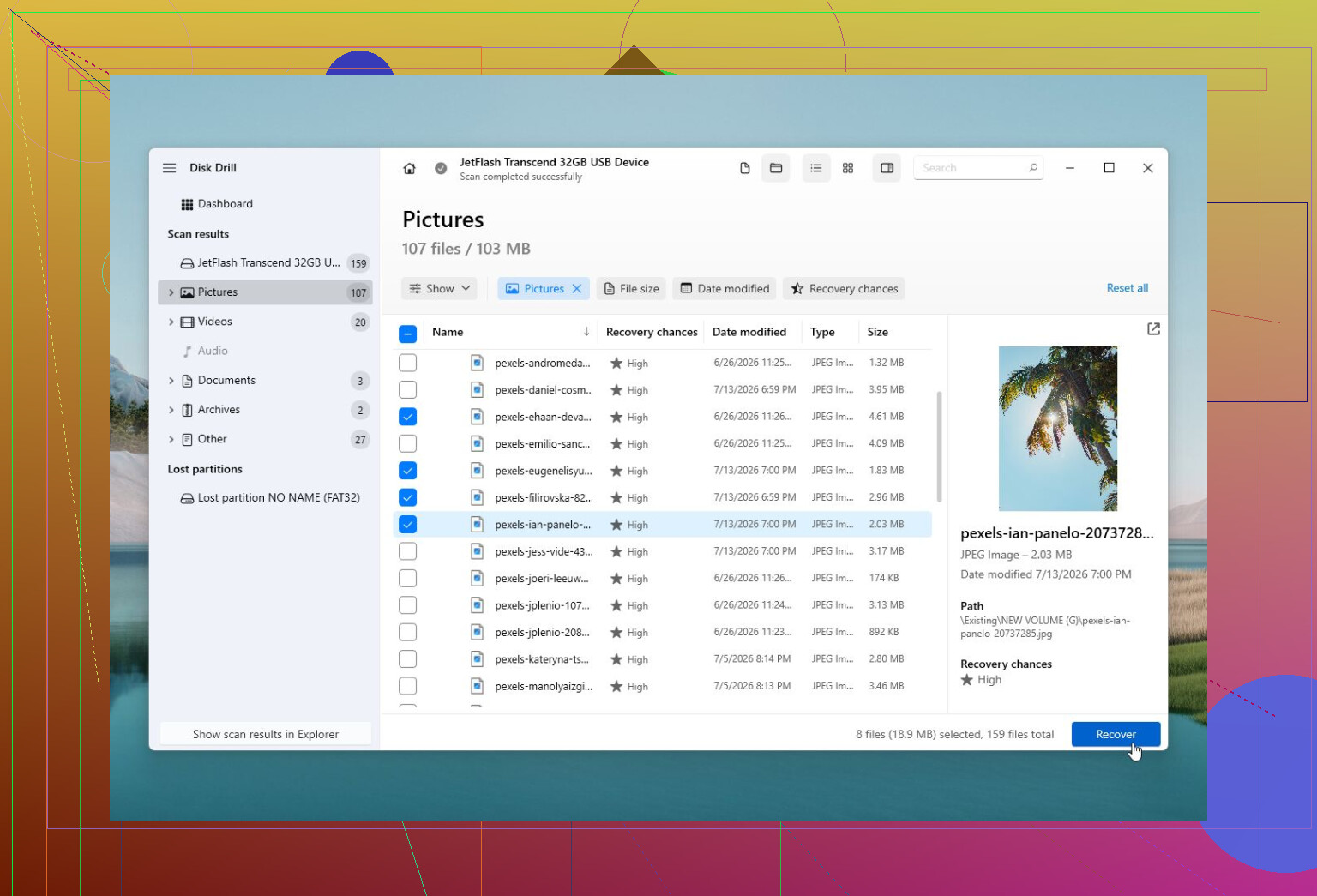
Disk Drill er som regel et bedre utgangspunkt når filene er viktige. Det er fokusert på gjenoppretting, ikke på å reparere disken, og det er nettopp det du vil ha hvis Windows sier at disken må formateres, partisjonen vises som RAW, eller filer plutselig har forsvunnet. Det kan også lage et diskbilde av en sviktende disk før du skanner den, noe som er mye tryggere enn å skanne ustabil maskinvare gjentatte ganger.
Det har også S.M.A.R.T.-overvåking, og grensesnittet er enklere å håndtere enn i mye annen programvare for gjenoppretting.
Fordeler
- Sterke funksjoner for filgjenoppretting.
- Enkelt nok for nybegynnere.
- Kan opprette et bilde av en ustabil disk før gjenoppretting.
- Inkluderer S.M.A.R.T.-overvåking av diskhelse.
Ulemper
- Det er egentlig ikke et reparasjonsverktøy.
2. TestDisk - Beste gratisalternativ for partisjonsreparasjon
TestDisk er verktøyet jeg ville sett på når problemet i større grad handler om partisjonstabellen eller oppstartssektoren. Hvis en partisjon har forsvunnet, disken plutselig vises som ikke allokert, eller oppstartssektoren er skadet, kan det være svært effektivt.
Ulempen er at det ikke er brukervennlig. Det kjører i et tekstbasert grensesnitt, og hvis du gjetter deg fram, kan du gjøre situasjonen verre.
Fordeler
- Gratis.
- Veldig bra for problemer med partisjoner og oppstartssektorer.
- Fungerer på mange operativsystemer.
Ulemper
- Tekstbasert grensesnitt.
- Ikke særlig godt egnet for nybegynnere.
- Lett å bruke feil hvis du ikke forstår hva det endrer.
3. Hard Disk Sentinel - Best for å sjekke diskhelse
Hard Disk Sentinel er mer et varslingssystem enn et reparasjonsprogram. Det følger med på S.M.A.R.T.-data, temperatur, dårlige sektorer og generell helse, slik at du kan avgjøre om en disk er trygg å fortsette å bruke eller bør byttes ut.
Det er nyttig fordi den beste reparasjonen noen ganger er å innse at disken er på vei ut før den dør helt.
Fordeler
- Detaljert helserapportering.
- Kan varsle deg tidlig om disksvikt.
- Fungerer med HDD-er, SSD-er, USB-disker og RAID-oppsett.
Ulemper
- Ingen filgjenoppretting.
- Betalt programvare.
4. Victoria HDD/SSD - Best for diagnostikk av dårlige sektorer
Victoria er nyttig når du vil se nærmere på den fysiske overflatetilstanden til en disk. Det kan kjøre detaljerte sektorskanninger og kan forsøke sektoromtilordning, så det egner seg bedre til diagnostikk enn til vanlig filgjenoppretting.
Det er ikke verktøyet jeg ville gitt til en nybegynner, men for å sjekke dårlige sektorer og lese S.M.A.R.T.-data er det solid.
Fordeler
- Gratis.
- Gode verktøy for overflateskanning og diagnostikk.
- Detaljert S.M.A.R.T.-informasjon.
Ulemper
- Grensesnittet kan være forvirrende.
- Gjenoppretter ikke filer.
5. DiskGenius - Godt allroundverktøy for disker
DiskGenius er mer en alt-i-ett-verktøykasse. Det har partisjonshåndtering, kloning, sikkerhetskopieringsverktøy, filgjenoppretting og noen reparasjonsfunksjoner. Det gjør det praktisk hvis du jobber med disker ofte.
Jeg ville ikke valgt det som førstevalg for noen som bare trenger å gjenopprette viktige filer fra en sviktende disk, men det er nyttig når du trenger flere diskverktøy samlet på ett sted.
Fordeler
- Mange verktøy i ett program.
- Gode funksjoner for partisjonsgjenoppretting.
- Inkluderer alternativer for kloning og sikkerhetskopiering.
Ulemper
- Grensesnittet føles overfylt.
- Noen verktøy er låst bak betalingsversjonen.
Det viktigste er å vite når du skal stoppe. Hvis disken klikker, skraper, forsvinner fra Windows, bruker evigheter på å lese eller viser flere dårlige sektorer over tid, ikke fortsett å hamre løs på den med skanninger og reparasjonsforsøk. Gjenopprett det som er viktig, lag et diskbilde hvis den fortsatt kan leses, og bytt den ut.
Programvare kan fikse logiske problemer som skadede partisjoner eller problemer med filsystemet. Den kan ikke fikse slitte lesehoder, en sviktende motor eller skadede plater.
Hvis disken ikke oppdages i det hele tatt, lager høye mekaniske lyder eller inneholder data du absolutt ikke har råd til å miste, hopp over gjør det selv-verktøyene og bruk et profesjonelt datagjenopprettingslaboratorium. Det koster mer, men å slå på en mekanisk sviktende disk gjentatte ganger kan gjøre gjenoppretting vanskeligere eller til og med umulig.
Forvent at programvare kjøper deg tid, ikke gjør en dårlig disk frisk igjen. Før du kjører CHKDSK eller et alternativ for å reparere dårlige sektorer, kopier det viktige eller lag et diskbilde, fordi slike verktøy kan belaste en sviktende disk og noen ganger fjerne skadede filoppføringer mens de fikser dem. Disk Drill er greit hvis du trenger en mer veiledet gjenopprettingsprosess, men hvis disken fortsetter å fryse hele PC-en, ville jeg sluttet å teste og byttet ut disken.
Ikke kjør en overflateskanning på den samme disken du prøver å lagre fra hvis PC-en allerede fryser. Slik gjør folk en disk som var lesbar i 20 minutter om til en som knapt kan leses i det hele tatt.
Det som mangler her, er å finne ut om du har et Windows-problem eller et maskinvareproblem. Harddiskfeil kan bety et korrupt filsystem etter krasjet, men frysing gjør meg mistenksom på selve disken, SATA-kabelen, USB-kabinettet hvis den er ekstern, eller til og med strømforsyningen. Programvare kan rydde opp i NTFS-feil. Den kan ikke få en svak disk til å slutte å få tidsavbrudd.
Før du kjøper noe, ville jeg gjort de kjedelige kontrollene:
- Slutt å bruke den disken til nedlastinger, installasjoner, spill, nettleserbuffer osv.
- Kopier de viktigste filene først, manuelt, og start med det du ikke kan erstatte.
- Sjekk SMART med noe enkelt som CrystalDiskInfo eller diskprodusentens eget diagnoseverktøy.
- Hvis SMART viser omallokerte sektorer, ventende sektorer, ukorrigerbare feil, eller helsetilstanden ser dårlig ut, ikke reparer den. Klon eller lag et image av den, og bytt den deretter ut.
- Hvis SMART ser ren ut, er en filsystemreparasjon mindre skummel, men jeg ville fortsatt hatt en sikkerhetskopi først.
CHKDSK er ikke ondt, men folk behandler det som et gjenopprettingsverktøy, og det er det ikke. Hvis filsystemet er rotete etter et krasj, kan CHKDSK hjelpe. Hvis disken fysisk er i ferd med å feile, kan CHKDSK fortsette å lese skadede områder på nytt og reparere katalogstrukturen på en måte som gjør manglende filer vanskeligere å gjenopprette senere. Jeg ville ikke kjørt chkdsk /r som første trekk på en disk som klikker, kobler fra eller låser Windows.
Disk Drill gir mening hvis prioriteten er å få tilbake filer og du vil ha et vanlig Windows-grensesnitt i stedet for kommandolinjeverktøy. Jeg ville brukt det mer som et gjenopprettingsverktøy enn et reparasjonsverktøy. Hvis disken er ustabil, lag et image av disken først hvis programvaren tillater det, og skann deretter imaget i stedet for originaldisken. Det er den tryggere arbeidsflyten.
For en billig løsning ville jeg prøvd denne rekkefølgen:
Kopier kritiske filer manuelt hvis du fortsatt kan bla gjennom disken.
Hvis det fungerer, lag en full sikkerhetskopi eller et image.
Sjekk SMART.
Hvis disken er frisk og dataene er sikkerhetskopiert, kjør deretter Windows’ innebygde reparasjonsverktøy.
Hvis disken er i dårlig stand, bytt den ut og gjenopprett fra klonen/imaget.
Det jeg ikke ville gjort, er å installere fem forskjellige programmer for reparasjon av dårlige sektorer og la hver av dem få prøve seg på disken. Mange av disse verktøyene tvinger egentlig bare disken til å lese sektorer på nytt eller omtilordne dem. Noen ganger hjelper det med diagnostikk, men det er ikke en magisk reparasjon, og det er hardt for en disk som allerede er i ferd med å feile.
Et lite unntak: hvis dette er en SSD, kan det gamle språket om dårlige sektorer være misvisende. SSD-er håndterer dårlige blokker internt, og når de begynner å gi alvorlige feil eller fryse systemet, stoler jeg enda mindre på dem enn på en støyende harddisk. Ta sikkerhetskopi av den, sjekk produsentens SSD-verktøy, oppdater fastvaren først etter at dataene er trygge, og planlegg å bytte den ut hvis feilene fortsetter.
Så svaret mitt ville være: det finnes ingen beste reparasjonsprogramvare før du vet hvilken type feil det er. For gjenoppretting er Disk Drill et rimelig nybegynnervennlig valg. For helsesjekker, bruk SMART-verktøy eller produsentens diagnoseverktøy. For partisjonsskade kan TestDisk være bra hvis du vet hva du gjør. For en disk som faktisk er i ferd med å dø, er den beste reparasjonsprogramvaren en ny disk og en sikkerhetskopi.
Forvent at «reparasjonen» i beste fall bare er en midlertidig opprydding, ikke en kur for en disk som begynner å få Windows til å henge.
En liten praktisk ting folk glemmer: ikke installer Disk Drill, CrystalDiskInfo eller noe annet på problemstasjonen. Installer verktøy på en annen stasjon eller en USB-pinne, lagre gjenopprettede filer et annet sted, og se på enhver frysing under kopiering som et tegn på å slutte å presse den disken.