Jag råkade tömma Papperskorgen på min Mac och raderade viktiga filer som jag fortfarande behöver för jobbet. Jag försöker ta reda på om det är möjligt att återställa filer efter att Papperskorgen har tömts på Mac och vilka steg jag bör ta direkt för att förbättra mina chanser att få tillbaka filerna.
Jag gick igenom detta på en Mac för inte så länge sedan, och den korta versionen är ja, återställning är fortfarande möjlig efter att du tömt papperskorgen. Chanserna är bättre om det hände nyligen och du inte har fortsatt använda datorn. På macOS innebär tömning av papperskorgen vanligtvis att filposterna tas bort först, sedan markeras diskutrymmet för återanvändning. Om ny data hamnar där sjunker dina odds snabbt.
Det första jag skulle göra är att sluta använda Macen direkt. Fortsätt inte öppna appar. Flytta inte runt stora mappar. Exportera inte video. Installera inte slumpmässiga saker på den interna disken. På nyare MacBooks med SSD-lagring och TRIM rensas raderade block i bakgrunden, och när den processen är klar blir återställning snabbt riktigt svår.
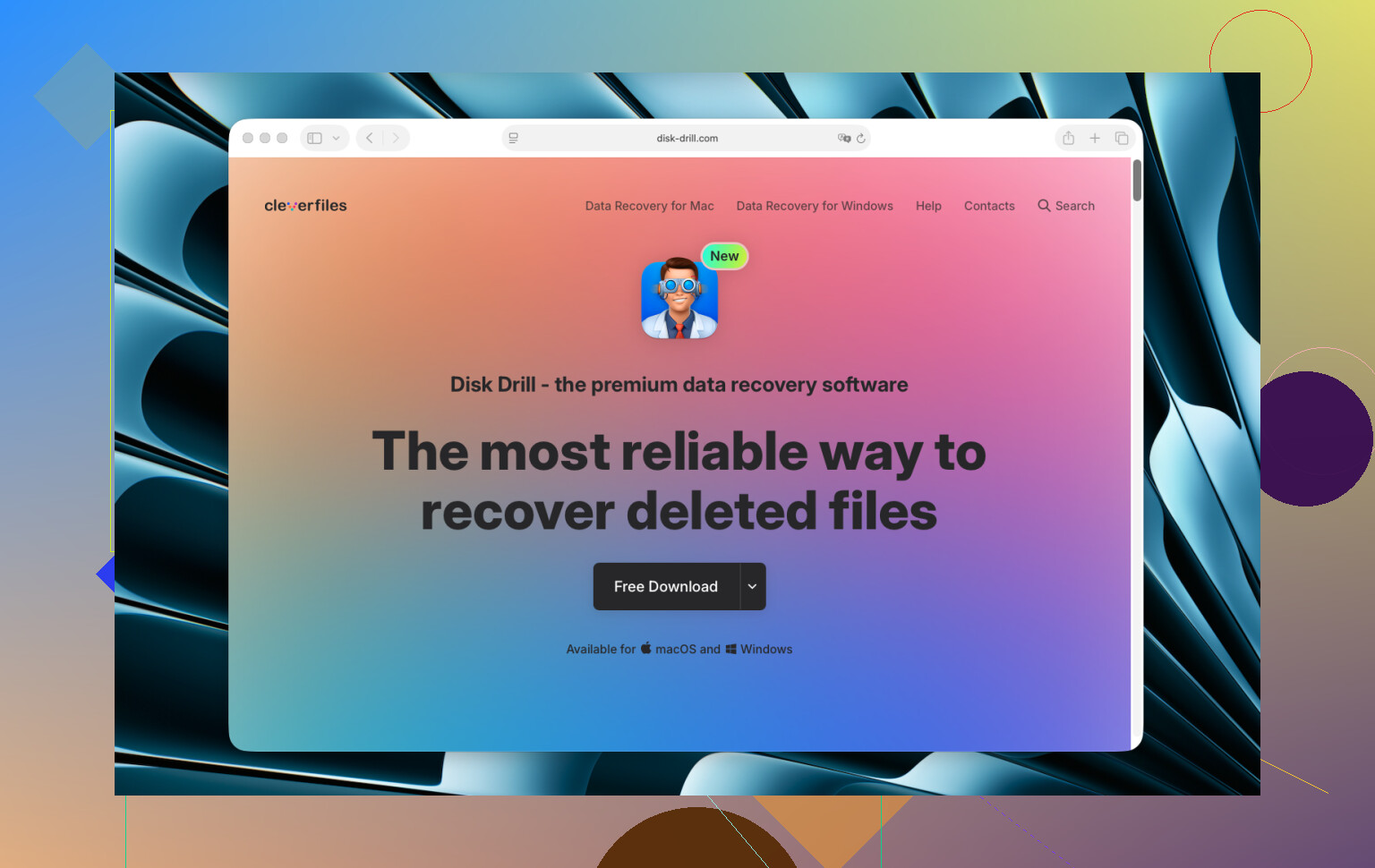
Jag gjorde bort mig med detta på en M2 MacBook Pro med en mapp full av projektarbete. Ingen Time Machine, såklart. Jag trodde att filerna var borta för gott. Det som faktiskt fungerade för mig var Disk Drill. Jag valde det eftersom det hanterade APFS ordentligt och inte kändes skumt på Apple Silicon. Vissa äldre Mac-återställningsverktyg såg ut som om de hade fastnat i 2017.
Här är det exakta flödet jag använde:
Jag slutade använda Macen och anslöt en extern SSD.
Jag installerade Disk Drill på den externa SSD:n, inte på Macens interna disk. Den här delen är viktig. Att skriva ny data till samma disk utsätter raderade filer för större risk.
När macOS bad om behörigheter gav jag det Full Disk Access.
Sökvägen var: Systeminställningar → Integritet och säkerhet → Full Disk Access.
Jag aktiverade appen där och öppnade den sedan igen.
Den bad också om djupare åtkomst till systemdisken. På nyare Macar är det normalt. Apple låser åtkomst på låg nivå till disken ganska hårt.
Inne i appen valde jag den interna Macintosh SSD:n och klickade på Sök efter förlorad data.
Efter skanningen öppnade jag Granska hittade objekt.
Jag begränsade först listan till Dokument och Bilder, eftersom det var de filer jag brydde mig om.
Jag använde förhandsvisning innan jag återställde något. Det sparade tid. PSD-filer, PDF-filer och foton öppnades fint i förhandsvisning, så jag visste att de kopiorna gick att använda.
Jag valde de bra och tryckte på Återställ.
Jag sparade allt på den externa SSD:n, inte tillbaka till Macens interna lagring.
Mitt resultat var helt okej. Jag fick tillbaka större delen av mappen. Några filer var skadade, men jag skulle gissa att runt 85 % kom tillbaka i användbart skick. Om du agerar snabbt brukar siffrorna vara bättre.
Innan du sätter allt ditt hopp till återställningsprogram, kolla de uppenbara ställena också:
Time Machine-säkerhetskopior
iCloud Drive, inklusive Senast raderade
Raderade filer i Dropbox eller Google Drive
Appen Bilder, Senast raderade
Appen Anteckningar, Senast raderade
Mailbilagor, om filerna har skickats tidigare
En sak jag inte skulle göra är att köra städappar, optimeringsverktyg eller diskreparationsskräp medan du är i panikläge. Jag har sett folk göra det värre genom att kasta slumpmässiga verktyg på disken innan de försökte med återställning.
Om filerna betyder mycket och programvara inte hittar något användbart återstår professionella återställningstjänster. Dyrt, absolut. Ibland värt det för arbetsfiler, skattedokument, familjefoton och sådant. Men inte ens ett labb får magiska krafter när SSD TRIM har fått tillräckligt med tid.
Så ja, att tömma papperskorgen på en Mac är inte alltid slutet. Din bästa chans är att sluta använda disken, kontrollera säkerhetskopior och återställa till en extern disk så snabbt du kan. Om du fortsätter använda Macen som vanligt går det snabbt utför. lärde mig det den hårda vägen.
Ja, återställning efter att ha tömt Papperskorgen på en Mac är fortfarande möjlig. Dina chanser beror på två saker. Tid, och vilken lagring din Mac använder.
En punkt där jag skiljer mig lite från @mikeappsreviewer, folk pratar ofta som om en tömd Papperskorg betyder omedelbar död för filerna. Det gör den inte. På äldre Macar med HDD:er var återställningsgraden ofta ganska bra om du agerade snabbt. På nyare SSD-Macar är problemet TRIM. När TRIM rensar block sjunker möjligheten till programbaserad återställning kraftigt. Så snabbhet är viktigare än att panikklicka på varje verktyg du hittar.
Vad du ska göra först:
- Sluta spara något på Macen.
- Pausa synkroniseringsappar som iCloud Drive, Dropbox, OneDrive.
- Kontrollera Time Machine-ögonblicksbilder. Lokala ögonblicksbilder räddar ibland folk även när de glömt bort säkerhetskopior.
- Kontrollera apparnas egna papperskorgar. Bilder, Anteckningar, Mail, molndiskar.
- Om filerna kom från Pages, Word eller Adobe-appar, leta efter autosparade och tillfälliga versioner.
Använd Terminal också. Spotlight missar tillfälliga objekt. Titta i:
~/Library/Containers/
~/Library/Autosave Information/
~/Library/Application Support/
Om kontroll av säkerhetskopior inte hjälper, använd programvara för dataåterställning för Mac. Disk Drill är ett av de bättre alternativen för macOS eftersom det hanterar APFS väl och gränssnittet är enkelt. För personer som söker efter den bästa programvaran för filåterställning för Mac är det ett av namnen som är värt att prova först. Skanna först, förhandsgranska filer, återställ till en extern enhet.
Om FileVault dessutom var aktiverat och Macen startades om efter raderingen blir chanserna till återställning sämre. Folk missar den detaljen väldigt ofta.
Det här klippet tar upp Mac-rensning och lagringsvanor på ett sätt som också hjälper dig att undvika den här röran senare:
smarta lagringstips och städvanor för Mac
Om filerna är verksamhetskritiska, sluta med egna försök efter en ordentlig skanning och skicka det till ett labb. Upprepade skanningar och installationer minskar dina chanser.

Ja, kanske. Men det ärliga svaret är: det beror väldigt mycket på om din Mac använder en SSD och hur mycket du har använt den sedan du tömde papperskorgen.
Jag håller med om delar av det @mikeappsreviewer och @hoshikuzu sa, men jag skulle trycka lite hårdare på en extra punkt: fortsätt inte starta om och rota runt överallt. Folk hör kontrollera allt och lägger sedan en timme på att öppna appar, synka molnmappar och i princip trampa runt på exakt det diskutrymme de vill återställa. Det är så filer går från återställningsbara till tja.
Det jag skulle göra i din situation:
- Om filerna låg i iCloud Drive, kontrollera Nyligen raderade på iCloud.com
- Om de var Office- eller Adobe-filer, kontrollera AutoRecovery, temporära filer och appspecifika återställningsmappar
- Om du har Time Machine, försök att gå in i Time Machine från mappen där filerna brukade finnas, inte bara göra en allmän sökning i säkerhetskopian
- Om filerna är superviktiga för jobbet, koppla från Wi-Fi tills vidare så att molnsynkningsappar slutar göra saker i bakgrunden
En sak som folk ofta underskattar: ibland är själva filen borta, men en äldre exporterad kopia, e-postbilaga, cachad förhandsvisning eller versionshistorik finns fortfarande kvar någonstans. Jag har återställt förlorat arbete på det sättet mer än en gång. Det är inte elegant, men det räknas.
Om kontroller av säkerhetskopior misslyckas, så ja, Disk Drill är ett rimligt alternativ för att återställa filer efter tömd papperskorg på Mac. Det är ett av de vanligare verktygen för att återställa raderade filer på Mac, särskilt med APFS-volymer. Återställ bara till en extern enhet, inte den interna. Enkel regel, men folk ignorerar den fortfarande.
Det är också värt att läsa den här tråden om hur folk hanterar återställning efter tömd papperskorg på Mac eftersom den tar upp några verkliga fall.
Om filerna är affärskritiska och inte går att ersätta skulle jag stanna efter en noggrann kontroll av säkerhetskopior plus en ordentlig skanning. Efter det är ett återställningslabb det mindre roliga men smartare valet.
En vinkel som @hoshikuzu, @byteguru och @mikeappsreviewer inte nämner tillräckligt ofta: kontrollera äldre filversioner i appens ekosystem, inte bara raderade original. Till exempel kan Office-filer finnas kvar i versionshistoriken om de låg i OneDrive eller SharePoint. Apple-appar behåller ibland tidigare versioner via Arkiv > Återgå till. Även vissa PDF-redigerare och kodredigerare sparar dolda sessionskopior.
Jag håller delvis inte med om regeln en skanning och sedan labb som ett generellt påstående. Om du använder en separat extern startenhet och inte rör den interna SSD-enheten kan en andra riktad skanning efter specifika filtyper fortfarande vara rimlig. Det jag skulle undvika är upprepade slumpmässiga återställningsförsök från samma aktiva system.
Om Disk Drill, eftersom det hela tiden kommer upp:
Fördelar
- Bra stöd för APFS
- Enkel förhandsvisning före återställning
- Renare gränssnitt än många Mac-verktyg för återställning
- Fungerar bra för snabb triage när du behöver hitta dokument snabbt
Nackdelar
- Resultaten på SSD-enheter med TRIM kan fortfarande vara nedslående
- Djupa skanningar kan ge röriga filnamn eller dubbletter
- Inte billigt om du bara behöver det en gång
- Kräver behörigheter som vissa tycker är störande
Min ordning skulle vara:
- Sluta använda Macen
- Kontrollera versionshistorik och autosparningar i appar och molntjänster
- Starta externt om möjligt
- Kör Disk Drill eller liknande
- Återställ endast till en annan enhet
Om inget dyker upp är chansen stor att raderingen först var logisk och att den fysiska rensningen sedan slutförde jobbet. Den skillnaden spelar roll.