Mijn Windows-pc begon na een recente crash harde-schijffouten en af en toe vastlopers te vertonen. Ik probeer betrouwbare harde-schijfreparatiesoftware voor Windows te vinden die kan scannen op slechte sectoren, bestandssysteemproblemen kan oplossen en hopelijk gegevensverlies kan voorkomen voordat de schijf volledig uitvalt. Zijn er aanbevelingen?
Er is niet echt één enkele “beste” tool voor het repareren van harde schijven. Het hangt ervan af wat er mis is met de schijf. Een probleem met een verwijderd bestand, een ontbrekende partitie, slechte sectoren en een stervende schijf zijn allemaal verschillende situaties, en als je eerst de verkeerde tool gebruikt, kan dat de zaken erger maken.
De belangrijkste regel die ik zou volgen is simpel: haal eerst de gegevens eraf en maak je daarna pas zorgen over reparaties. Als de schijf zich vreemd gedraagt, RAW wordt, om formatteren vraagt, uit Windows verdwijnt of met de minuut trager wordt, begin dan niet te experimenteren met elke reparatieoptie die je kunt vinden.
Als ik het zou moeten beperken tot vijf tools, zou ik naar deze kijken:
1. Disk Drill - Beste eerste stap voor herstel
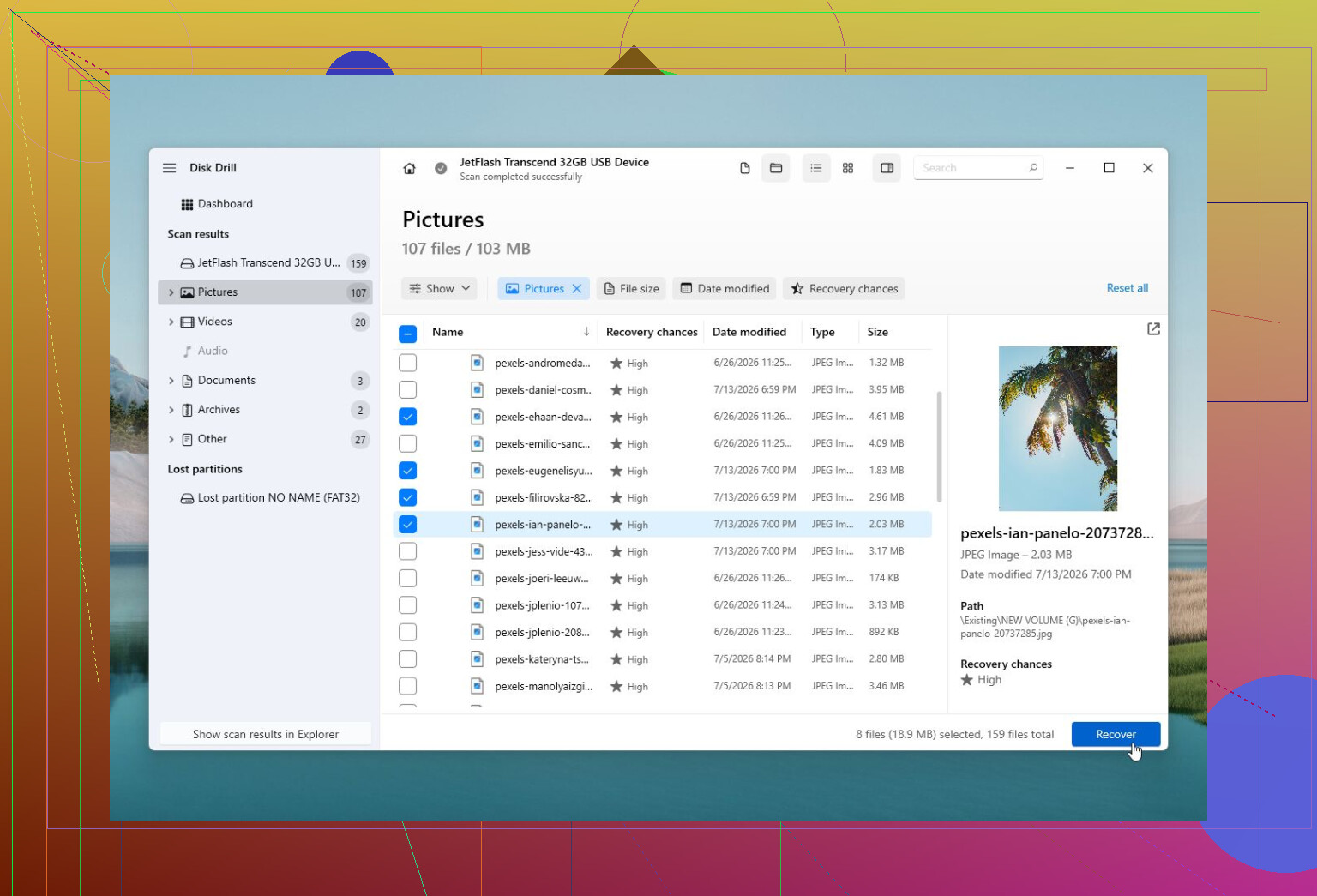
Disk Drill is meestal het betere startpunt wanneer de bestanden belangrijk zijn. Het is gericht op herstel, niet op het “repareren” van de schijf, en dat is precies wat je wilt als Windows zegt dat de schijf geformatteerd moet worden, de partitie als RAW wordt weergegeven of bestanden plotseling zijn verdwenen. Het kan ook een schijfimage maken van een defecte schijf voordat je die scant, wat een stuk veiliger is dan herhaaldelijk onstabiele hardware scannen.
Het heeft ook S.M.A.R.T.-monitoring, en de interface is gemakkelijker in gebruik dan die van veel andere herstelsoftware.
Voordelen
- Sterke functies voor bestandsherstel.
- Eenvoudig genoeg voor beginners.
- Kan een image maken van een onstabiele schijf vóór herstel.
- Bevat S.M.A.R.T.-gezondheidsmonitoring.
Nadelen
- Het is niet echt een reparatietool.
2. TestDisk - Beste gratis optie voor partitieherstel
TestDisk is de tool waar ik naar zou kijken wanneer het probleem meer te maken heeft met de partitietabel of de opstartsector. Als een partitie is verdwenen, de schijf plots als niet-toegewezen wordt weergegeven of de opstartsector beschadigd is, kan het zeer effectief zijn.
De keerzijde is dat het niet gebruiksvriendelijk is. Het draait in een tekstgebaseerde interface, en als je er maar wat doorheen gokt, kun je de situatie erger maken.
Voordelen
- Gratis.
- Erg goed voor problemen met partities en opstartsectoren.
- Werkt op veel verschillende besturingssystemen.
Nadelen
- Tekstgebaseerde interface.
- Niet ideaal voor beginners.
- Gemakkelijk verkeerd te gebruiken als je niet begrijpt wat het verandert.
3. Hard Disk Sentinel - Beste voor het controleren van de schijfgezondheid
Hard Disk Sentinel is meer een waarschuwingssysteem dan een reparatieprogramma. Het volgt S.M.A.R.T.-gegevens, temperatuur, slechte sectoren en de algehele gezondheid, zodat je kunt bepalen of een schijf veilig is om te blijven gebruiken of vervangen moet worden.
Het is nuttig omdat de beste “reparatie” soms is dat je beseft dat de schijf op weg is om uit te vallen voordat die volledig kapotgaat.
Voordelen
- Gedetailleerde gezondheidsrapportage.
- Kan je vroeg waarschuwen voor schijfuitval.
- Werkt met HDD's, SSD's, USB-schijven en RAID-opstellingen.
Nadelen
- Geen bestandsherstel.
- Betaalde software.
4. Victoria HDD/SSD - Beste voor diagnose van slechte sectoren
Victoria is nuttig wanneer je de fysieke oppervlakteconditie van een schijf van dichterbij wilt bekijken. Het kan gedetailleerde sectorscans uitvoeren en kan proberen sectoren opnieuw toe te wijzen, waardoor het beter geschikt is voor diagnose dan voor normaal bestandsherstel.
Het is niet de tool die ik aan een beginner zou geven, maar voor het controleren van slechte sectoren en het uitlezen van S.M.A.R.T.-gegevens is het een solide keuze.
Voordelen
- Gratis.
- Goede oppervlaktescan- en diagnosetools.
- Gedetailleerde S.M.A.R.T.-informatie.
Nadelen
- De interface kan verwarrend zijn.
- Herstelt geen bestanden.
5. DiskGenius - Goede allround schijfhulpprogramma
DiskGenius is meer een alles-in-één gereedschapskist. Het heeft partitiebeheer, klonen, back-uptools, bestandsherstel en enkele reparatiefuncties. Dat maakt het handig als je vaak met schijven werkt.
Ik zou het niet mijn eerste keuze maken voor iemand die alleen belangrijke bestanden van een defecte schijf moet herstellen, maar het is handig wanneer je meerdere schijftools op één plek nodig hebt.
Voordelen
- Veel tools in één programma.
- Goede functies voor partitieherstel.
- Bevat opties voor klonen en back-up.
Nadelen
- De interface voelt druk aan.
- Sommige tools zijn alleen beschikbaar in de betaalde versie.
Het belangrijkste is weten wanneer je moet stoppen. Als de schijf klikt, ratelt, uit Windows verdwijnt, heel lang nodig heeft om te lezen of in de loop van de tijd meer slechte sectoren vertoont, blijf hem dan niet bestoken met scans en reparatiepogingen. Herstel wat belangrijk is, maak een image van de schijf als die nog leesbaar is en vervang hem.
Software kan logische problemen oplossen, zoals beschadigde partities of problemen met het bestandssysteem. Het kan geen versleten koppen, een falende motor of beschadigde platters repareren.
Als de schijf helemaal niet wordt gedetecteerd, luide mechanische geluiden maakt of gegevens bevat die je absoluut niet kunt missen, sla de doe-het-zelftools dan over en gebruik een professioneel dataherstellaboratorium. Het kost meer, maar een mechanisch defecte schijf herhaaldelijk inschakelen kan herstel moeilijker of zelfs onmogelijk maken.
Verwacht van software dat die je tijd bespaart, niet dat die een slechte schijf weer gezond maakt. Voordat je CHKDSK uitvoert of een optie Reparatie van slechte sectoren gebruikt, kopieer eerst de belangrijke bestanden of maak een image, want die tools kunnen een falende schijf extra belasten en soms beschadigde bestandsrecords verwijderen terwijl ze die proberen te repareren. Disk Drill is prima als je een meer begeleid hersteltraject nodig hebt, maar als de schijf de hele pc blijft laten vastlopen, zou ik stoppen met testen en de schijf vervangen.
Voer geen oppervlaktescan uit op dezelfde schijf waarop je probeert op te slaan als de pc al vastloopt. Zo veranderen mensen een schijf die nog 20 minuten leesbaar was in een schijf die nauwelijks nog iets leest.
De ontbrekende stap hier is uitzoeken of je een Windows-probleem hebt of een hardwareprobleem. Hardeschijffouten kunnen een beschadigd bestandssysteem na de crash betekenen, maar door het vastlopen vermoed ik eerder dat er iets mis is met de schijf zelf, de SATA-kabel, de USB-behuizing als het een externe schijf is, of zelfs de voeding. Software kan NTFS-fouten opruimen. Het kan er niet voor zorgen dat een zwakke schijf niet meer vastloopt door time-outs.
Voordat je iets koopt, zou ik eerst de saaie controles doen:
- Stop met het gebruiken van die schijf voor downloads, installaties, games, browsercache, enz.
- Kopieer eerst handmatig de belangrijkste bestanden, te beginnen met de dingen die je niet kunt vervangen.
- Controleer SMART met iets eenvoudigs zoals CrystalDiskInfo of de eigen diagnosetool van de schijffabrikant.
- Als SMART opnieuw toegewezen sectoren, wachtende sectoren, niet-corrigeerbare fouten laat zien, of als de status slecht oogt, ga het dan niet repareren. Maak er een kloon of image van en vervang de schijf daarna.
- Als SMART er schoon uitziet, is een reparatie van het bestandssysteem minder eng, maar ik zou nog steeds eerst een back-up maken.
CHKDSK is niet slecht, maar mensen behandelen het alsof het een hersteltool is en dat is het niet. Als het bestandssysteem rommelig is na een crash, kan CHKDSK helpen. Als de schijf fysiek defect raakt, kan CHKDSK beschadigde gebieden steeds opnieuw proberen te lezen en de mapstructuur repareren op een manier waardoor ontbrekende bestanden later moeilijker te herstellen zijn. Ik zou chkdsk /r niet als eerste stap uitvoeren op een schijf die tikt, de verbinding verliest of Windows laat vastlopen.
Disk Drill is logisch als de prioriteit is om bestanden terug te krijgen en je een normale Windows-interface wilt in plaats van opdrachtregeltools. Ik zou het meer gebruiken als hersteltool dan als reparatietool. Als de schijf instabiel is, maak dan eerst een image van de schijf als de software dat toelaat, en scan daarna de image in plaats van de originele schijf. Dat is de veiligere werkwijze.
Voor een goedkope aanpak zou ik deze volgorde proberen:
Kopieer kritieke bestanden handmatig als je nog steeds door de schijf kunt bladeren.
Als dat werkt, maak dan een volledige back-up of image.
Controleer SMART.
Als de schijf gezond is en van de gegevens een back-up is gemaakt, voer dan de ingebouwde hersteltools van Windows uit.
Als de schijf ongezond is, vervang hem dan en herstel vanaf de kloon/image.
Wat ik niet zou doen, is vijf verschillende programmas voor slechte sectoren installeren en elk ervan loslaten op de schijf. Veel van die tools doen in feite niets anders dan de schijf dwingen sectoren opnieuw te lezen of opnieuw toe te wijzen. Soms helpt dat bij diagnostiek, maar het is geen magische reparatie, en het is zwaar voor een schijf die al aan het falen is.
Kleine uitzondering: als dit een SSD is, kan de oude term slechte sectoren misleidend zijn. SSDs verwerken slechte blokken intern, en wanneer ze serieuze fouten beginnen te geven of het systeem laten vastlopen, vertrouw ik ze nog minder dan een luidruchtige harde schijf. Maak een back-up, controleer de SSD-tool van de fabrikant, werk de firmware pas bij nadat de gegevens veilig zijn en houd rekening met vervanging als de fouten aanhouden.
Dus mijn antwoord zou zijn: er is geen beste reparatiesoftware totdat je weet welk type storing je hebt. Voor herstel is Disk Drill een redelijke beginnersvriendelijke keuze. Voor gezondheidscontroles gebruik je SMART-tools of de diagnosetool van de fabrikant. Voor partitieschade kan TestDisk goed zijn als je weet wat je doet. Voor een schijf die echt aan het overlijden is, is de beste reparatiesoftware een nieuwe schijf en een back-up.
Verwacht dat de “reparatie” op zijn best een tijdelijke opschoning is, geen oplossing voor een schijf die Windows begint te laten vastlopen.
Klein praktisch punt dat mensen vergeten: installeer Disk Drill, CrystalDiskInfo of iets anders niet op de problematische schijf. Installeer hulpmiddelen op een andere schijf of een USB-stick, sla herstelde bestanden ergens anders op, en beschouw elke vastloper tijdens het kopiëren als een teken om te stoppen met die schijf verder te belasten.