Den eksterne harddisken min viser plutselig «Parameteren er feil» når jeg prøver å åpne den i Windows. Jeg er bekymret for å miste filer og er ikke sikker på om det å kjøre CHKDSK vil reparere disken eller gjøre datagjenoppretting vanskeligere. Har noen klart å fikse denne feilen på en trygg måte?
Ikke formater disken bare fordi Windows sier at du skal gjøre det. Det er det viktigste. Meldingen 'Parameteren er feil.' kan se skremmende ut, men det betyr ikke alltid at disken er død eller at filene er borte. Ofte klarer Windows bare ikke å lese filsystemet riktig.
Jeg ville også vært forsiktig med CHKDSK i starten. Det kan hjelpe senere, men jeg ville ikke kjørt det før du har kopiert ut alt du bryr deg om. Hvis disken er i ferd med å feile eller filsystemet er alvorlig skadet, kan reparasjoner noen ganger gjøre gjenoppretting vanskeligere.
Start med de kjedelige kontrollene først, fordi de går raskt og noen ganger er det faktisk bare det som skal til:
- Bruk en annen USB-kabel.
- Prøv en annen USB-port, helst en direkte på hovedkortet hvis dette er en stasjonær PC.
- Koble disken til en annen datamaskin.
- Sjekk Diskbehandling og se om disken vises med riktig kapasitet.
Hvis Diskbehandling fortsatt ser disken og størrelsen ser riktig ut, er det et bedre tegn. Det betyr vanligvis at Windows fortsatt kan kommunisere med enheten, selv om det ikke kan montere filsystemet riktig.
Deretter bør du sjekke diskhelsen før du utsetter den for mer belastning. CrystalDiskInfo er bra til dette, og Disk Drill har også SMART-overvåking hvis du allerede har det installert. Hvis du ser advarsler om omallokerte sektorer, ventende sektorer eller noe som ser ut som et alvorlig SMART-problem, bør du slutte å bruke disken så mye du kan. Hver skanning eller reparasjonsforsøk betyr flere lesinger fra en disk som kanskje allerede er ustabil.
For å få filene tilbake ville jeg brukt Disk Drill. Det var det som reddet filene mine da dette skjedde med meg.
Det jeg likte best var Byte-for-byte-sikkerhetskopi. I stedet for å skanne den opprinnelige disken gjentatte ganger, lager den først et fullstendig bilde av den. Deretter skanner du bildet, ikke den fysiske disken. Det er en mye tryggere tilnærming hvis disken kan være i ferd med å feile, fordi du ikke belaster den opprinnelige enheten om og om igjen.
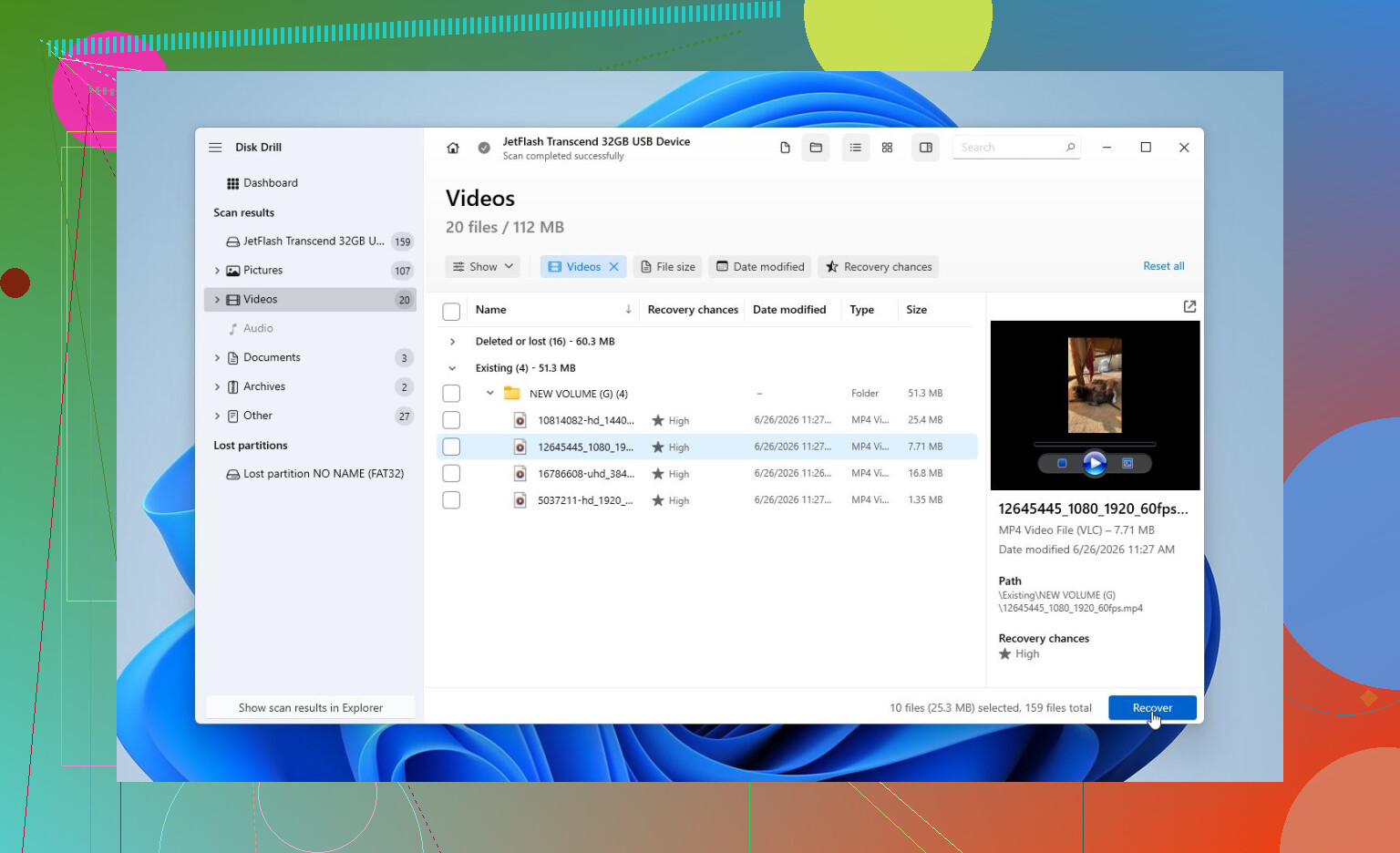
Når du har bildet, eller hvis disken virker frisk nok til å skannes direkte, kjør en Universell skanning. Etter at skanningen er ferdig, forhåndsvis filene før du gjenoppretter dem. Bilder, dokumenter, videoer, hva enn som er viktig for deg. Hvis forhåndsvisningene åpnes normalt, er det vanligvis et godt tegn. Bare ikke gjenopprett filene tilbake til den dårlige disken. Bruk en annen disk.
Først etter at det viktige er kopiert til et trygt sted, ville jeg begynt å prøve reparasjoner.
Hva du bør prøve avhenger av hva du ser:
- Hvis Windows fortsatt gjenkjenner filsystemet, kan du prøve CHKDSK med
chkdsk X: /rfor å rette logiske feil. - Hvis , er CHKDSK vanligvis ikke nyttig. I så fall kan TestDisk være verdt et forsøk siden det ofte kan bygge opp skadet partisjonsinformasjon på nytt.
- Hvis problemet ser ut til å være Windows snarere enn disken, kjør SFC og DISM for å reparere systemfiler.
- Det finnes også noen rare tilfeller der det å endre Windows desimalskilletegn tilbake til punktum løser feilen. Ikke vanlig, men det skjer.
Hvis du har gjenopprettet filene dine og ingen av reparasjonsalternativene hjelper, ville jeg gjort en hurtigformatering. Hvis disken fungerer normalt etter det, var det sannsynligvis korrupsjon i filsystemet. Hvis den samme feilen kommer tilbake etter formatering, ville jeg ikke stolt på disken lenger.
Det finnes også et punkt der gjør-det-selv ikke lenger er en god idé. Hvis disken klikker, kobler ut tilfeldig, forsvinner fra Diskbehandling, vises inkonsekvent, eller SMART rapporterer alvorlige feil, koble den fra og slutt å teste. Det er da et gjenopprettingslaboratorium har mye bedre sjanse enn programvare hjemme.
De fleste laboratorier vil først evaluere disken og gi deg et pristilbud før de utfører selve gjenopprettingen. Mange av dem har også en ingen data, ingen kostnad-policy. Logisk gjenoppretting ligger ofte et sted rundt $300-600. Hvis disken trenger maskinvarereparasjon eller arbeid i renrom, kan det fort bli mer som $700-2,000+, avhengig av skaden og kapasiteten.
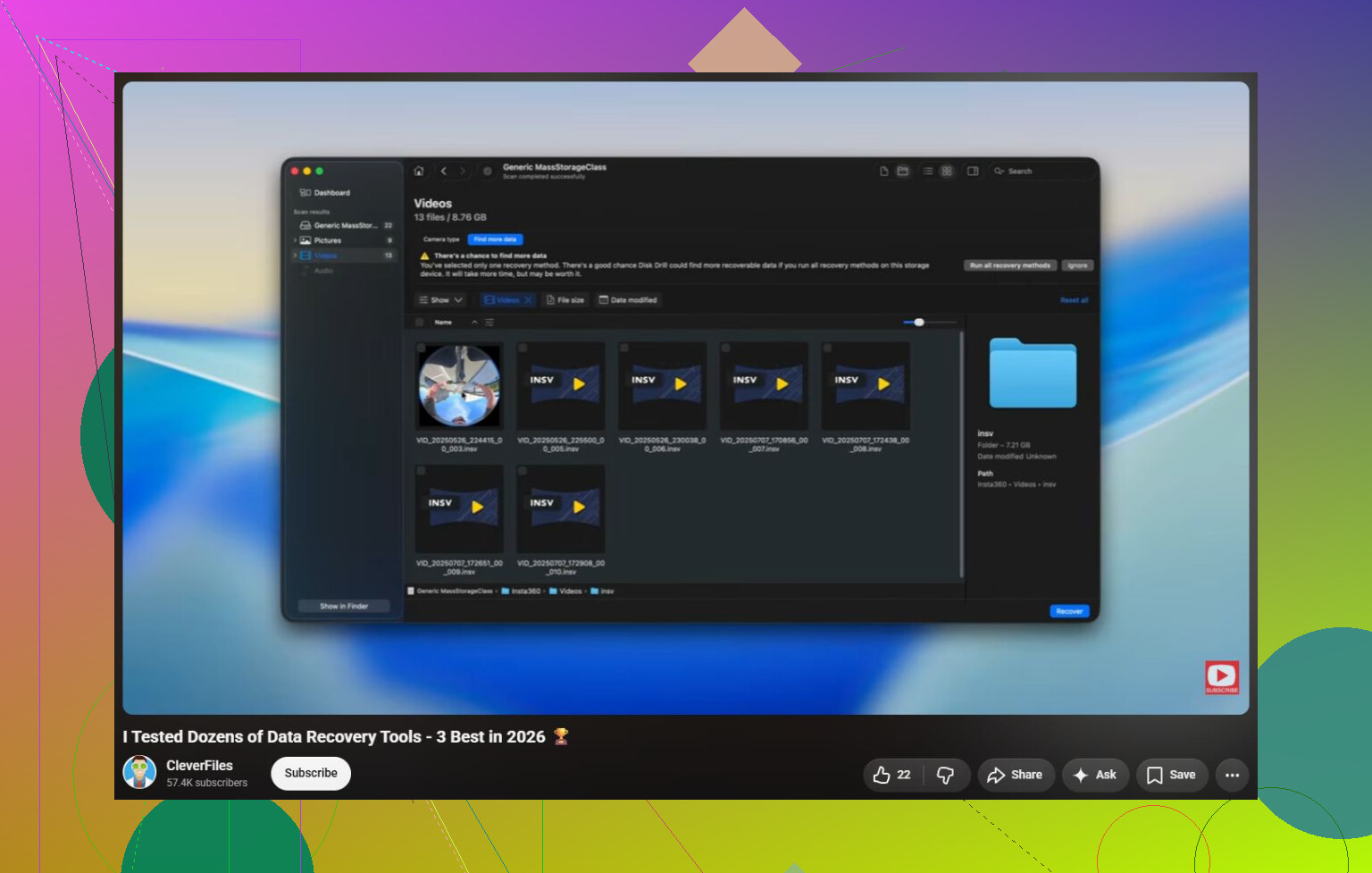
https://www.youtube.com/watch?v=_e4D_2bu8LE

Ikke kjør CHKDSK bare for å se hva som skjer, fordi det ikke er en harmløs skanner når reparasjonsflagg brukes. Det kan gi nytt navn til, slette eller koble filsystemoppføringer på nytt, noe som kan gjøre at disken kan monteres igjen, men etterlate gjenopprettede filer i mer rotete tilstand.
Hvis filene er viktige, lag et diskbilde eller kopier det du kan først, og reparer deretter originalen først etter at du har en annen kopi.
Hvis stasjonen lager merkelige lyder eller kobler fra, er CHKDSK feil første trekk. I så fall kan problemet være maskinvare, og CHKDSK kan bli stående og hamre på de samme dårlige områdene i timevis mens det prøver å fikse et filsystem som bare er ødelagt fordi disken ikke kan leses pålitelig.
Der jeg ville vært litt uenig, er å behandle chkdsk X: /r som det normale neste reparasjonstrinnet. /r er mye mer aggressiv og treg fordi den også sjekker etter dårlige sektorer. Hvis stasjonen er frisk og du allerede har en sikkerhetskopi, greit. Hvis du ennå ikke har en kopi av filene, ville jeg unngå både /f og /r. CHKDSK vet ikke hvilke filer som er viktige for deg. Den bryr seg bare om å gjøre filsystemet konsistent, og noen ganger betyr det å dumpe ting i FOUND.000 eller slippe løs skadede katalogoppføringer.
En rask fornuftssjekk jeg ville gjort før noen reparasjon, er å se om problemet følger stasjonen eller følger Windows. Prøv en annen PC, men ikke klikk formater hvis du blir bedt om det. Hvis en annen maskin leser den, kopier filene umiddelbart. Hvis ingen maskin leser den, men kapasiteten er korrekt, klon/lag et bilde av den først og skann klonen med gjenopprettingsprogramvare. Disk Drill, DMDE, R-Studio, PhotoRec, hva enn du er komfortabel med. Merket betyr mindre enn rekkefølgen på operasjonene: gjenopprett først, reparer senere.
Etter at filene dine er trygge, er CHKDSK helt greit å bruke. På det tidspunktet er verstefallet stort sett bortkastet tid eller en stasjon du ender opp med å formatere uansett, ikke å miste den eneste lesbare kopien av dataene dine.
Filsystemtypen er viktig her, fordi CHKDSK ikke er like nyttig i alle tilfeller av “parameteren er feil”. Hvis Diskbehandling viser partisjonen som RAW, ikke allokert, eller kapasiteten ser feil ut, er CHKDSK stort sett en blindvei og kan bare legge til mer belastning. Hvis den fortsatt viser NTFS eller exFAT med riktig størrelse, har CHKDSK større sjanse for å fikse et logisk filsystenproblem, men jeg ville fortsatt ikke gjort det til den første skriveoperasjonen på en disk med filer du trenger.
Et tryggere mellomsteg er å kjøre vanlig chkdsk X: uten /f eller /r. Det skal bare rapportere hva den ser, ikke reparere det. Det er ikke risikofritt hvis disken er i fysisk ferd med å svikte, siden den fortsatt leser disken, men det er veldig forskjellig fra å be Windows begynne å endre poster i filsystemet. Hvis resultatet sier at det finnes feil og disken høres normal ut, holder seg tilkoblet, og SMART ser ren ut, kan du avgjøre om dataene er verdt å gjenopprette først eller om du er komfortabel med å prøve reparasjoner.
Det folk glemmer, er at “fikset” og “gjenopprettet mappestrukturen min perfekt” ikke er det samme. CHKDSK kan få et volum til å monteres igjen samtidig som du sitter igjen med manglende navn, foreldreløse filer eller innhold i FOUND.000. Derfor ville jeg behandlet det som et reparasjonsverktøy etter sikkerhetskopi, ikke et gjenopprettingsverktøy før sikkerhetskopi. Hvis du ikke kan kopiere filer normalt, lag først et diskbilde av disken med hvilket som helst verktøy du stoler på, og skann deretter bildet med gjenopprettingsprogramvare som Disk Drill, DMDE, R-Studio osv. Når filene er et annet sted, kjør CHKDSK, formater, eksperimenter, hva som helst. Da reparerer du en disk, ikke gambler med den eneste kopien.