Min externa hårddisk visar plötsligt ”Parametern är felaktig” när jag försöker öppna den i Windows. Jag är orolig för att förlora filer och är inte säker på om CHKDSK kommer att reparera enheten eller göra dataåterställningen svårare. Har någon lyckats fixa det här felet på ett säkert sätt?
Formatera inte enheten bara för att Windows säger åt dig att göra det. Det är det viktigaste. Meddelandet The parameter is incorrect. kan se skrämmande ut, men det betyder inte alltid att enheten är död eller att filerna är borta. Ofta kan Windows bara inte läsa filsystemet korrekt.
Jag skulle också vara försiktig med CHKDSK i början. Det kan hjälpa senare, men jag skulle inte köra det innan du har kopierat ut allt du bryr dig om. Om enheten håller på att gå sönder eller filsystemet är allvarligt skadat kan reparationer ibland göra återställningen svårare.
Börja med de tråkiga kontrollerna först, eftersom de går snabbt och ibland verkligen är allt som krävs:
- Använd en annan USB-kabel.
- Prova en annan USB-port, helst en direkt på moderkortet om det här är en stationär dator.
- Anslut enheten till en annan dator.
- Kontrollera Diskhantering och se om enheten visas med rätt kapacitet.
Om Diskhantering fortfarande ser enheten och storleken ser korrekt ut är det ett bättre tecken. Det betyder vanligtvis att Windows fortfarande kan kommunicera med enheten, även om det inte kan montera filsystemet korrekt.
Kontrollera sedan enhetens hälsa innan du utsätter den för mer belastning. CrystalDiskInfo är bra för detta, och Disk Drill har också SMART-övervakning om du redan har det installerat. Om du ser varningar om omallokerade sektorer, väntande sektorer eller något som ser ut som ett allvarligt SMART-problem, sluta använda enheten så mycket du kan. Varje skanning eller reparationsförsök innebär fler läsningar från en enhet som kanske redan är instabil.
För att få tillbaka filerna skulle jag använda Disk Drill. Det var det som räddade mina filer när detta hände mig.
Det jag gillade mest var Byte-till-byte-säkerhetskopia. I stället för att skanna originalenheten upprepade gånger skapar den först en fullständig avbild av den. Sedan skannar du avbilden, inte den fysiska enheten. Det är ett mycket säkrare tillvägagångssätt om enheten kanske håller på att gå sönder, eftersom du inte belastar originalenheten om och om igen.
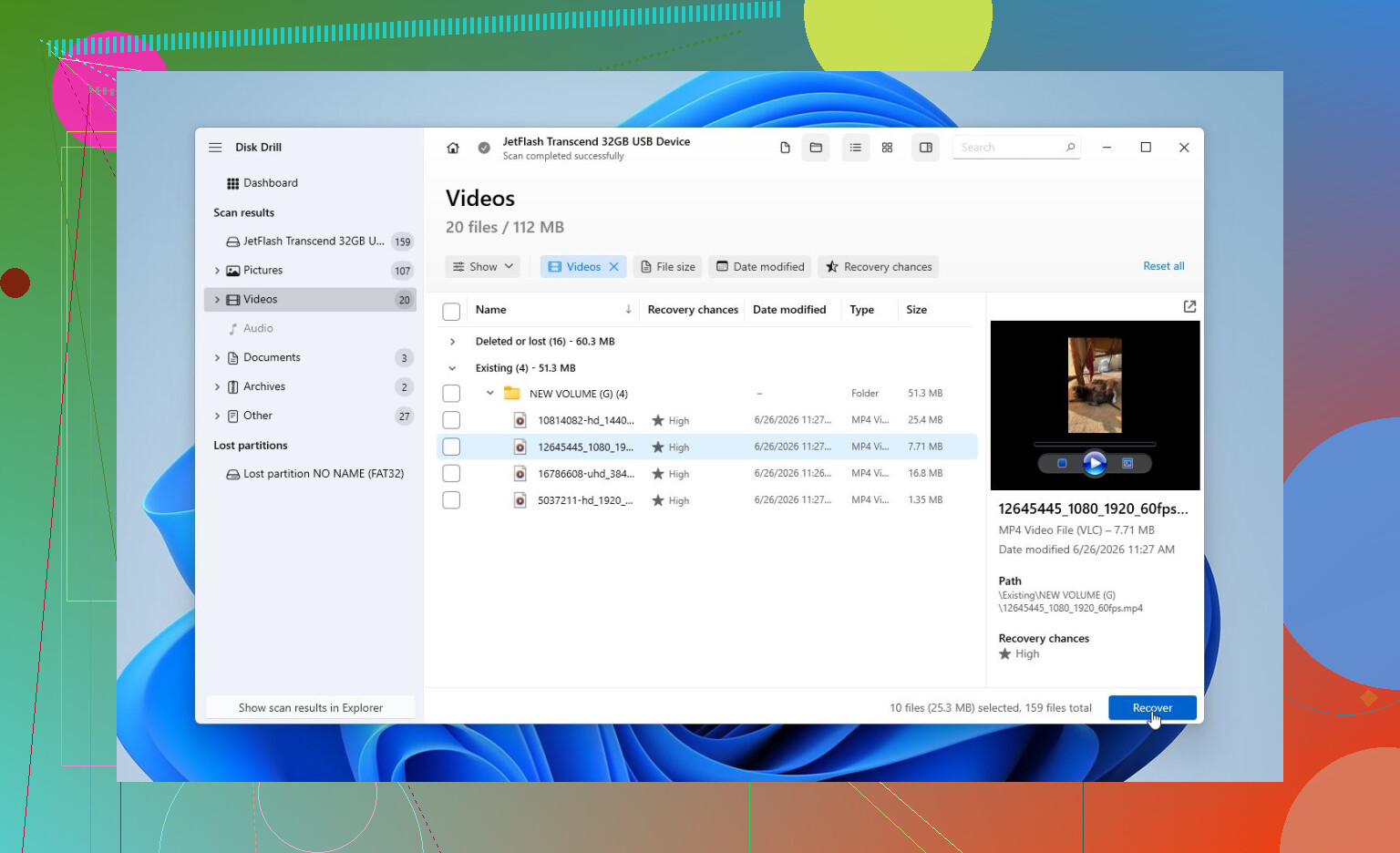
När du har avbilden, eller om enheten verkar tillräckligt frisk för att skannas direkt, kör en Universal Scan. När skanningen är klar, förhandsgranska filerna innan du återställer dem. Foton, dokument, videor, vad som än är viktigt för dig. Om förhandsvisningarna öppnas normalt är det vanligtvis ett gott tecken. Återställ bara inte filerna tillbaka till den dåliga enheten. Använd en annan disk.
Först efter att det viktiga har kopierats till en säker plats skulle jag börja försöka reparera.
Vad du ska prova beror på vad du ser:
- Om Windows fortfarande känner igen filsystemet kan du prova CHKDSK med
chkdsk X: /rför att åtgärda logiska fel. - Om , är CHKDSK vanligtvis inte användbart. I så fall kan TestDisk vara värt ett försök eftersom det ofta kan bygga upp skadad partitionsinformation igen.
- Om problemet verkar vara Windows snarare än enheten, kör SFC och DISM för att reparera systemfiler.
- Det finns också några märkliga fall där det hjälper att ändra Windows decimalavgränsare tillbaka till en punkt för att lösa felet. Inte vanligt, men det händer.
Om du har återställt dina filer och inget av reparationsalternativen hjälper skulle jag göra en snabbformatering. Om enheten fungerar normalt efter det var det förmodligen korruption i filsystemet. Om samma fel kommer tillbaka efter formateringen skulle jag inte lita på enheten längre.
Det finns också en punkt där gör det själv slutar vara en bra idé. Om enheten klickar, kopplas från slumpmässigt, försvinner från Diskhantering, visas inkonsekvent eller om SMART rapporterar allvarliga fel, koppla ur den och sluta testa. Det är då ett återställningslabb har mycket bättre chanser än programvara för hemmabruk.
De flesta labb utvärderar först enheten och ger dig ett prisförslag innan de gör den faktiska återställningen. Många av dem har också en ingen data, ingen avgift-policy. Logisk återställning ligger ofta någonstans runt 300–600 USD. Om enheten behöver hårdvarureparation eller arbete i renrum kan det lätt bli mer som 700–2 000+ USD, beroende på skadan och kapaciteten.
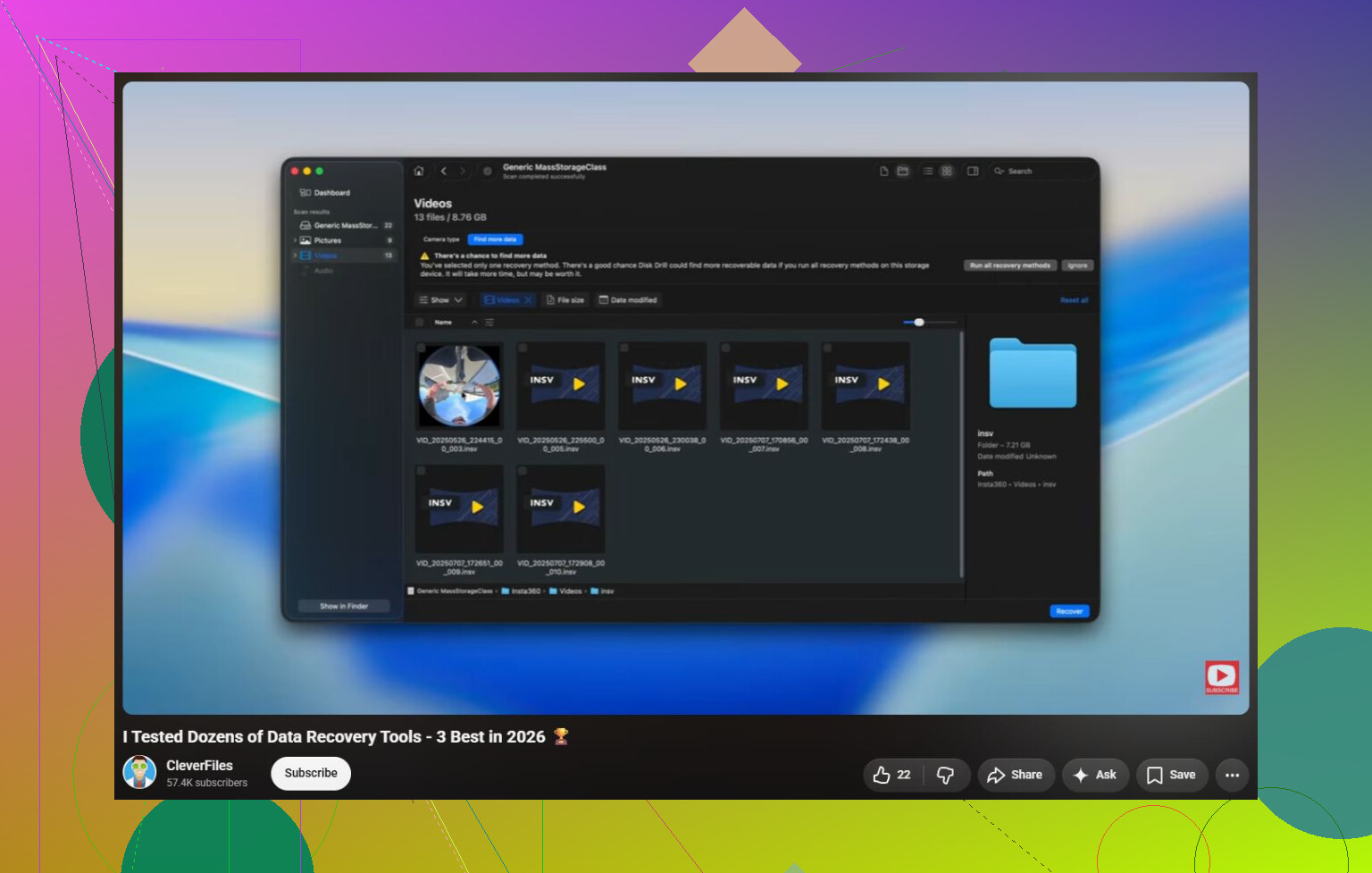
https://www.youtube.com/watch?v=_e4D_2bu8LE

Kör inte CHKDSK bara för att se vad som händer, eftersom det inte är en ofarlig skanner när reparationsflaggor används. Det kan byta namn på, radera eller länka om filsystemposter, vilket kan göra att enheten kan monteras igen men lämna återställda filer i mer rörigt skick.
Om filerna är viktiga, skapa först en avbild eller kopiera det du kan, och reparera sedan originalet först efter att du har en annan kopia.
Om enheten ger ifrån sig konstiga ljud eller kopplas från är CHKDSK fel första steg. I så fall kan problemet vara hårdvara, och CHKDSK kan bli sittande och hamra på samma dåliga områden i timmar medan det försöker fixa ett filsystem som bara är trasigt eftersom disken inte kan läsas pålitligt.
Där jag skulle invända lite är att behandla chkdsk X: /r som nästa normala reparationssteg. /r är mycket mer aggressivt och långsamt eftersom det också söker efter dåliga sektorer. Om enheten är frisk och du redan har en säkerhetskopia, visst. Om du ännu inte har en kopia av filerna skulle jag undvika både /f och /r. CHKDSK vet inte vilka filer som är viktiga för dig. Det bryr sig bara om att göra filsystemet konsekvent, och ibland betyder det att saker dumpas i FOUND.000 eller att skadade katalogposter klipps bort.
En snabb rimlighetskontroll jag skulle göra före någon reparation är att se om problemet följer enheten eller följer Windows. Prova en annan dator, men klicka inte på formatera om du uppmanas till det. Om en annan dator kan läsa den, kopiera filerna omedelbart. Om ingen dator kan läsa den men kapaciteten är korrekt, klona avbilda den först och skanna klonen med återställningsprogram. Disk Drill, DMDE, R-Studio, PhotoRec, vad du än känner dig bekväm med. Märket spelar mindre roll än ordningen på åtgärderna: återställ först, reparera senare.
När dina filer är säkra är CHKDSK okej att använda. Vid den punkten är värsta scenariot mest bortkastad tid eller en enhet som du ändå slutar med att formatera, inte att förlora den enda läsbara kopian av dina data.
Filsystemtypen spelar roll här, eftersom CHKDSK inte är lika användbart i varje fall av “parametern är felaktig”. Om Diskhantering visar partitionen som RAW, oallokerad, eller om kapaciteten ser fel ut, är CHKDSK oftast en återvändsgränd och kan bara orsaka mer belastning. Om den fortfarande visar NTFS eller exFAT med korrekt storlek, har CHKDSK bättre chans att fixa ett logiskt problem i filsystemet, men jag skulle ändå inte göra det till den första skrivoperationen på en enhet med filer du behöver.
Ett säkrare mellanläge är att köra vanlig chkdsk X: utan /f eller /r. Det bör bara rapportera vad den ser, inte reparera det. Det är inte riskfritt om disken håller på att fallera fysiskt, eftersom den fortfarande läser enheten, men det är mycket annorlunda än att be Windows börja ändra poster i filsystemet. Om utdata säger att det finns fel och enheten låter normal, förblir ansluten och SMART ser ren ut, kan du avgöra om datan är värd att återställa först eller om du är bekväm med att försöka reparera.
Det folk glömmer är att “fixad” och “återställde min mappstruktur perfekt” inte är samma sak. CHKDSK kan få en volym att monteras igen men ändå lämna dig med saknade namn, föräldralösa filer eller saker i FOUND.000. Det är därför jag skulle behandla det som ett reparationsverktyg efter säkerhetskopiering, inte ett återställningsverktyg före säkerhetskopiering. Om du inte kan kopiera filer normalt, skapa först en avbild av disken med det verktyg du litar på och skanna sedan avbilden med återställningsprogram som Disk Drill, DMDE, R-Studio osv. När filerna finns någon annanstans kan du köra CHKDSK, formatera, experimentera, vad du vill. Vid den punkten reparerar du en enhet, inte spelar om den enda kopian.