Jeg kom ved et uheld til at slette vigtige billeder fra mit SD-kort, mens jeg flyttede filer til min computer, og nu er de væk begge steder. Disse billeder er virkelig vigtige, og jeg har brug for hjælp til at finde ud af, om der er en sikker måde at gendanne slettede billeder fra et SD-kort på, før noget bliver overskrevet.
Jeg ville tjekke de nemme ting først, før jeg rører gendannelsessoftware. Mere end én gang troede jeg, at billeder var væk fra et SD-kort, og fandt så kopier i synkroniseringsapps eller en gammel importmappe.
Se i alle tjenester, der er knyttet til telefonen, kameraet eller computeren. Google Fotos, iCloud-fotos, OneDrive, Dropbox, Amazon Photos, hvad end der var logget ind på på det tidspunkt. Åbn også papirkurven eller området for nyligt slettede i hver af dem. Mange af de tjenester gemmer slettede billeder i 30 til 60 dage.
Hvis kortet kom ud af et kamera, så kig også rundt i selve kameraet. Nogle modeller gemmer en del af mediet på intern lagring. Jeg stødte også engang på en dårlig kortlæser, som fik SD-kortet til at se dødt ud, selv om det ikke var det. Det er fem minutter værd at skifte kortlæser eller prøve en anden computer.
Hvis ingen af de tjek giver noget, så stop med at bruge SD-kortet med det samme. Tag ikke flere billeder på det. Kopiér ikke filer over på det. Slettede billeder bliver ofte liggende på kortet, indtil noget nyt lander i de samme blokke. Når det først er overskrevet, er det slut.
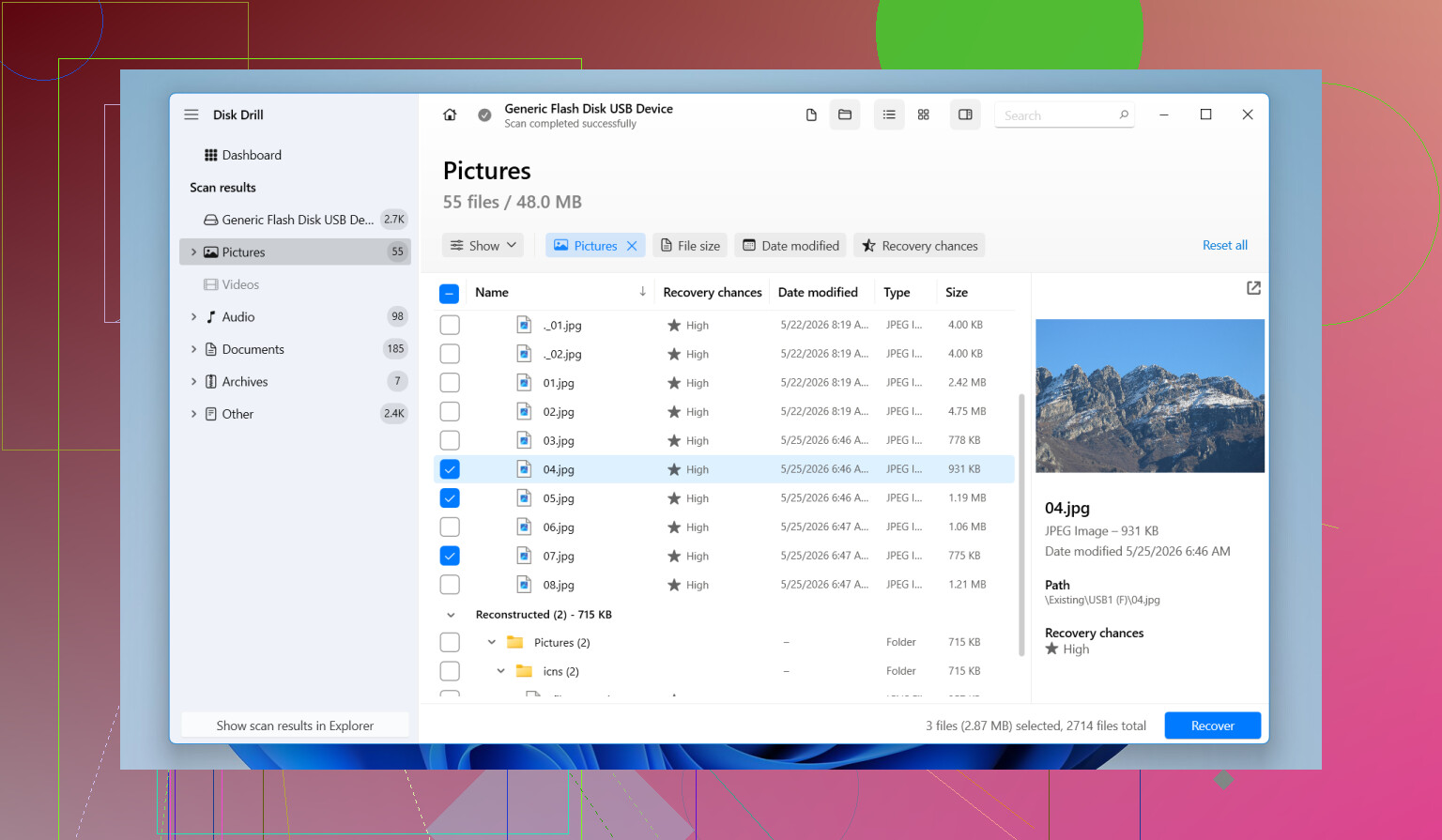
Jeg ville starte med Disk Drill. Jeg har brugt det på DSLR-kort, microSD-kort fra Android-telefoner, dronekort og et par kort, som pludselig dukkede op som RAW eller ulæselige. Det er nemmere at arbejde med end nogle af de ældre gendannelsesværktøjer, og det gør mere end en simpel gendannelse af slettede filer.
Den del, jeg fandt nyttig, er den dybere scanning. Nogle værktøjer klarer sig kun godt, når filsystemet stadig har rimeligt gode poster tilbage. Når kortet var formateret, beskadiget, eller partitionen var blevet ødelagt, falder de værktøjer hurtigt fra hinanden. Disk Drill har stadig en chance, fordi det også leder efter filsignaturer, ikke kun mappeoplysningerne.
Det ville jeg gøre:
- Tag SD-kortet ud af enheden nu.
- Sæt det i en computer med en ordentlig USB-kortlæser.
- Installer og åbn Disk Drill.
- Vælg SD-kortet fra drevlisten.
- Tryk på Søg efter tabte data og vælg scanningstilstanden.
- Lad scanningen køre helt færdig. Hurtige scanninger overser ting. Dybe scanninger tager længere tid, men finder ofte mere.
- Filtrér efter Billeder, eller søg efter filendelser som JPG, PNG, CR2, NEF, ARW eller DNG.
- Forhåndsvis filer, før du gendanner dem.
- Gendan til et andet drev. Skriv ikke noget tilbage til SD-kortet.
Forhåndsvisningen betyder mere, end folk tror. Hvis et billede åbner rent i forhåndsvisning, er chancerne som regel okay. Hvis forhåndsvisninger er ødelagte eller halvt grå, bliver gendannelsen mere usikker.
Til kamerakort plejer dette værktøj at klare sig bedre end almindelige apps til gendannelse af slettede filer. GoPro-optagelser, dronemedia, dashcam-filer, billeder fra spejlløse kameraer og den slags bliver ofte gemt i bidder. Noget software snubler over fragmenterede medier og giver dig et ubrugeligt resultat. Jeg har haft færre dårlige gendannelser her end med de gamle freeware-muligheder.
Den gratis version er nyttig til en første gennemgang, fordi du kan scanne og forhåndsvise, før du beslutter, hvad du vil gøre derefter. Jeg kan godt lide at gøre det først, så jeg ved, om kortet stadig har noget, der er værd at gå efter.
Et par andre tjek er også værd at gøre:
- Se i ældre sikkerhedskopier i Windows Filhistorik eller Time Machine.
- Tjek din computer for mapper med automatisk import fra kameraet eller telefonen.
- Prøv en anden kortlæser eller en anden USB-port.
- Hvis kortet mister forbindelsen, bliver smertefuldt langsomt eller bliver ved med at dukke op og forsvinde i Diskhåndtering, så stop med at presse det og se på en professionel gendannelsesservice.
Når der først er fysisk skade, bliver software meget mindre pålideligt. Gentagne scanninger på et svigtende kort kan nogle gange gøre en dårlig situation værre. Hvis kortet er ustabilt, ville jeg ikke blive ved med at hamre løs på det.
Stop med at bruge SD-kortet nu. Ingen nye billeder. Ingen filkopieringer. Ingen forsøg på formatering.
Jeg er enig med @mikeappsreviewer i, at man først bør tjekke cloud- og importmapper, men jeg vil tilføje én ting før en lang scanning. Lav et byte-for-byte-image af kortet, hvis din pc stadig kan læse det. Gendannelse fra imaget er mere sikkert end at belaste kortet igen og igen. På Linux eller Mac virker dd eller ddrescue. På Windows fungerer USB Image Tool eller lignende fint. Hvis kortet begynder at falde ud, betyder dette trin rigtig meget.
Scan derefter imaget, eller kortet hvis du ikke har andre muligheder, med Disk Drill. Jeg kan godt lide det til fotogendannelse, fordi det sorterer resultater efter filtype og viser rene forhåndsvisninger. Det sparer tid, når du skal finde JPG, RAW, CR2, NEF, ARW, DNG eller MP4 blandet sammen. Gendan til din computers drev, ikke tilbage til kortet. Det lyder åbenlyst, men folk laver stadig den fejl.
En lille uenighed. Jeg ville ikke blive ved med at prøve tilfældige kortlæsere og porte, hvis kortet er ustabilt. Et par tjek, ja. Derefter stop. Flashmedier, der er ved at fejle, bliver hurtigt værre.
Hvis Disk Drill finder filer med korrekt størrelse og fungerende forhåndsvisning, er dine chancer rimelige. Hvis navne og mapper er væk, men billederne kan forhåndsvises, så tag dem og sorter senere. Hvis intet kan forhåndsvises, og kortkapaciteten vises forkert, er du på vej ind i professionelt laboratorieområde.
Hvis du også vil have en mere kamerafokuseret diskussion, er denne tråd nyttig, tips til fotogendannelse af slettede billeder fra SD-kort.
Jeg ville gøre én ting lidt anderledes end @mikeappsreviewer og @cacadordeestrelas: før du går for hårdt efter software, så tjek om “flytningen” mislykkedes på computersiden og ikke på kortsiden. Windows Stifinder og nogle fotoimportværktøjer kan se ud, som om de er færdige, og så gemmer de filer i en midlertidig importcache eller fejler midt i overførslen. Søg på computeren efter filtype og dato taget, ikke kun filnavn. Tjek også skjulte mapper.
Hvis SD-kortet stadig kan monteres, så lad være med at browse for meget rundt på det. Nogle systemer elsker automatisk at “rette” ting, og det er ikke altid din ven her. Hvis du kan, så slå først kortets låsekontakt til. Det er ikke perfekt, men det kan forhindre utilsigtede skrivninger.
Jeg er delvist uenig i at prøve for mange adaptere eller kortlæsere, hvis kortet opfører sig mærkeligt. Én ekstra test, ja. Ti forsøg, nej. Sådan gør folk “kan gendannes” til “hvorfor er kortet nu helt dødt.”
Hvis der er brug for software, er Disk Drill et solidt valg til fotogendannelse fra SD-kort, fordi det håndterer almindelige billedformater godt og lader dig forhåndsvise, hvad der faktisk kan gendannes, før du gendanner. Jeg ville kun gendanne de filer, der absolut skal reddes, først og så sortere resten senere. Prioriteter betyder noget, når kortet er ustabilt.
En ting mere, som folk springer over: hvis de gendannede billeder kan åbnes, men ser forvrængede ud, kan filerne være fragmenterede og ikke nødvendigvis tabt for altid. Det er dér, software-resultater kan variere meget.
Det her er også værd at se hurtigt, hvis du vil have et simpelt overblik: hurtige tips til fotogendannelse fra SD-kort.
Hovedregel: gem ikke noget tilbage på det SD-kort. Ikke engang én gang.