Pamięć mojego iPhone’a ciągle zapełnia się pamięcią podręczną, plikami tymczasowymi i innymi zbędnymi danymi, nawet po usunięciu aplikacji i zdjęć. Jaki jest najbezpieczniejszy sposób na usunięcie zbędnych plików i trwałe zwolnienie miejsca bez utraty ważnych danych?
Zacznij od przejścia do Ustawienia > Ogólne > Pamięć iPhone’a i poczekaj na zakończenie obliczeń. Zobaczysz wtedy, co faktycznie zajmuje miejsce. Jeśli Zdjęcia zajmują 40 lub 50 GB, wyczyszczenie niewielkiej pamięci podręcznej Safari niewiele zmieni.
Na iPhone’ach „niepotrzebne pliki” oznaczają zwykle zduplikowane zdjęcia, duże filmy, zapomniane pobrane pliki, załączniki w wiadomościach i pamięć podręczną aplikacji. Zazwyczaj nie jest to sterta ukrytych plików systemowych, które można usunąć za pomocą narzędzia do oczyszczania podobnego do tych z systemu Windows.
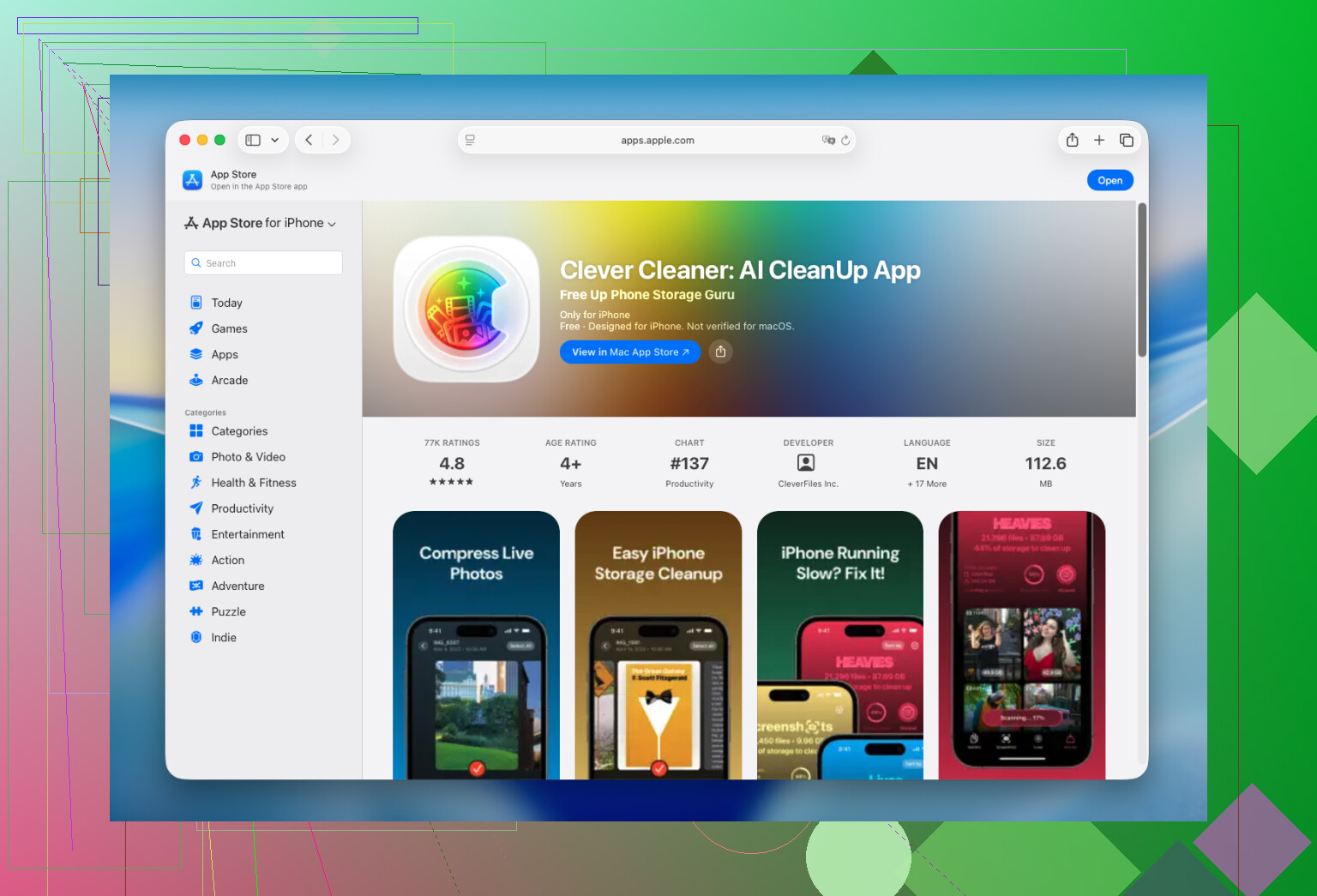
Najwięcej miejsca można zwykle odzyskać, porządkując zdjęcia. Po wyczyszczeniu własnego telefonu i pomocy rodzicom z ich urządzeniami przestałem ręcznie przeglądać tysiące zdjęć. Używam aplikacji Clever Cleaner, aby znajdować zduplikowane i podobne zdjęcia. Grupuje ona również osobno zrzuty ekranu, zdjęcia Live Photos i duże filmy.
Opcja Inteligentne czyszczenie przydaje się, gdy chcesz usunąć tylko najbardziej oczywiste zbędne elementy. Gdy mam więcej czasu, korzystam z trybu Przesuwanie i sprawdzam zdjęcia pojedynczo. W ten sposób zwykle udaje się znaleźć rozmazane ujęcia i przypadkowe zrzuty ekranu, których inaczej nigdy bym nie zauważył. Analiza odbywa się bezpośrednio na urządzeniu, aplikacja nie zawiera reklam, a bezpłatna wersja wystarcza do rutynowego porządkowania.
Po uporządkowaniu biblioteki zdjęć zwykle sprawdzam również:
- Aplikacje, których nie używam od kilku miesięcy. Usuwam je lub odinstalowuję z zachowaniem danych, jeśli chcę je zachować.
- Pliki pobrane do użytku offline w aplikacjach Netflix, Spotify, YouTube i innych aplikacjach streamingowych.
- Folder Pobrane w aplikacji Pliki.
- Duże załączniki wideo w starych rozmowach w Wiadomościach. Można usunąć załączniki bez usuwania całej rozmowy.
- Aplikacje takie jak Telegram, które mają własną opcję czyszczenia pamięci podręcznej w ustawieniach.
Po usunięciu zdjęć sprawdź również album Ostatnio usunięte. Kiedyś usunąłem setki zdjęć i zastanawiałem się, dlaczego ilość dostępnego miejsca prawie się nie zmieniła. Nadal tam były. Opróżnienie tego albumu natychmiast zwolniło kilka gigabajtów.
Nie ma sposobu, aby raz usunąć wszystkie „niepotrzebne pliki” i już nigdy nie zajmować się brakiem miejsca. Aplikacje czyszczące z App Store nie mają dostępu do ukrytej pamięci podręcznej systemu iOS ani do plików systemowych, ponieważ Apple ogranicza ten dostęp. iOS samodzielnie wykonuje większość czynności związanych z oczyszczaniem systemu, dlatego warto skupić się na zarządzaniu zdjęciami, pobranymi plikami, załącznikami i danymi aplikacji, nad którymi masz kontrolę.
Poświęcenie na to 15–20 minut każdego miesiąca jest znacznie łatwiejsze niż czekanie na ostrzeżenie „Pamięć iPhone’a jest prawie pełna”. Odkąd regularnie sprawdzam zajęte miejsce, nie muszę już w pośpiechu usuwać plików przed nagraniem filmu, zainstalowaniem aktualizacji lub pobraniem kolejnej aplikacji.
Usunięcie i ponowne zainstalowanie aplikacji może skasować wersje robocze, pliki offline, zapisane dane gier lub inne elementy, które nigdy nie zostały zsynchronizowane, dlatego nie warto stosować tej metody jako pierwszego sposobu na zwolnienie miejsca.
Bezpieczniejszym rozwiązaniem jest utworzenie i zweryfikowanie kopii zapasowej, a następnie wyczyszczenie pamięci z poziomu aplikacji, które zapisały dane. Przeglądarki, aplikacje do podcastów, serwisy streamingowe, aplikacje społecznościowe i komunikatory często mają własne opcje zarządzania pobranymi plikami lub pamięcią podręczną. Jeśli aplikacja nie ma takich opcji, jej odinstalowanie z zachowaniem danych jest mniej ryzykowne niż usunięcie, ponieważ iOS zachowuje jej dokumenty i dane. Narzędzia takie jak Clever Cleaner mogą pomóc uporządkować bibliotekę zdjęć, ale nie mają dostępu do pamięci podręcznej aplikacji ani ukrytych plików systemu iOS.
Jeśli po ponownym uruchomieniu urządzenia i standardowym czyszczeniu pozycja „Dane systemowe” nadal zajmuje wyjątkowo dużo miejsca, unikaj przypadkowych aplikacji czyszczących, które obiecują jej usunięcie. Ostatecznym rozwiązaniem jest utworzenie pełnej kopii zapasowej, a następnie wymazanie i odtworzenie telefonu, ale dopiero po upewnieniu się, że kopia zapasowa działa, a ważne konta są zsynchronizowane. Nawet wtedy zwalnianie miejsca jest czynnością konserwacyjną, a nie trwałym rozwiązaniem. Pamięć podręczna będzie ponownie zapełniać się w miarę korzystania z telefonu.
Nie usuwaj zdjęć, gdy funkcja Zdjęcia iCloud jest włączona, chyba że masz świadomość, że usunięcie ich zostanie zsynchronizowane z pozostałymi urządzeniami Apple. Synchronizacja to nie to samo co posiadanie osobnej kopii zapasowej. Przed rozpoczęciem gruntownego porządkowania wyeksportuj wszystkie niezastąpione materiały na komputer lub dysk zewnętrzny.
Jeśli głównym problemem są zdjęcia, włączenie funkcji Optymalizuj dysk iPhone’a jest często bezpieczniejsze niż masowe usuwanie. Telefon przechowuje mniejsze wersje lokalne i pobiera oryginały, gdy są potrzebne. Narzędzia do wyszukiwania duplikatów, takie jak Clever Cleaner, nadal mogą być przydatne, ale przejrzyj wybrane elementy zamiast zatwierdzać jednocześnie tysiące „podobnych” zdjęć.
W przypadku pamięci zajmowanej przez aplikacje odinstalowanie aplikacji z zachowaniem danych może nie zwolnić tyle miejsca, ile oczekujesz, ponieważ dokumenty i dane pozostają na urządzeniu. Jeśli konkretna aplikacja zajmuje bardzo dużo miejsca, najpierw usuń pobrane pliki z poziomu tej aplikacji. Usuń ją i zainstaluj ponownie dopiero po sprawdzeniu, czy jej wersje robocze, pliki, dane logowania i postępy zostały rzeczywiście zsynchronizowane. Nie istnieje przełącznik, który pozwoli trwale rozwiązać problem. Realistycznym rozwiązaniem jest pozostawienie części wolnego miejsca oraz zapobieganie ponownemu niezauważalnemu gromadzeniu się multimediów offline i załączników.

Jeśli pamięć zapełnia się ponownie w ciągu jednego lub dwóch dni, problem prawdopodobnie wynika z tego, że aplikacja odbudowuje swoją pamięć podręczną, a nie z pozostałości, które nigdy nie zostały usunięte. Zrób zrzut ekranu strony Pamięć iPhone’a, korzystaj z telefonu normalnie przez kilka dni, a następnie porównaj zajętość pamięci. Zwykle pozwala to szybciej znaleźć prawdziwego winowajcę niż wielokrotne uruchamianie aplikacji czyszczących.
Zgadzam się z @cosmiccache, że ponowna instalacja powinna być ostatecznością, ale odinstalowanie aplikacji z zachowaniem danych również nie zawsze jest skutecznym rozwiązaniem. Usuwa ono aplikację, zachowując jej dane, więc aplikacja z kilkoma gigabajtami zapisanych multimediów może nadal zajmować niemal tyle samo miejsca. Najpierw usuń odcinki podcastów, mapy, muzykę, pobrane filmy i multimedia z komunikatorów bezpośrednio w aplikacji. Zachowaj ostrożność podczas czyszczenia przeglądarki, ponieważ usunięcie danych witryn może spowodować wylogowanie i usunięcie sesji zapisanych lokalnie.
Rozwiązaniem najbliższym trwałemu jest zmiana tego, co się gromadzi. Ustaw ograniczony okres przechowywania rozmów w Wiadomościach, jeśli nie potrzebujesz archiwum obejmującego całe życie, wyłącz automatyczne pobieranie multimediów w aplikacjach do czatowania i zablokuj aplikacjom streamingowym pobieranie przez Wi-Fi bez pytania. Jeśli funkcja Wiadomości w iCloud jest włączona, pamiętaj, że usunięcie rozmów lub załączników może zostać zsynchronizowane na wszystkich Twoich urządzeniach Apple.
Na koniec nie panikuj z powodu ilości danych systemowych po każdym czyszczeniu. Ponowne przeliczenie zajętości pamięci może trochę potrwać, a pamięci podręczne z czasem naturalnie się odbudowują. Uruchom telefon ponownie, pozostaw go podłączonego do ładowania z pewną ilością wolnego miejsca i sprawdź ponownie później. Całkowite wymazanie urządzenia i odtworzenie danych może zmniejszyć nietypowo dużą ilość danych systemowych, ale wiąże się ze zbyt dużym ryzykiem i nakładem pracy, chyba że po wykonaniu standardowych czynności porządkowych nadal zajmują one bardzo dużo miejsca.
Słowo „na stałe” jest tutaj pułapką. iOS został celowo zaprojektowany tak, aby zapełniać niewykorzystane miejsce pamięcią podręczną i wstępnie pobranymi treściami, więc pusty telefon nie jest stanem docelowym przewidzianym przez Apple. Próba pozbycia się wszystkich śmieci oznacza walkę z systemem operacyjnym — i tę walkę przegrasz.
@real_panda wskazał już najbardziej przydatny test: zrób zrzut ekranu strony Pamięć, korzystaj z telefonu przez kilka dni, a potem sprawdź ją ponownie. Jeśli konkretna aplikacja znów znacząco zwiększy swój rozmiar, to ona jest problemem, a nie jakaś tajemnicza sterta pozostałości. Wszystko inne w tym wątku wynika z tego jednego sprawdzenia.
Nieco ostrożniej podchodziłbym natomiast do przekonania o skuteczności odinstalowywania aplikacji z zachowaniem danych. Pomaga ono tylko wtedy, gdy większość miejsca zajmuje sam plik binarny aplikacji, co zdarza się rzadko. Większość rozdętych aplikacji zajmuje dużo miejsca z powodu pobranych multimediów i danych konta, a takie odinstalowanie zachowuje je wszystkie. W efekcie zwalniasz niewiele miejsca, a później i tak musisz ponownie pobrać aplikację. To usuwanie treści najpierw z poziomu samej aplikacji, jak napisali @virtualspark9308 i @cosmiccache, naprawdę daje zauważalny efekt.
Jeśli chodzi o zdjęcia, Clever Cleaner dobrze sprawdza się w wyszukiwaniu duplikatów i ogromnych filmów, o których dawno zapomniałeś, ale traktuj go jako pomoc w porządkowaniu, a nie magiczną miotłę. Dla większości osób znacznie więcej daje po prostu włączenie funkcji Optymalizuj dysk iPhone’a, a następnie faktyczne opróżnienie albumu Ostatnio usunięte, ponieważ zdjęcia pozostają tam przez 30 dni, po cichu zajmując miejsce. Ludzie uruchamiają aplikację czyszczącą, mają poczucie, że zrobili coś pożytecznego, i nawet nie zdają sobie sprawy, że usunięte pliki nadal znajdują się na urządzeniu.
Jest jeszcze jedna rzecz, o której nikt nie wspomniał: po dużych zmianach pasek zajętości pamięci przez pewien czas pokazuje nieprawdziwe dane. Przechowuje własne szacunki w pamięci podręcznej i może potrzebować godziny lub ponownego uruchomienia urządzenia, aby je przeliczyć. Widziałem osoby, które usuwały sporo rzeczy, nie widziały żadnej zmiany, wpadały w panikę i zaczynały usuwać jeszcze więcej. Daj mu trochę czasu, zanim uznasz, że nic nie zadziałało. Poza tym szczera odpowiedź brzmi: nie da się usunąć śmieci raz na zawsze i mieć sprawy z głowy. Trzeba po prostu przestać je gromadzić, przede wszystkim wyłączając automatyczne pobieranie w komunikatorach i aplikacjach streamingowych.