Przypadkowo usunąłem ważne zdjęcia i pliki wideo z mojej karty SD podczas przenoszenia ich na Maca i teraz nigdzie nie mogę ich znaleźć. Naprawdę potrzebuję pomocy w odzyskiwaniu plików z karty SD na Macu, ponieważ te pliki są osobiste i nie mają kopii zapasowej. Jaki jest najbezpieczniejszy sposób na odzyskanie usuniętych plików z karty SD na Macu bez powodowania większej utraty danych?
Przechodziłem przez to na Macu kilka razy i droga odzyskiwania zależy od tego, co poszło nie tak z kartą SD.
Jeśli przypadkowo usunąłeś pliki, twoje szanse są zwykle całkiem niezłe. Szybkie formatowanie też często da się jeszcze odzyskać, ponieważ zwykle od razu usuwa mapę plików zamiast samych danych. Sytuacja robi się nieciekawa po pełnym formatowaniu i dalszym używaniu karty. Nowe zdjęcia i filmy zaczynają nadpisywać stare sektory i gdy już do tego dojdzie, część plików przepada na dobre. Awaria sprzętowa to zupełnie inny problem. Jeśli karta ciągle traci połączenie, nagrzewa się, nie chce się zamontować albo pokazuje błędy odczytu, samo oprogramowanie często niewiele pomoże.
Największy błąd, który ciągle widzę, to używanie karty po utracie danych. Sam zrobiłem to kiedyś z kartą 32 GB ze starego Sony, zrobiłem może jeszcze 20 zdjęć i część brakujących plików RAW wróciła tylko częściowo uszkodzona. Jeśli chcesz mieć jakąkolwiek szansę na odzyskanie danych, natychmiast przestań używać karty.
Na Macu zacząłbym od Disk Drill. Z czasem testowałem też kilka innych, w tym UFS Explorer i R-Studio. To solidne programy, ale Disk Drill wydawał mi się łatwiejszy w użyciu, gdy chciałem szybko uzyskać wyniki i nie miałem ochoty walczyć z interfejsem przez godzinę. Nadal dobrze radzi sobie z trudniejszymi przypadkami, przynajmniej z tego, co widziałem.
Zwykle robię to tak:
- Włóż kartę SD do Maca przy użyciu czytnika
- Uruchom Disk Drill i wybierz kartę SD z listy
- Rozpocznij pełne skanowanie
- Poczekaj i pozwól skanowaniu się zakończyć
- Sprawdź podgląd tego, co znaleziono
- Odzyskaj pliki w inne miejsce, nie z powrotem na kartę SD
Jedna rzecz, która spodobała mi się bardziej, niż się spodziewałem, to funkcja podglądu. Obsługuje wiele typów plików z aparatów od razu po uruchomieniu, w tym formaty RAW i pliki wideo podzielone w dziwny sposób. Niektóre prostsze aplikacje do odzyskiwania danych sobie z tym nie radzą. Podgląd to dobry test na wyczucie. Jeśli zdjęcie otwiera się poprawnie albo film odtwarza się i przewija bez wariowania, odzyskana kopia zwykle ma całkiem sporą szansę na to, że będzie użyteczna.
Nie wyciągałbym też 5 000 plików za jednym razem. Najpierw wybierz małą partię. Otwórz obrazy, sprawdź rozdzielczość, przewiń klipy, poszukaj uszkodzeń. Zrobiłem tak kiedyś z kartą z drona i oszczędziło mi to zmarnowania pół dnia na eksportowanie śmieciowych plików. Najpierw test, potem odzyskuj resztę, jeśli te wyglądają dobrze.
Przestań używać karty SD. Wysuń ją. Nie kopiuj już niczego na nią, nie formatuj jej, nawet nie podglądaj plików z karty, jeśli Finder zaczyna dziwnie się zachowywać. Usunięte pliki często pozostają tam, dopóki nowe dane ich nie nadpiszą.
Zgadzam się z częścią tego, co powiedział @mikeappsreviewer, ale najpierw dodałbym jeszcze jedną rzecz. Przed jakimkolwiek skanowaniem odzyskiwania utwórz obraz karty SD, jeśli karta jest niestabilna. Na Macu pomaga Narzędzie dyskowe albo aplikacja do odzyskiwania z funkcją tworzenia kopii obrazu. Wielokrotne skanowanie uszkodzonej karty to sposób, w jaki ludzie tracą ostatnie czytelne sektory.
Jeśli pliki zostały usunięte podczas przenoszenia na Maca, sprawdź też stronę Maca:
- Kosz
- Aplikacja Zdjęcia, Ostatnio usunięte
- Wyszukiwanie w Finderze według rozszerzenia pliku, JPG, CR3, MP4, MOV
- Wyszukiwanie Spotlight według nazw plików
- Każdy folder synchronizacji z chmurą, którego używasz
Jeśli ich tam nie ma, użyj Disk Drill na karcie SD. Lubię go na Maca, ponieważ odczytuje karty exFAT, FAT32, SDXC oraz większość popularnych formatów zdjęć i wideo bez większej konfiguracji. R-Studio jest mocniejsze w trudniejszych przypadkach, moim zdaniem, ale wolniej się w nim przegląda wyniki przy zwykłym przypadkowym usunięciu.
Ważna część, odzyskuj na wewnętrzny dysk Maca albo zewnętrzny SSD. Nigdy z powrotem na tę samą kartę SD. Jeśli widzisz brak nazw plików i tylko wyniki „zrekonstruowane”, to zwykle oznacza, że rekordy systemu plików zostały uszkodzone, ale zdjęcia i filmy nadal mają szansę.
Jeśli karta montuje się tylko do odczytu albo zgłasza błędy wejścia/wyjścia, pomiń przypadkowe porady z blogów. Najpierw sklonuj, potem skanuj klon.
Aby poznać bardziej solidne propozycje oprogramowania do odzyskiwania z kart SD, warto przeczytać ten wątek:
najlepsze oprogramowanie do odzyskiwania danych z kart SD dla użytkowników SanDisk i Maca
Jeszcze jedna rzecz, jeśli FileVault na Twoim Macu jest włączony, nie ma to wpływu na pliki usunięte z karty SD. Ludzie bardzo często to mylą. Tutaj większe znaczenie ma system plików karty.

Po pierwsze, nie ufaj słowu „przeniesione”. W macOS przeniesienie z karty SD na Maca to często po prostu kopiowanie + usuwanie, a jeśli coś to przerwało, pliki mogą być częściowo po obu stronach albo po żadnej w stanie nadającym się do użytku. Dlatego sprawdziłbym jedną rzecz, której inni naprawdę nie podkreślili: ukryte tymczasowe pozostałości w folderze docelowym.
Spróbuj tego na swoim Macu w Terminalu, jeśli mniej więcej wiesz, gdzie pliki zostały skopiowane:
mdfind 'kMDItemFSName == '*.jpg' || kMDItemFSName == '*.mp4' || kMDItemFSName == '*.mov'
Sprawdź też:
find ~/Pictures ~/Movies ~/Downloads -type f \( -iname '*.jpg' -o -iname '*.jpeg' -o -iname '*.png' -o -iname '*.mov' -o -iname '*.mp4' \) 2>/dev/null
Czasami Finder gubi trop, indeksowanie Spotlight ma opóźnienia albo pliki trafiają do innego folderu, niż się spodziewałeś. Irytujące, ale tak bywa.
Trochę nie zgadzam się z podejściem „skanuj od razu bez względu na wszystko”. Jeśli karta jest sprawna i wystarczająco ważna, bezpieczniej jest najpierw zrobić obraz bajt po bajcie. Potem odzyskiwać z obrazu, a nie z karty. Mniejsze ryzyko, mniej żalu.
Jeśli jednak potrzebujesz oprogramowania do odzyskiwania danych, Disk Drill do odzyskiwania danych z karty SD na Macu nadal jest praktycznym wyborem, tak jak wspomnieli @mikeappsreviewer i @suenodelbosque, głównie dlatego, że łatwo sortować podglądy zdjęć/wideo bez wchodzenia w pełny tryb forensic goblin. Ale jeśli Twoje filmy są bardzo ważne, sprawdź odzyskane klipy do końca, a nie tylko przez pierwsze 3 sekundy. Uszkodzone nagłówki uwielbiają udawać, że wszystko jest „w porządku”.
Poza tym, jeśli karta SD pochodzi z aparatu, włóż ją z powrotem do aparatu i sprawdź, czy sam aparat nadal widzi miniatury. Co dziwne, aparaty czasem odczytują nośniki, z którymi Finder sobie nie radzi. Nie zawsze, ale warto poświęcić 30 sekund.
A jeśli chodzi o szersze porównanie narzędzi do odzyskiwania danych na Macu, ten wątek jest całkiem trafny:
najlepsze porady dotyczące oprogramowania do odzyskiwania plików na Maca od użytkowników Reddita
Główna zasada pozostaje taka sama: odzyskuj na inny dysk, nie z powrotem na kartę SD. Jeśli karta zaczyna się rozłączać, przestań przy niej grzebać, bo to szybko zamienia problem możliwy do odzyskania w problem sprzętowy.
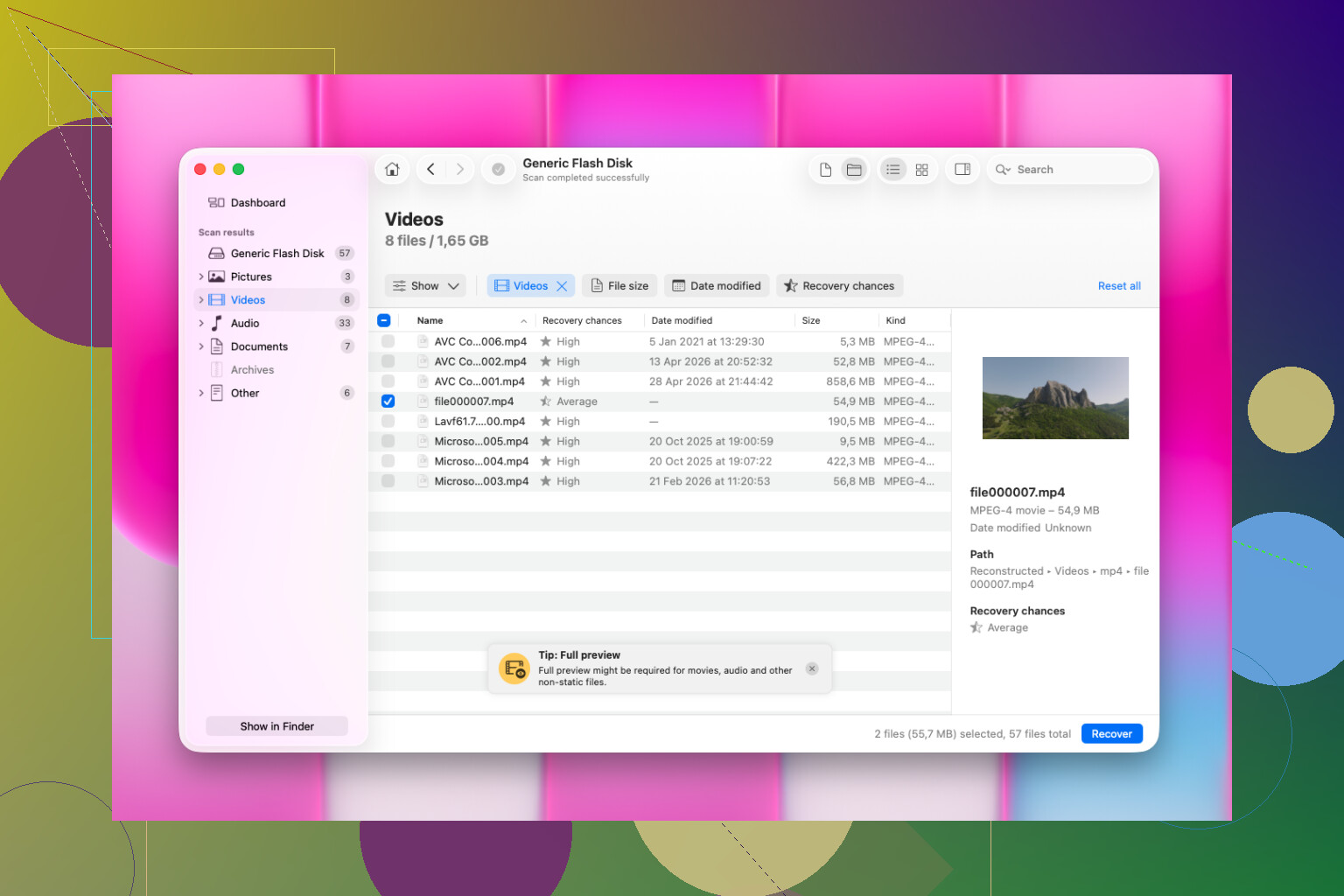
Jeden aspekt, który bym dodał, a którego @suenodelbosque, @viajeroceleste i @mikeappsreviewer tylko lekko dotknęli: sprawdź, czy pliki zostały faktycznie usunięte przez macOS, ale nadal znajdują się w ukrytym folderze .Trashes na karcie SD. Zdarza się to częściej, niż ludziom się wydaje, przy usuwaniu plików z nośników wymiennych na Macu.
Jeśli czujesz się swobodnie z Terminalem:
ls -la /Volumes
Znajdź nazwę swojej karty SD, a następnie:
ls -la /Volumes/YourCardName/.Trashes
Jeśli zobaczysz w środku folder z identyfikatorem użytkownika, sprawdź go:
ls -la /Volumes/YourCardName/.Trashes/501
Czasami zdjęcia/filmy po prostu tam są i można je bezpośrednio skopiować na Maca, bez potrzeby uruchamiania skanowania odzyskiwania.
Będę się nieco nie zgadzać z sugestią, żeby „włożyć ją z powrotem do aparatu”, chyba że karta wydaje się całkowicie sprawna. Niektóre aparaty zapisują dane miniatur/pamięci podręcznej w momencie zamontowania karty, a przy prawie pełnej karcie nie jest to ryzyko, które szczególnie bym chciał podejmować.
Jeśli .Trashes jest pusty i karta działa stabilnie, to tak, Disk Drill jest rozsądną opcją na Maca.
Zalety Disk Drill
- Łatwy podgląd zdjęć i filmów
- Dobre wsparcie dla popularnych systemów plików kart SD
- Przyjazny interfejs, mniej bólu głowy niż przy narzędziach śledczych
- Może odzyskiwać dane na inny dysk bez większej konfiguracji
Wady Disk Drill
- Głębokie skanowanie może zwrócić wiele plików ze zmienionymi nazwami lub zrekonstruowanych
- To nie jest najtańsza opcja
- Przy mocno uszkodzonych kartach specjalistyczne narzędzia mogą dać większą kontrolę na niskim poziomie
Jeśli karta SD pokazuje dziwną pojemność, nieprawidłową strukturę folderów albo prosi o inicjalizację, przestań próbować „napraw”. W tym momencie najpierw wykonaj obraz albo oddaj ją specjaliście. Odzyskiwanie polega na zachowaniu obecnego stanu, a nie na naprawianiu karty.