Mijn Outlook PST-bestand is beschadigd geraakt na een systeemcrash, en ik heb geen back-upkopie. Ik moet belangrijke e-mails, contacten en bijlagen voor mijn werk herstellen, maar Outlook wil het bestand niet openen. Ik ben op zoek naar de beste manier om een beschadigd PST-bestand te repareren of te herstellen zonder nog meer gegevens te verliezen.
Ik heb dit ooit meegemaakt met een Outlook-PST, en de eerste reactie was niet best. Het leek alsof de hele mailbox was verdwenen. Een ontbrekende PST betekent echter niet altijd dat de gegevens voorgoed weg zijn. In veel gevallen is het bestand verwijderd, verborgen of vervangen, en heb je nog steeds een kans om het terug te krijgen.
Het eerste wat je moet doen, is stoppen met de pc voor normale dingen te gebruiken. Geen willekeurige downloads, geen browsertabs, geen app-installaties als je die kunt vermijden. Wanneer Windows een bestand verwijdert, markeert het de ruimte vaak als vrij in plaats van die meteen te wissen. Als je de machine blijft gebruiken, vergroot je de kans dat de PST wordt overschreven. Dat heb ik jaren geleden op de harde manier geleerd. Minder activiteit geeft je een betere kans op herstel.
Begin met de voor de hand liggende dingen
Open de Prullenbak en zoek daar naar het PST-bestand. Als je het met de normale Delete-toets hebt verwijderd, heb je misschien geluk en kun je het binnen een paar seconden herstellen. Als je Shift+Delete hebt gebruikt, sla dit deel dan over. Het zal niet in de prullenbak staan.
Controleer daarna alle gesynchroniseerde opslag die aan de map is gekoppeld. OneDrive, Dropbox, Google Drive, wat je ook gebruikt. Open de dienst in je browser en kijk door verwijderde bestanden en versiegeschiedenis. Ik heb meegemaakt dat een lokaal bestand verdween terwijl de kopie in de cloud daar nog onaangeroerd stond.
Probeer eerdere versies van Windows
Deze optie wordt vaak genegeerd, maar heeft mensen al gered.
Ga naar de map waar het Outlook-bestand vroeger stond. Veelvoorkomend pad:
C:\Users\YourName\Documents\Outlook Files
Klik met de rechtermuisknop op de map, kies Eerdere versies herstellen en kijk of Windows een oudere momentopname heeft. Als dat zo is, open dan een versie van voordat het bestand verdween en kopieer het PST-bestand naar een veilige plek. Herstel niet meteen over je huidige map heen. Kopieer eerst. Veiliger.
Als het uit Windows verdwenen is, gebruik dan herstelsoftware
Als de Prullenbak leeg is, de cloudopslag niets bevat en eerdere versies niets bruikbaars tonen, dan behandelt Windows het bestand als verwijderd. Op dat moment zou ik overstappen op bestandsherstel.
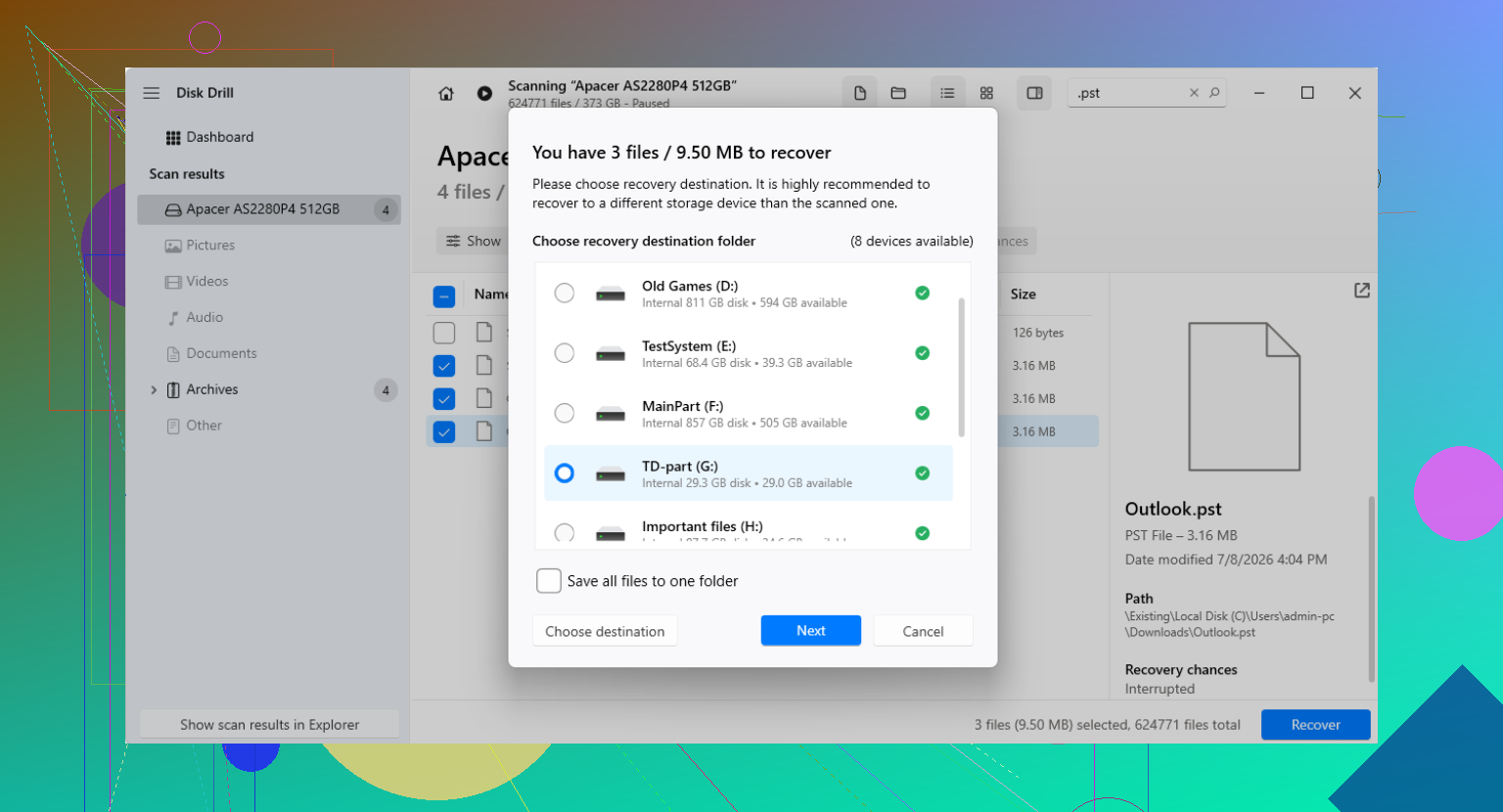
Disk Drill wordt vaak gebruikt voor dit soort taken, omdat het de schijf scant op verwijderde bestanden, inclusief PST-bestanden die je niet langer ziet in Verkenner.
Een paar praktische regels hier, want dit is waar mensen vaak de mist in gaan:
Installeer het ergens anders dan op de schijf waarvan je probeert te herstellen, als je een andere schijf beschikbaar hebt.
Scan eerst de systeemschijf, meestal C:.
Zoek naar *.pst of filter op PST-resultaten.
Pak niet meteen de eerste treffer en beschouw het dan als klaar. Controleer de bestandsgrootte.
Ik zou een groot PST-bestand meer vertrouwen dan een piepklein bestand. Outlook maakt vaak een nieuw leeg gegevensbestand aan nadat het oorspronkelijke is verdwenen, en die lege vervangingen zijn klein. Je echte mailboxbestand kan honderden MB groot zijn, soms meerdere GB. Grootte is hier belangrijk.
Wanneer je het herstelt, sla de uitvoer dan ergens anders op. Een externe schijf is het beste. Het bureaublad is prima als je geen andere optie hebt, al is dat niet ideaal als het bureaublad zich op dezelfde schijf bevindt. Omslachtige setup, ik weet het.
Let erop dat Outlook een nep ogende vervanging kan maken
Dit deel brengt mensen in verwarring. Outlook kan de oorspronkelijke PST niet vinden en maakt dan stilletjes een nieuwe lege aan. Outlook opent, het profiel lijkt actief, maar al je oude mappen zijn verdwenen. Het voelt als corruptie, maar vaak is het gewoon een lege vervangingsfile.
Nadat je de oude PST hebt hersteld, overschrijf dan nog geen willekeurige bestanden. Open deze handmatig in Outlook:
Bestand > Openen en exporteren > Outlook-gegevensbestand openen
Selecteer de herstelde PST vanaf de plek waar je die hebt opgeslagen. Als het herstel is gelukt, zou je oude mappenstructuur in de zijbalk van Outlook moeten verschijnen. Controleer e-mail, contactpersonen, archiefmappen, alles. Zodra je weet dat de inhoud er goed uitziet, ga je naar Accountinstellingen en stel je de herstelde PST indien nodig in als standaardgegevensbestand.
Als het account IMAP gebruikte, staat uw e-mail mogelijk nog steeds op de server
Als dit een IMAP-account was, bestaat de e-mail uit uw gesynchroniseerde postvak vaak nog steeds op de mailserver. Het account opnieuw toevoegen zorgt er meestal voor dat Outlook een nieuw OST-bestand opbouwt en de e-mail weer binnenhaalt.
Reken echter niet op IMAP voor alles. Lokale archiefmappen, persoonlijke mappen, sommige regels en e-mail die u alleen op de pc had bewaard, kunnen in het verwijderde PST-bestand hebben gestaan. Die items komen niet zomaar terug van de server. Ik heb gezien dat mensen hun inbox terugkregen en toch jaren aan lokale archiefmail verloren. Controleer dus welk soort gegevens daar waren opgeslagen.
Na herstel, zet er ergens verstandig een back-up van
Zodra het PST-bestand terug is, zet het dan ergens neer dat door je back-upsysteem wordt meegenomen. Externe schijf, bestandsgeschiedenis, cloudback-up, alles wat betrouwbaar is. Zelfs een geplande herinnering om het te kopiëren is beter dan niets doen. Outlook waarschuwt je maar matig voor hoe kwetsbaar een PST-bestand is.
Nog één ding. Als het herstelde PST-bestand groot is, kun je dat als een redelijk goed teken zien, maar open het nog steeds in Outlook en controleer de inhoud voordat je iets anders verwijdert of vervangt. Ik zou niet alleen op de bestandsgrootte vertrouwen.
Als de PST beschadigd is, zou ik niet eerst beginnen met het terughalen van verwijderde bestanden zoals @mikeappsreviewer deed. Ander probleem. Als Outlook het bestand nog steeds ziet maar weigert het te openen, probeer dan eerst reparatie vóór herstel.
Voer ScanPST.exe uit, het Postvak IN-reparatieprogramma van Microsoft. Gebruikelijke paden:
C:\Program Files\Microsoft Office\root\Office16
C:\Program Files (x86)\Microsoft Office\root\Office16\
Wijs het aan naar de kapotte PST. Voer het meer dan één keer uit als er fouten blijven verschijnen. Ik heb een PST van 4 GB zien openen na 2 of 3 rondes. Niet elegant, maar het werkt soms.
Als ScanPST faalt of mappen verwijdert, stap dan over op een PST-gericht herstelprogramma. Disk Drill is prima voor het vinden van ontbrekende PST-bestanden, maar bij beschadiging binnen een bestaande PST doet een speciale Outlook-reparatie-app het meestal beter omdat die de mailboxstructuur, contactpersonen en bijlagen opnieuw opbouwt in plaats van alleen het ruwe bestand te herstellen.
Controleer ook of Outlook hier tijdelijke of automatisch opgeslagen kopieën heeft gemaakt:
C:\Users\YourName\AppData\Local\Microsoft\Outlook
C:\Users\YourName\AppData\Local\Temp
Zoek naar .pst- en .tmp-bestanden die zijn gewijzigd rond het moment van de crash. Sorteer op grootte. Een gezonde werk-PST is vaak honderden MB’s of meer. Piepkleine bestanden zijn meestal rommel.
Als dit voor werkmail op Exchange of Microsoft 365 is, exporteer dan eerst server-side gegevens vanuit Outlook Web App. E-mail, contactpersonen en agenda-items kunnen daar nog steeds bestaan, zelfs als je lokale PST verloren is.
Voor meer ideeën voor Outlook PST-herstel en oplossingen van Microsoft-gebruikers, zie Microsoft-forumtips voor verwijderde of beschadigde Outlook PST-bestanden.
Als het PST-bestand na een crash beschadigd is, zou ik dit eigenlijk opsplitsen in 2 aparte taken: het bestand stabiliseren en de gegevens extraheren. @mikeappsreviewer neigde meer naar herstel van verwijderde bestanden, en @nachtschatten had gelijk om eerst reparatie aan te moedigen, maar ik zou één ding toevoegen dat ze allebei een beetje oversloegen: maak een kopie of schijfimage voordat je oplossingen test. Serieus. Blijf niet doorgaan met beuken op het enige beschadigde PST-bestand.
Wat ik zou doen:
- Kopieer het PST-bestand eerst naar een andere schijf. Werk alleen op de kopie.
- Controleer de gezondheid van de schijf met SMART als de crash mogelijk schijffouten veroorzaakte. Als de schijf defect raakt, kunnen softwarematige reparatiepogingen de situatie heel snel verergeren.
- Als Outlook het PST-bestand niet opent, probeer het dan te importeren in een nieuw Outlook-profiel in plaats van het aan het kapotte profiel te koppelen. Soms is het profiel het probleem, niet alleen het bestand.
- Als het PST-bestand gedeeltelijk opent, gebruik dan in Outlook Bestand > Openen en exporteren > Importeren/Exporteren om eruit te halen wat nog leesbaar is. Pak eerst contacten en agenda. E-mail kan wachten.
- Als het PST-bestand te zwaar beschadigd is, gebruik dan een hersteltool die zowel Outlook-gegevens kan lokaliseren als helpen herstellen. Disk Drill is handig als de crash ook bestandsverlies, ontbrekende PST-bestanden of vreemde vervangingen door nul-byte-bestanden heeft veroorzaakt. Voor daadwerkelijke interne PST-corruptie is het meer een herstellaag dan een magische Outlook-reparateur, dus verwacht geen wonderen.
Controleer ook bij werkmail of de “ontbrekende” items ooit in een lokaal archief-PST-bestand stonden of dat ze daadwerkelijk op Exchange/Microsoft 365 stonden. Groot verschil. Als ze aan de serverzijde stonden, kan de mailbox er nog steeds zijn, zelfs als het lokale bestand verloren is.
Om het juiste hulpmiddel te kiezen, is deze gids over hoe je de beste software voor PST-herstel kiest het bekijken waard.
Korte versie: ja, Outlook PST-herstel zonder back-up is mogelijk, maar als het bestand fysiek beschadigd is of de schijf defect raakt, stop dan met experimenteren en stel de bron eerst veilig.

Eén invalshoek die ontbreekt bij @nachtschatten, @cazadordeestrellas en @mikeappsreviewer: probeer de PST te openen in een andere Outlook-build of zelfs op een andere Windows-pc voordat je zware reparaties uitvoert. Ik heb gezien dat een PST faalde in het ene profiel/de ene machine en op een andere alleen-lezen kon worden gekoppeld, wat genoeg was om e-mail en contactpersonen eruit te slepen.
Ook, als deze PST met een wachtwoord was beveiligd, kan corruptie ervoor zorgen dat Outlook misleidende fouten geeft. Test eerst met het exacte wachtwoord voordat je ervan uitgaat dat de structuur verloren is.
Over Disk Drill:
Voordelen: goed in het vinden van verdwenen PST’s, oude versies en door crashes aangemaakte duplicaten; eenvoudige preview-werkwijze.
Nadelen: niet echt een diepgaande heropbouwer van de PST-structuur, dus bij interne corruptie kan het het bestand herstellen maar het niet bruikbaar maken.
Eén ding waar ik het enigszins mee oneens ben in de algemene aanpak van herhaaldelijk repareren: te veel schrijfbewerkingen naar hetzelfde beschadigde origineel is riskant. Werk alleen vanaf een kopie. Als de PST kritiek is en groter dan 10 GB, zou ik prioriteit geven aan het extraheren van alles wat opent boven het proberen het hele bestand perfect te maken.