Ik heb per ongeluk belangrijke bestanden verwijderd van een met HFS geformatteerde schijf en heb er nog niets nieuws op opgeslagen. Ik probeer uit te zoeken wat de veiligste manier is om HFS-gegevens te herstellen zonder de situatie te verergeren. Welke tools of stappen moet ik als eerste proberen?
Verwijderde bestanden op HFS of HFS+ zijn meestal niet meteen weg, zelfs niet als je de Prullenmand hebt geleegd. macOS markeert dat deel van de schijf meestal gewoon weer als beschikbaar. De daadwerkelijke gegevens kunnen daar nog steeds staan totdat er iets anders overheen wordt geschreven.
Dus het belangrijkste is simpel: stop zo veel mogelijk met het gebruiken van die schijf. Installeer er geen apps op, sla er geen nieuwe bestanden op en blijf er niet in rondkijken als je dat kunt vermijden. Nieuwe activiteit is wat een herstelbaar verwijderd bestand kan veranderen in een permanent overschreven bestand.
Als het de interne schijf van je Mac is, is dat vervelend omdat je het gebruik ervan niet volledig kunt vermijden tenzij je opstart vanaf een andere schijf. Maar beperk de activiteit in elk geval tot een minimum en installeer herstelsoftware ergens anders.
En ja, het is meestal de moeite waard om het te proberen, zelfs als je geen back-up hebt. Als de schijf fysiek defect raakt, bijvoorbeeld als hij klikt, niet opstart of helemaal niet verschijnt, dan is software waarschijnlijk niet de oplossing en is een dataherstellab de veiligere route. Maar bij normale verwijdering, een geleegde Prullenmand, per ongeluk formatteren of een schijf die nog steeds zichtbaar is in Schijfhulpprogramma, is herstelsoftware precies wat je als eerste zou proberen.
Een eenvoudige optie is Disk Drill. Het heeft een normale visuele interface en je kunt bestanden scannen en bekijken voordat je besluit ze te herstellen.
Basisaanpak:
1. Installeer Disk Drill ergens anders dan op de schijf waarvan je gegevens herstelt.
Als de verloren bestanden op de interne schijf van de Mac stonden, installeer het dan op een externe USB-schijf of een andere externe schijf. Als de verloren bestanden op een externe schijf stonden, installeer Disk Drill dan op de Mac zelf. Schrijf niets nieuws naar de schijf die je probeert te redden.
2. Open het en selecteer de probleemschijf.
Kies de schijf waarop de verwijderde bestanden stonden.
3. Voer Zoek naar verloren gegevens uit.
De scan kan even duren, vooral op grotere schijven. Je kunt gevonden items bekijken voordat de scan klaar is, maar de scan volledig laten afronden geeft je meestal de beste kans.
4. Bekijk de resultaten.
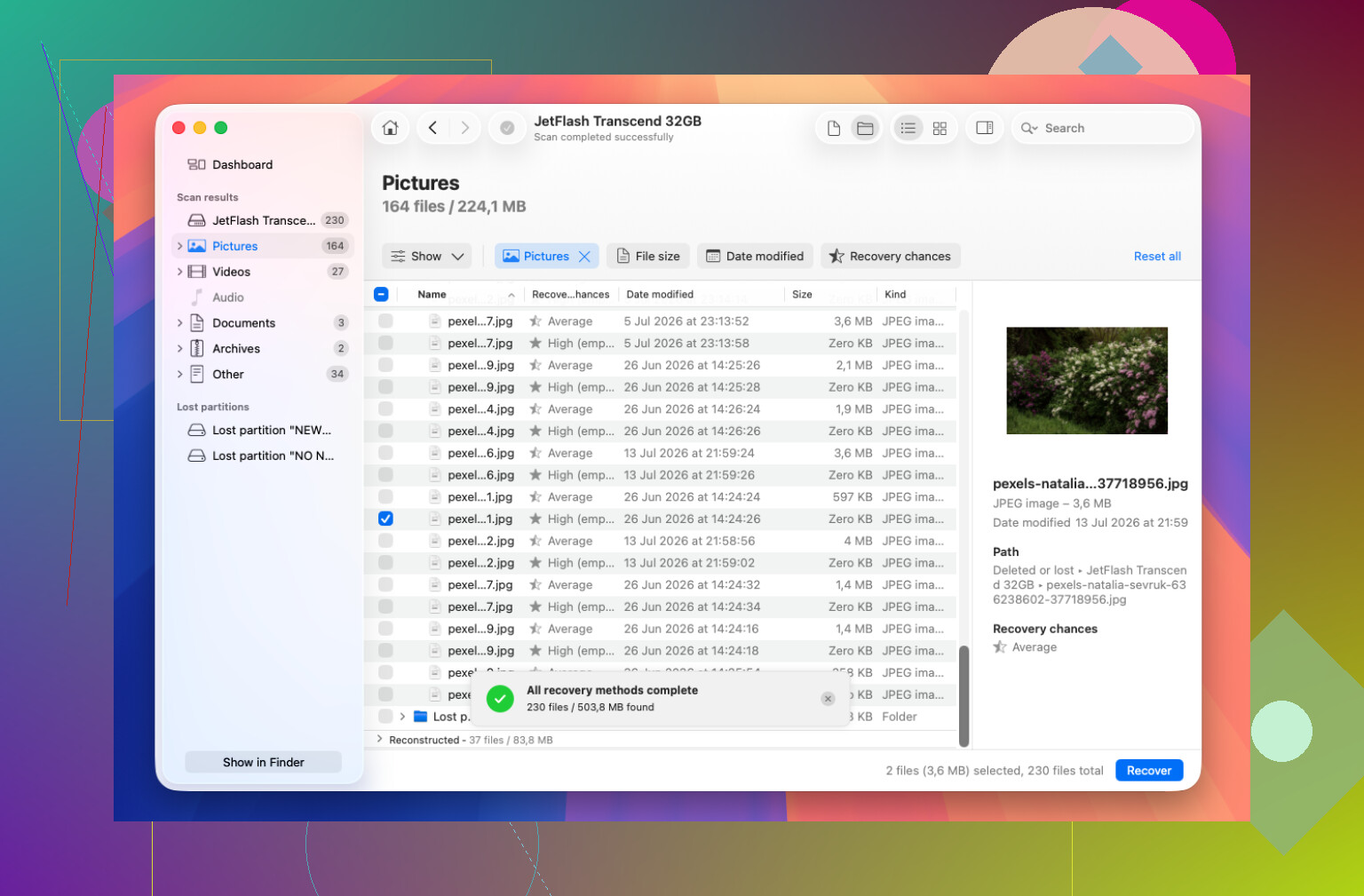
Disk Drill sorteert gevonden bestanden op type, zoals foto’s, documenten en video’s. Gebruik de voorbeeldoptie, het kleine oogpictogram, om te zien of de bestanden echt intact zijn voordat je iets herstelt.
5. Selecteer de bestanden die je wilt en herstel ze.
Vink de bestanden aan die je nodig hebt.
6. Sla ze op een andere schijf op.
Dit onderdeel is ook belangrijk. Herstel bestanden niet terug naar dezelfde schijf die je hebt gescand. Gebruik een andere schijf of een andere veilige locatie.
Iets bij oudere Macs en HFS+ is dat journaling hersteltools soms kan helpen om meer van de oorspronkelijke bestandsinformatie te behouden, zoals namen en maplocaties. Maar dat journal wordt na verloop van tijd hergebruikt, dus te lang wachten of de schijf blijven gebruiken kan herstel lastiger maken.
Als de scan van Disk Drill een voorbeeld van de bestanden kan tonen en ze er intact uitzien, is dat een heel goed teken. Op dat moment is de belangrijkste taak simpelweg om ze naar een veilige plek te kopiëren zonder nog iets anders naar de oorspronkelijke schijf te schrijven.
Je kansen zijn redelijk alleen omdat je gestopt bent met schrijven naar de schijf, maar ik zou vermijden om de oorspronkelijke schijf te behandelen als iets om op te experimenteren. Als de bestanden belangrijk zijn, maak dan eerst een sector-voor-sector-image of een kloon naar een andere schijf en scan vervolgens de kopie met Disk Drill of welke hersteltool je ook kiest. Voer geen First Aid, reparatiehulpprogramma’s, herformattering of fixes op het HFS-volume uit vóór het herstel, omdat die de directoryrecords kunnen wijzigen en bestandsnamen of de mapstructuur moeilijker herstelbaar kunnen maken. Als je geen kloon kunt maken omdat de schijf fouten geeft of de verbinding verbreekt, dan zou ik stoppen en een lab overwegen in plaats van software urenlang op een defecte schijf te laten malen.
Blijf de schijf niet gewoon normaal koppelen en in Finder rondklikken alleen om te controleren wat er nog op staat. macOS kan kleine beetjes beheergegevens naar een volume schrijven wanneer het wordt gekoppeld, vooral zaken als Spotlight, Prullenmand en mappen voor bestandssysteemgebeurtenissen. Dat is niet hetzelfde als er een film naartoe kopiëren, maar als je verwijderde bestanden probeert te herstellen, zijn onnodige schrijfbewerkingen nog steeds onnodige schrijfbewerkingen.
Ik ben het eens met het advies om eerst een kloon te maken, maar ik zou die kloon of image maken vóór je een herstelapp uitvoert als de bestanden belangrijk zijn. Scan daarna de kloon met Disk Drill of een ander herstelprogramma en herstel de bestanden naar een derde schijf. Als je de kloon overslaat, zorg dan op zijn minst dat de herstellocatie niet dezelfde HFS-schijf is. Mensen doen dat nog steeds fout omdat de software ze elke locatie laat kiezen, en terugschrijven naar dezelfde schijf kan precies de bestanden overschrijven die je probeert te redden.
Het vervelende voorbehoud is dat Ik heb niets nieuws opgeslagen niet altijd betekent dat er niets is veranderd. Als dit een externe draaiende harde schijf was, zijn je kansen meestal redelijk goed na een eenvoudige verwijdering. Als het een SSD was en TRIM in het spel was, kan herstel veel slechter uitpakken, zelfs als je er meteen mee bent gestopt. Hoe dan ook: voer geen EHBO uit, formatteer niet opnieuw, bouw geen mappenstructuren opnieuw op en laat macOS niets initialiseren. Scan indien mogelijk een kopie, bekijk een voorbeeld voordat je betaalt voor herstel als het hulpmiddel dat ondersteunt, en vertrouw alleen bestanden die echt openen nadat ze zijn teruggekopieerd.
Een verwijderde map op een externe HFS±harde schijf is een heel ander probleem dan verwijderde bestanden op de Mac waarvan je momenteel bent opgestart. De externe-schijf-situatie is meestal veel eenvoudiger te beheersen: koppel hem los, stop met aankoppelen, maak een image, scan de image. De opstartschijf-situatie is rommeliger omdat macOS logbestanden, caches, browsergegevens, swapbestanden, Spotlight-dingen en van alles en nog wat blijft schrijven terwijl jij voorzichtig probeert te zijn.
Voordat je herstelsoftware uitvoert, controleer eerst de saaie herstelroutes, maar doe dat zonder naar de probleemschijf te schrijven. Kijk naar Time Machine, een andere back-upschijf, de geschiedenis van cloudsynchronisatie, e-mailbijlagen, oude exports, kopieën op je telefoon, enzovoort. Dat klinkt vanzelfsprekend, maar mensen besteden soms uren aan het scannen van een schijf terwijl het bestand gewoon in het onderdeel onlangs verwijderd van iCloud Drive staat of in een oude Time Machine-snapshot. Herstellen vanuit een back-up is netter dan bestandsherstel op basis van carving.
Als je wel een tool zoals Disk Drill gebruikt, zou ik de preview zien als een filter, niet als een belofte. Als die het bestand met de juiste naam, map, grootte laat zien en het correct wordt weergegeven in de preview, dan is dat bemoedigend. Als die alleen file12345.jpg vindt onder een algemene gereconstrueerde map, kan dat nog steeds bruikbaar zijn, maar je kunt oorspronkelijke namen, mappen, aanmaakdatums of gedeeltelijke inhoud verliezen. Bij HFS+ kan herstel variëren van alles komt netjes terug tot hier is een stapel naamloze bestanden, afhankelijk van welke directoryrecords en bestandsextents nog intact zijn.
De veiligste werkwijze blijft: stop met het gebruiken van de schijf, maak een volledige image of kloon naar een andere schijf, scan de kopie, herstel naar een derde locatie. Als je niet genoeg vrije opslag hebt voor zowel een image als herstelde bestanden, koop of leen dan een andere schijf voordat je begint. Scans uitvoeren op het origineel omdat je weinig ruimte hebt, is hoe een eenvoudige verwijdering in een groter probleem kan veranderen.
En negeer de gezondheid van de schijf niet. Als de schijf klikkende geluiden maakt, herhaaldelijk de verbinding verbreekt, eeuwig doet over lezen of I/O-fouten toont, kan herstelsoftware hem juist op het slechtst mogelijke moment harder laten werken. In dat geval zou ik hem ofwel klonen met een tool die bedoeld is voor slechte schijven, of stoppen en een herstelbedrijf overwegen. Voor een normale onbedoelde verwijdering op een gezonde HFS-schijf is herstel echter absoluut het proberen waard, zolang je voorkomt dat je iets terugschrijft naar datzelfde volume.