Ik heb veel dubbele foto’s op mijn iPhone gevonden en gemerkt dat de Foto’s-app een ingebouwde tool voor het detecteren van duplicaten heeft. Ik probeer opslagruimte op te schonen zonder per ongeluk de verkeerde foto’s te verwijderen. Is Apple’s ingebouwde verwijderaar van dubbele foto’s betrouwbaar, of moet ik een andere methode of app gebruiken?
Als je met een enorme camerarol te maken hebt, zou ik beginnen met de dingen die vergelijkbare foto’s vinden, niet alleen perfecte duplicaten. Daar zit meestal het grootste deel van de verspilde ruimte. Ik had hetzelfde probleem met Bijna volle opslag, en na het doorlopen van een bibliotheek van 25.000 foto’s pakten de tools voor exacte kopieën maar een deel van de rommel aan.
De app die mij het meest hielp was Clever Cleaner. De functie Vergelijkbare is handig omdat die zoekt naar foto’s die bijna hetzelfde zijn, zoals een reeks selfies, huisdierfoto’s, screenshots of herhaalde foto’s van hetzelfde moment. De ingebouwde duplicaatzoeker van de iPhone is veel strenger, waardoor hij veel daarvan mist.
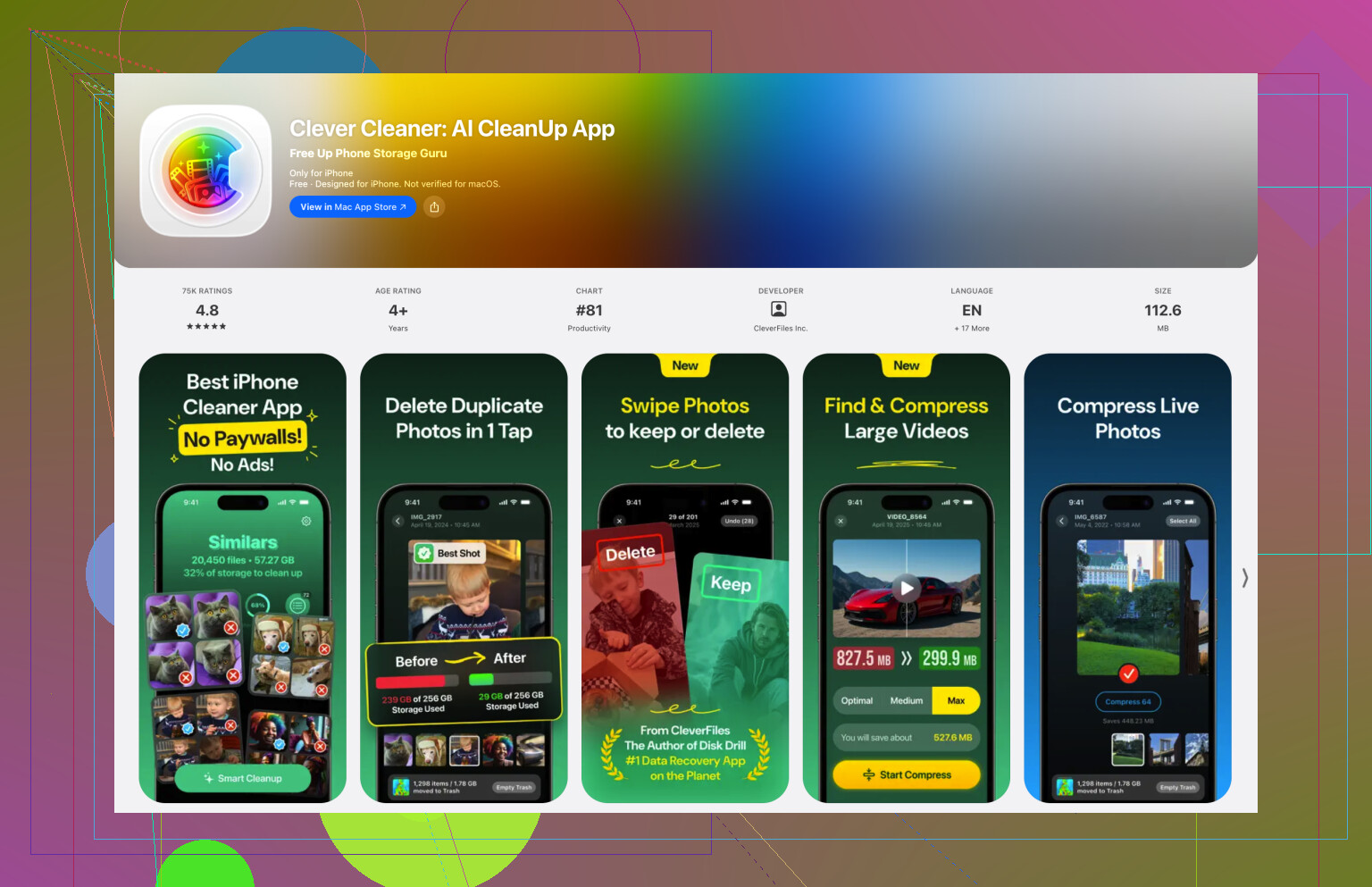
Wat ik fijn vond, is dat de app één versie markeert als de Beste opname, meestal de scherpste of best belichte, zodat je niet hoeft te gokken welke kopie je moet bewaren. Je kunt dingen vrij snel scannen en opschonen in plaats van elke foto één voor één te openen.
Privacy was het onderdeel waar ik me zorgen over maakte, maar de app verwerkt de foto’s lokaal op de telefoon. Je bibliotheek wordt niet naar een server geüpload, waardoor ik me er veel prettiger bij voelde om de app te gebruiken.
Het helpt ook met de andere grote opslagvreters. De sectie Grootste bestanden toont je grootste video’s op grootte, en daar zitten vaak de echte gigabytes verstopt. De app kan ook oude screenshots groeperen en Live Photos comprimeren tot gewone stills van hoge kwaliteit als je het korte videofragment niet per se gekoppeld wilt houden.
Sla Apples ingebouwde zoeker voor duplicaten niet over
Als je iPhone op iOS 16 of nieuwer draait, bekijk dan ook het ingebouwde album Duplicaten. Open Foto's, ga naar Verzamelingen en scrol vervolgens omlaag naar Hulpprogramma's. Als je telefoon duplicaten heeft gevonden, zouden die daar moeten verschijnen.
Het fijne aan Apples versie is de knop Samenvoegen. Die gooit niet simpelweg één foto weg. Hij bewaart de versie van de beste kwaliteit en voegt nuttige metadata zoals bijschriften en locatiegegevens samen in één bestand.
Verwacht alleen niet dat alles wordt gevonden. Meestal worden exacte duplicaten gevonden, niet tien licht verschillende foto's uit dezelfde burst of een foto die je een beetje hebt bewerkt. Het kan ook even duren voordat ze verschijnen, omdat de iPhone scant terwijl hij vergrendeld is en wordt opgeladen. Na een grote import kan het een paar dagen duren voordat de map iets laat zien.
Handmatig opruimen helpt nog steeds bij kleinere rommeltjes
Als je bibliotheek niet enorm is, kan de zoekfunctie van Foto's verrassend goed werken. Zoek op een maand, jaar, plaats of onderwerp zoals “Hond” of “Strand”. Daarmee worden vergelijkbare foto's in één overzicht getoond, zodat je op “Selecteer” kunt tikken en de duidelijke extra's kunt verwijderen.
De kaartweergave in Hulpprogramma's is nog zo'n eenvoudige optie die je makkelijk vergeet. Als je een grote cluster ziet van één restaurant, vakantiestop of evenement, is de kans groot dat daar een stapel bijna identieke foto's staat. Het is veel sneller dan door je hele filmrol scrollen.
Voorkomen dat duplicaten terugkomen
Het opruimen is alleen nuttig als hetzelfde probleem zich niet een maand later opnieuw opbouwt. Veel duplicaten ontstaan doordat dezelfde bibliotheek via meer dan één service wordt gesynchroniseerd, vooral iCloud en Google Foto's. Als je iets op de ene plek verwijdert of herstelt, kan het soms weer verschijnen als een nieuw bestand op de andere. Door één hoofddienst voor fotosynchronisatie te kiezen, blijft alles overzichtelijker.
Het is ook de moeite waard om naar Instellingen > Camera te gaan en Gebruik volume omhoog voor burst uit te schakelen. Dat voorkomt onbedoelde burstfoto's, die geweldig zijn wanneer je ze nodig hebt, maar vervelend als je eindigt met 20 broekzakfoto's.
De makkelijkste gewoonte is om extra foto's direct te verwijderen nadat je ze hebt gemaakt, terwijl je nog weet welke foto de goede was. Probeer ook niet dezelfde afbeelding opnieuw te downloaden uit Berichten, WhatsApp, e-mail, clouddrives en wat je verder ook gebruikt.
Nog één ding: verwijderde foto's blijven 30 dagen in Onlangs verwijderd staan. Ze blijven opslagruimte innemen totdat je die map leegt, dus vergeet die stap niet als je meteen ruimte probeert vrij te maken.
Zodra de eerste grote opruimactie klaar is, is het veel minder pijnlijk om de bibliotheek onder controle te houden.
Of je nu Apple’s tool of een opschoonapp gebruikt, maak eerst een back-up als deze foto’s belangrijk zijn. Het ingebouwde album Duplicaten is prima voor duidelijke dubbele bestanden, en ik vertrouw het meer voor veilig samenvoegen dan voor agressief opschonen, maar het is niet echt een knop om veel ruimte vrij te maken. Voor alles wat belangrijk is, zou ik een kleine batch samenvoegen, Recent verwijderd controleren en dan doorgaan. Als je bijna identieke foto’s wilt verwijderen, kunnen apps zoals Clever Cleaner sneller zijn, maar ik zou de selecties nog steeds handmatig controleren in plaats van in één keer een grote alles verwijderen actie te accepteren.
<img src=‘upload://Amhw04Sq89bBZ3gChaxQn3zcwnt.jpeg’ alt=‘Is de ingebouwde tool genoeg om dubbele foto’s op de iPhone te verwijderen?’ width=‘’ height=‘’>
Maak ‘Recent verwijderd’ niet leeg totdat je zeker weet dat de resultaten kloppen, vooral als je iCloud-foto’s gebruikt. Een verwijdering op de telefoon is meestal een verwijdering overal, dus het plan ik los het later wel op mijn iPad op kan in een nare verrassing veranderen.
De ingebouwde tool van Apple is voldoende als je probleem echte duplicaten zijn. Dezelfde foto twee keer opgeslagen, dezelfde afbeelding opnieuw geïmporteerd, een via AirDrop gekopieerde versie, dat soort dingen. In dat geval zou ik eerst Apple’s Samenvoegen gebruiken, omdat het voorzichtig te werk gaat. Het probeert dubbele onderdelen te combineren, niet te beoordelen welke glimlach beter is of welke zonsondergang minder wazig is. Dat is juist goed als je bang bent de verkeerde foto’s te verwijderen.
Waar het tekortschiet, is de gebruikelijke iPhone-rommel: vijf bijna identieke foto’s van hetzelfde moment, screenshots die je was vergeten, Live Photos waarvan je alleen een stilstaand beeld wilde, video’s die zonder reden enorm groot zijn, bewerkte kopieën naast originelen, enzovoort. Apple behandelt die mogelijk niet als duplicaten, omdat het technisch gezien verschillende bestanden zijn. Dus als je filmrol vol staat omdat je elke keer meerdere foto’s maakt, kan het album Duplicaten teleurstellend klein lijken.
Ik ben het grotendeels eens met @hoshikuzu dat je dit in batches moet doen. Tik niet door honderden samenvoegingen terwijl je half tv zit te kijken. Voeg er 20 of 30 samen, controleer de gewone bibliotheek, controleer ‘Recent verwijderd’ en ga dan verder. Het is langzamer, maar het voorkomt dat je één gigantische fout maakt.
Een klein punt dat mensen vergeten: de opslag daalt mogelijk niet meteen zoals je verwacht. Verwijderde foto’s blijven maximaal 30 dagen in ‘Recent verwijderd’ staan, tenzij je ze daar ook weghaalt. En als je Optimaliseer iPhone-opslag hebt ingeschakeld, kunnen sommige originelen in iCloud staan in plaats van volledig op de telefoon opgeslagen te zijn, waardoor de hoeveelheid lokaal vrijgemaakte ruimte willekeurig kan aanvoelen. De telefoon kan na verloop van tijd ruimte vrijmaken in plaats van meteen een enorme winst te tonen.
Ik zou het zo opsplitsen:
Gebruik eerst Apple Foto’s voor het album Duplicaten. Dat is het veiligste beginpunt.
Gebruik handmatig zoeken voor duidelijke rommeltermen zoals screenshots, schermopnamen, bonnetjes, whiteboard, of een maand/evenement waarvan je weet dat je te veel foto’s hebt gemaakt.
Gebruik een opschoonapp alleen voor vergelijkbare foto’s en behandel de suggesties ook echt als suggesties. Clever Cleaner kan daar nuttig zijn, maar ik zou geen enkele app zonder controle op grote schaal sentimentele foto’s laten verwijderen. Beste blijft nog steeds een gok van software.
Wees extra voorzichtig met bewerkte foto’s. Soms is wat op een duplicaat lijkt het origineel plus een bijgesneden, gefilterde, gemarkeerde of verkleinde versie die je juist wilde bewaren. Hetzelfde geldt voor foto’s die zijn opgeslagen vanuit Berichten of sociale apps, waarbij de kwaliteit lager kan zijn dan die van het origineel.
Dus het korte antwoord: ja, Apple’s ingebouwde tool is voldoende voor het veilig opruimen van duplicaten, maar nee, het is niet genoeg voor een serieuze opslagopruiming als het grootste deel van je rommel bestaat uit vergelijkbare foto’s en grote video’s. Begin met Apple omdat het voorzichtig is. Pak daarna vergelijkbare foto’s en grote video’s apart aan. Die volgorde geeft je eerst de minst riskante opruiming, en dat is meestal wat je wilt wanneer de foto’s belangrijk zijn.
<img src=‘upload://jSavZCdoqKUzH05Hfj4Lv59c8m0.jpeg’ alt=‘Is de ingebouwde tool voldoende om dubbele foto’s op de iPhone te verwijderen?’ width=‘’ height=‘’>
Apple’s hulpmiddel is een samenvoegtool, geen opschoonprogramma.
Dat is het belangrijkste onderscheid dat ik zou maken. Als het album Duplicaten twee kopieën van dezelfde foto vindt, gebruik ik daar gerust Samenvoegen. Ik zou echter niet verwachten dat het veel effect heeft op een rommelige bibliotheek, want de meeste duplicaten waar mensen over klagen zijn eigenlijk bijna-gelijken: drie hoeken van hetzelfde bord eten, tien kinderfoto’s waarvan er maar één open ogen heeft, screenshots van dezelfde bestelpagina, korte video’s waarvan je was vergeten dat ze bestonden. Apple is bewust terughoudend, wat goed is voor de veiligheid en slecht voor snel opschonen.
Ik zou er wel een beetje tegenin gaan om met het opschonen van vergelijkbare foto’s te beginnen, tenzij je al een back-up hebt en bereid bent alles zorgvuldig te controleren. Apps zoals Clever Cleaner kunnen nuttig zijn als een sorteervak, vooral voor vergelijkbare opnamen en grote video’s, maar de beste foto is soms om menselijke redenen toch de verkeerde. De scherpste foto is niet altijd degene waar je om geeft. Hetzelfde geldt voor een screenshot dat nutteloos lijkt totdat je beseft dat er een bevestigingsnummer op staat.
Voor een aanpak met laag risico zou ik deze volgorde aanhouden: eerst Apple Duplicaten, daarna Foto’s > Albums > Mediatypen en dan Video’s, Schermopnamen, Reeksen en Screenshots. Daarmee pak je veel verspilde opslag zonder software te laten raden welke herinnering belangrijk is. Gebruik daarna alleen een opschoonapp voor stapels die je bereid bent te bekijken. Het ingebouwde hulpmiddel is voldoende om duplicaten veilig samen te voegen, maar het is niet genoeg als je echte doel serieus opslagruimte terugwinnen is.