Uygulamaları ve fotoğrafları silmeme rağmen iPhone’umun depolama alanı önbellek, geçici dosyalar ve diğer gereksiz dosyalarla dolmaya devam ediyor. Önemli verileri kaybetmeden gereksiz dosyaları temizlemenin ve depolama alanını kalıcı olarak boşaltmanın en güvenli yolu nedir?
Ayarlar > Genel > iPhone Saklama Alanı bölümüne gidin ve hesaplamanın tamamlanmasını bekleyin. Bu, alanın gerçekte ne için kullanıldığını gösterir. Fotoğraflar 40 veya 50 GB yer kaplıyorsa küçük bir Safari önbelleğini temizlemek pek bir fark yaratmayacaktır.
iPhone'larda “gereksiz dosyalar” genellikle yinelenen fotoğraflar, büyük videolar, unutulmuş indirmeler, mesaj ekleri ve uygulama önbellekleri anlamına gelir. Bunlar genellikle Windows tarzı bir temizleme aracıyla kaldırabileceğiniz gizli sistem dosyaları yığını değildir.
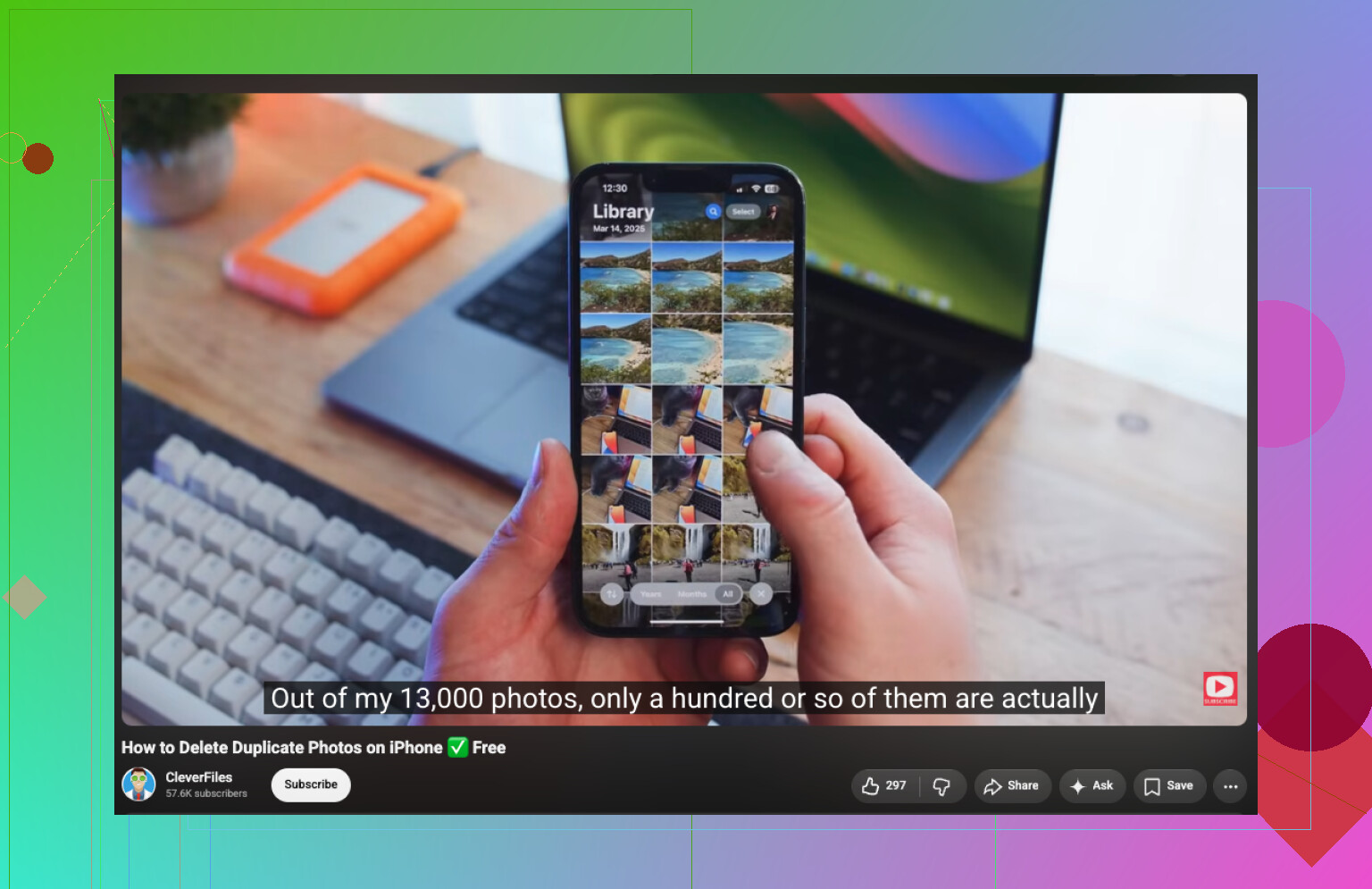
Genellikle en çok alanı fotoğraflar kaplar. Kendi telefonumu temizledikten ve ebeveynlerime de telefonlarını temizlemelerinde yardımcı olduktan sonra binlerce fotoğrafı elle ayırmaya çalışmaktan vazgeçtim. Yinelenen ve benzer fotoğrafları bulmak için Clever Cleaner kullanıyorum. Ayrıca ekran görüntülerini, Live Photo'ları ve büyük videoları ayrı ayrı gruplandırıyor.
Akıllı Temizleme seçeneği, yalnızca bariz dağınıklığı temizlemek istediğinizde kullanışlıdır. Daha fazla zamanım olduğunda Kaydırma modunu kullanıyor ve fotoğrafları tek tek kontrol ediyorum. Böylece normalde asla fark etmeyeceğim bulanık çekimleri ve yanlışlıkla alınmış ekran görüntülerini de bulabiliyorum. Analiz doğrudan cihazda gerçekleşiyor, reklam bulunmuyor ve ücretsiz sürüm rutin temizlik için yeterli oluyor.
Fotoğraf arşivini düzenledikten sonra genellikle şunları kontrol ediyorum:
- Aylardır kullanmadığım uygulamalar. Verilerini saklamak istiyorsam bunları siliyor veya uygulamaları kaldırıyorum.
- Netflix, Spotify, YouTube ve diğer yayın uygulamalarındaki çevrimdışı indirmeler.
- Dosyalar uygulamasındaki İndirilenler klasörü.
- Eski Mesajlar yazışmalarındaki büyük video ekleri. Yazışmanın tamamını silmeden ekleri kaldırabilirsiniz.
- Ayarlar bölümünde kendi önbellek temizleme seçeneğini sunan Telegram gibi uygulamalar.
Fotoğrafları kaldırdıktan sonra Son Silinenler albümünü de kontrol edin. Bir keresinde yüzlerce fotoğrafı silmiş ve kullanılabilir saklama alanımın neden neredeyse hiç değişmediğini merak etmiştim. Fotoğraflar hâlâ oradaydı. Bu albümü boşaltmak anında birkaç gigabayt alan açtı.
Aslında tüm “gereksiz dosyaları” bir kez kaldırıp saklama alanıyla bir daha hiç uğraşmamanın bir yolu yoktur. Apple bu erişimi kısıtladığı için App Store'daki temizleme uygulamaları gizli iOS önbelleklerine veya sistem dosyalarına erişemez. iOS, sistem temizliğinin çoğunu kendisi gerçekleştirir; dolayısıyla asıl önemli olan kontrolünüzdeki fotoğrafları, indirmeleri, ekleri ve uygulama verilerini yönetmektir.
Bunu her ay 15 veya 20 dakika yapmak, “iPhone Saklama Alanı Neredeyse Dolu” uyarısını beklemekten çok daha kolaydır. Düzenli olarak kontrol etmeye başladığımdan beri video kaydetmeden, güncelleme yüklemeden veya başka bir uygulama indirmeden önce aceleyle bir şeyler silmek zorunda kalmadım.
Bir uygulamayı silip yeniden yüklemek taslakları, çevrimdışı dosyaları, kayıtlı oyun verilerini veya hiç senkronize edilmemiş diğer içerikleri silebilir; bu nedenle bunu ilk temizleme yöntemi olarak kullanmazdım.
Daha güvenli yaklaşım, doğrulanmış bir yedek oluşturmak ve ardından depolama alanını, verileri oluşturan uygulamaların içinden temizlemektir. Tarayıcılar, podcast uygulamaları, yayın hizmetleri, sosyal medya uygulamaları ve mesajlaşma uygulamaları genellikle kendi indirme veya önbellek kontrollerine sahiptir. Bir uygulamada bu kontroller yoksa uygulamayı boşaltmak, silmekten daha az risklidir; çünkü iOS, uygulamanın belgelerini ve verilerini korur. Clever Cleaner gibi araçlar fotoğraf arşivinizi düzenlemenize yardımcı olabilir, ancak uygulama önbelleklerine veya gizli iOS dosyalarına erişemez.
“System Data” yeniden başlatma ve normal temizliğin ardından olağan dışı ölçüde büyük kalıyorsa bunları silebildiğini iddia eden rastgele temizleme uygulamalarından kaçının. Son çare, tam yedekleme yaptıktan sonra telefonu silip geri yüklemektir; ancak bunu yalnızca yedeğin kullanılabilir olduğunu ve önemli hesapların senkronize edildiğini doğruladıktan sonra yapın. Buna rağmen depolama alanını temizlemek kalıcı bir çözüm değil, bakım işlemidir. Telefonu kullanmaya devam ettikçe önbellekler yeniden oluşacaktır.
<img src=‘upload://gAdTyvLXjMEgiRI24IgBCoZJ260.jpeg’ alt=‘iPhone’daki Gereksiz Dosyalar Kesin Olarak Nasıl Temizlenir?’ width=‘’ height=‘’>
iCloud Fotoğrafları etkinken, silme işlemlerinin diğer Apple aygıtlarınızla eşzamanlanmasına hazır değilseniz fotoğrafları silmeyin. Eşzamanlama, ayrı bir yedeğe sahip olmakla aynı şey değildir. Kapsamlı bir temizlik yapmadan önce yeri doldurulamayacak her şeyi bir bilgisayara veya harici sürücüye aktarın.
Asıl sorun fotoğraflarsa iPhone Saklama Alanını Optimize Et seçeneğini açmak, toplu silme işleminden genellikle daha güvenlidir. Telefon, daha küçük yerel sürümleri saklar ve gerektiğinde özgün dosyaları indirir. Clever Cleaner gibi yinelenen dosyaları bulma araçları yine de yararlı olabilir ancak binlerce “benzer” çekimi tek seferde onaylamak yerine seçimleri gözden geçirin.
Uygulama depolama alanı söz konusu olduğunda uygulamaları boşaltmak, Belgeler ve Veriler korunduğu için beklendiği kadar alan açmayabilir. Belirli bir uygulamanın boyutu aşırı arttıysa önce o uygulamadaki indirilenleri temizleyin. Yalnızca taslaklarının, dosyalarının, oturum açma bilgilerinin ve ilerleme verilerinin gerçekten eşzamanlandığını kontrol ettikten sonra uygulamayı silip yeniden yükleyin. Kalıcı bir temizlik düğmesi yoktur. Gerçekçi çözüm, bir miktar boş alan bırakmak ve çevrimdışı medya ile eklerin fark edilmeden yeniden birikmesini önlemektir.
Depolama alanı bir veya iki gün içinde yeniden doluyorsa sorun, muhtemelen hiç kaldırılmamış artık dosyalardan ziyade bir uygulamanın önbelleğini yeniden oluşturmasıdır. iPhone Saklama Alanı sayfasının ekran görüntüsünü alın, telefonu birkaç gün normal şekilde kullanın ve ardından karşılaştırın. Bu yöntem genellikle asıl suçluyu, temizleme uygulamalarını tekrar tekrar çalıştırmaktan daha hızlı ortaya çıkarır.
Yeniden yüklemenin son çare olması gerektiği konusunda @cosmiccache’e katılıyorum, ancak uygulamayı kaldırmak da her zaman etkili bir çözüm değildir. Bu işlem, uygulamanın verilerini koruyarak yalnızca uygulamayı kaldırır; dolayısıyla birkaç gigabayt kayıtlı medyası olan bir uygulama neredeyse aynı alanı kaplamaya devam edebilir. Öncelikle podcast bölümlerini, haritaları, müzikleri, video indirmelerini ve mesajlaşma uygulamalarındaki medyaları uygulamanın içinden temizleyin. Tarayıcı temizliği yaparken dikkatli olun; web sitesi verilerini silmek oturumlarınızı kapatabilir ve yerel olarak saklanan oturumları kaldırabilir.
Kalıcı bir çözüme en yakın seçenek, nelerin biriktiğini değiştirmektir. Ömür boyu arşive ihtiyacınız yoksa Mesajlar’ı konuşmaları sınırlı bir süre boyunca saklayacak şekilde ayarlayın, sohbet uygulamalarında otomatik medya indirmelerini devre dışı bırakın ve akış uygulamalarının izniniz olmadan Wi-Fi üzerinden içerik indirmesini engelleyin. iCloud’daki Mesajlar etkinse konuşmaları veya ekleri silmenin Apple aygıtlarınız arasında eşzamanlanabileceğini unutmayın.
Son olarak, her temizlikten sonra Sistem Verileri rakamı yüzünden paniğe kapılmayın. Saklama alanı ekranının yeniden hesaplanması zaman alabilir ve önbellekler doğal olarak yeniden oluşur. Telefonu yeniden başlatın, bir miktar boş alan bırakarak şarja takın ve daha sonra tekrar kontrol edin. Tamamen silip geri yüklemek anormal derecede büyük Sistem Verileri’ni küçültebilir, ancak normal temizleme adımlarından sonra da çok büyük kalmadığı sürece bu işlem gereğinden fazla riskli ve zahmetlidir.
Buradaki tuzak, ‘kalıcı olarak’ ifadesi. iOS, kullanılmayan alanı kasıtlı olarak önbellekler ve önceden yüklenen içeriklerle dolduracak şekilde tasarlanmıştır; dolayısıyla Apple’ın hedeflediği durum tamamen boş bir telefon değildir. Sıfır gereksiz dosya peşinde koşmak, işletim sistemiyle savaşmak demektir ve bu savaşı kaybedersiniz.
@real_panda en faydalı testi zaten tam olarak açıkladı: Depolama sayfasının ekran görüntüsünü alın, telefonu birkaç gün kullanın, ardından tekrar kontrol edin. Belirli bir uygulama yeniden şişiyorsa sorun gizemli bir artık dosya yığını değil, o uygulamadır. Bu başlıktaki diğer her şey, o tek kontrolün sonrasında gelir.
Biraz itiraz edeceğim nokta, uygulamaları kaldırma konusundaki bu kesinlik. Uygulamayı kaldırmak yalnızca kapladığı alanın büyük kısmını uygulama dosyasının kendisi oluşturuyorsa işe yarar ki bu nadir görülür. Şişmiş uygulamaların çoğu, indirilen medya ve hesap verileri nedeniyle şişer; uygulamayı kaldırmak ise bunların hepsini saklar. Bu yüzden neredeyse hiç alan açamaz, ardından uygulamayı yine indirmek zorunda kalırsınız. @virtualspark9308 ve @cosmiccache’in söylediği gibi, önce uygulamanın içindeki içerikleri temizlemek gerçekten fark yaratan kısımdır.
Fotoğraflar konusunda Clever Cleaner, yinelenenleri ve unuttuğunuz devasa videoları ortaya çıkarmak için gayet iyidir; ancak onu sihirli bir süpürge değil, bir düzenleme aracı olarak görün. Çoğu kişi için asıl büyük kazanç, iPhone Saklama Alanını Optimize Et seçeneğini açmak ve ardından Son Silinenler klasörünü gerçekten boşaltmaktır; çünkü fotoğraflar burada 30 gün boyunca sessizce yer kaplamaya devam eder. İnsanlar bir temizleyici çalıştırıp verimli bir şey yaptıklarını düşünür, ancak sildikleri içeriklerin hâlâ cihazda olduğunu fark etmezler.
Kimsenin bahsetmediği bir nokta daha var: Büyük değişikliklerden sonra Depolama çubuğu bir süre doğruyu göstermez. Kendi tahminini önbelleğe alır ve yeniden hesaplama yapması bir saati veya cihazın yeniden başlatılmasını gerektirebilir. İnsanların bir sürü şeyi sildikten sonra hiçbir değişiklik görmeyip paniğe kapıldıklarına ve daha fazlasını silmeye başladıklarına şahit oldum. Hiçbir şeyin işe yaramadığını düşünmeden önce biraz zaman tanıyın. Bunun ötesinde dürüst cevap şu: Gereksiz dosyaları bir kez kaldırıp bu işi tamamen bitiremezsiniz. Yalnızca başta mesajlaşma ve yayın uygulamalarındaki otomatik indirmeleri kapatarak bunların yeniden birikmesini önlersiniz.