Yüklemek için bir iPhone fotoğrafının dosya boyutunu küçültmem gerekiyor, ancak denediğim tüm sıkıştırma yöntemleri görüntünün bulanık görünmesine neden oluyor. Orijinal kaliteyi ve keskinliği koruyarak bir iPhone fotoğrafını sıkıştırmanın en iyi yolu nedir?
Fotoğraf sıkıştırma, bir görüntü dosyasını küçültmenin bir yoludur. Çoğu durumda bu, şu iki işlemden birini yapmak anlamına gelir:
- Kaliteyi düşürmek: Kayıplı sıkıştırma, bazı görüntü verilerini kaldırır. Orta düzeyde bir ayarda farkı görmek genellikle zordur. Ayarı fazla yükseltirseniz bulanıklık, sıkıştırma bozulmaları ve ayrıntı kaybı görürsünüz.
- Görüntüyü yeniden boyutlandırmak: 4032 × 3024 boyutlarındaki bir fotoğraf, 2048 × 1536 gibi bir boyuta küçültülebilir. Daha az piksel, çok daha küçük bir dosya anlamına gelir. Tam çözünürlük genellikle zaten görüntülenmediğinden bu yöntem, e-posta ve web sitesi yüklemeleri için çoğu zaman daha mantıklıdır.
Genellikle mümkün olan en küçük dosyaya ihtiyacınız yoktur. Hafif sıkıştırma, fotoğrafın neredeyse aynı görünmesini sağlarken boyutunu %50 veya daha fazla azaltabilir.
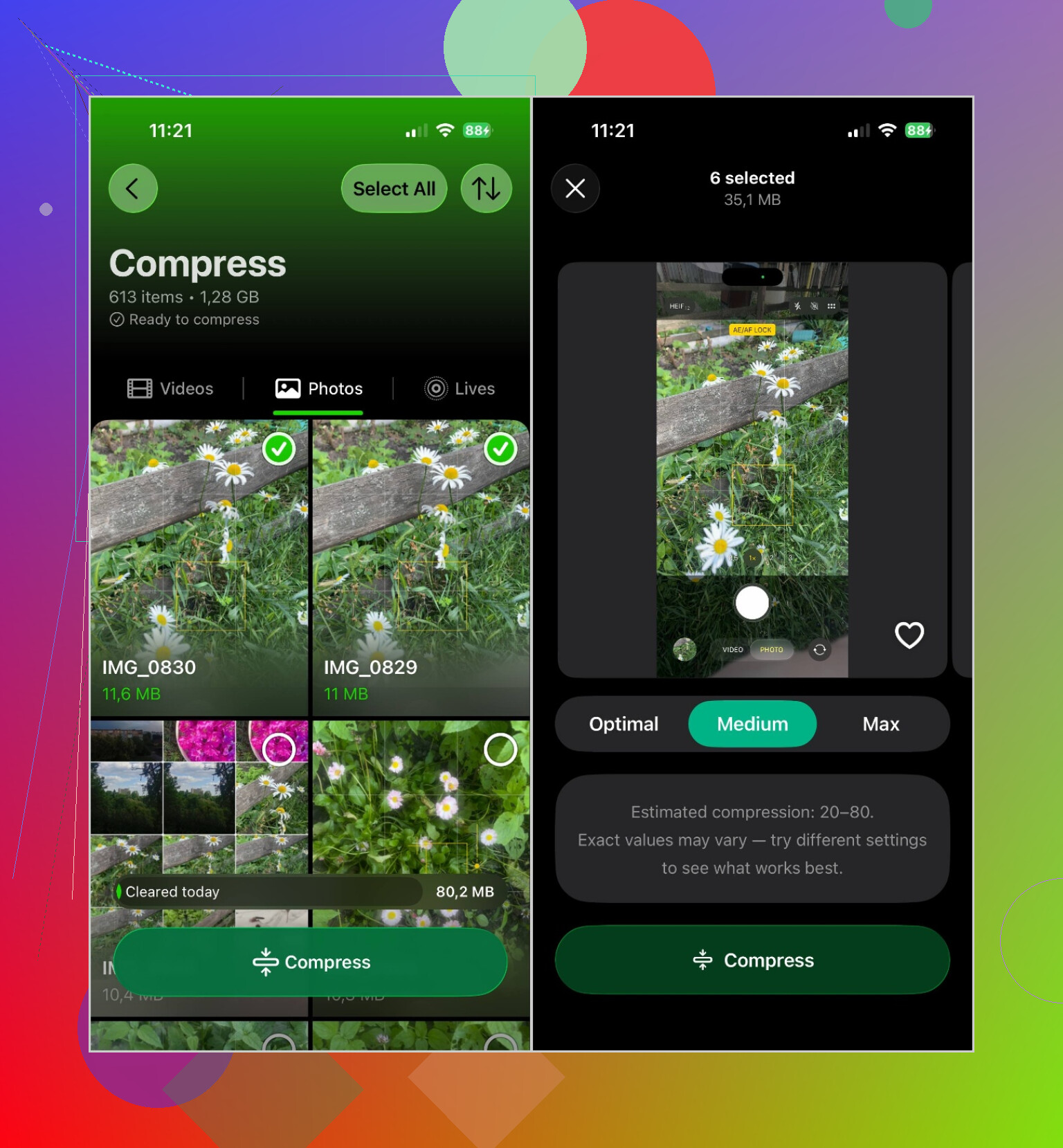
Bir veya iki görüntü için iPhone’un yerleşik seçenekleri muhtemelen yeterlidir. İşlemeniz gereken çok sayıda fotoğraf varsa Clever Cleaner uygulamasından iyi sonuçlar aldım. Her fotoğrafı ayrı ayrı işlemenizi gerektirmek yerine birden fazla fotoğrafı aynı anda işleyebilir.
Uygulamayı yükledikten sonra fotoğraf arşivinize erişmesine izin verin ve Sıkıştır bölümünü açın. Fotoğrafları seçin, bir sıkıştırma düzeyi belirleyin ve tahmini depolama alanı tasarrufunu kontrol edin. Ardından sıkıştırılmış sürümleri kaydedebilirsiniz. Depolama alanında yer açmaya çalışıyorsanız orijinalleri silmeden önce yeni kopyaların iyi göründüğünden emin olun.
Yararlı olan, herhangi bir değişiklik yapılmadan önce tahmini tasarrufu görebilmektir. Bu, daha küçük dosyanın kalite kaybına değip değmeyeceğine karar vermeyi kolaylaştırır.
Ayrıca sıkıştırmanın yanı sıra birkaç depolama alanı temizleme aracına da sahiptir. Yinelenen fotoğrafları bulabilir, benzer çekimleri gruplandırabilir, büyük videoları belirleyebilir, ekran görüntülerini düzenleyebilir ve harekete ihtiyacınız olmadığında Live Photo’ları normal hareketsiz görüntülere dönüştürebilir.
Dolayısıyla hızlı bir yükleme için iPhone’un yerleşik araçlarını kullanın. Depolama alanını aynı anda temizlerken çok sayıda fotoğrafı sıkıştırmak için özel bir uygulama kullanmak çok daha az zahmetlidir.
Aynı kopyayı tekrar tekrar sıkıştırmayın ve “daha küçük” sürüm olarak ekran görüntüsü kullanmayın. Her iki yöntem de ayrıntıları hızla yok eder; metinlerin, saçların ve ince kenarların bulanık görünmesine neden olabilir.
@turbofox, yeniden boyutlandırmanın genellikle daha temiz bir çözüm olduğu konusunda haklı. Bir kopya oluşturun, ihtiyacınız olmayan kısımları kırpın, ardından boyutlarını yükleme sitesinin göstereceği ölçülere yakın olacak şekilde küçültün. Site destekliyorsa bu kopyayı bir kez HEIC olarak, desteklemiyorsa oldukça yüksek kalite ayarıyla JPEG olarak dışa aktarın. JPEG dosyasını tekrar tekrar kaydetmek, tek seferde yeniden boyutlandırıp dışa aktarmaktan daha fazla görünür kalite kaybına neden olur.
Yükleme başarıyla tamamlanana kadar orijinali Fotoğraflar uygulamasında saklayın. Dosya sınırı alışılmadık derecede katıysa orijinal kaliteyi tamamen koruyamazsınız; ancak piksel boyutlarını küçültmek, tam çözünürlüklü görüntü sınıra sığana kadar sıkıştırma kaydırıcısını aşağı çekmekten genellikle daha iyi sonuç verir.
<img src=‘upload://zj7kzVBpMAHRLDOa8it2rtKYVtL.jpeg’ alt=‘Fotoğrafı Bulanıklaştırmadan iPhone’da Sıkıştırma’ width=‘’ height=‘’>
Sıkıştırmayı suçlamadan önce yüklenen dosyayı kontrol edin.
Birçok site, özellikle mobil cihazlarda, yumuşak görünen bir önizleme oluşturur ve ardından görüntüyü tam boyutta açtığınızda daha net bir sürüm gösterir. Bazı hizmetler her yüklemeyi zaten yeniden sıkıştırır; bu nedenle onlara çok büyük bir HEIC dosyası vermek, uygun boyutlandırılmış bir JPEG’i kendiniz yüklemekten daha kötü sonuçlar doğurabilir.
@dimathesocket yalnızca bir kez dışa aktarma konusunda haklı. Yerleşik Kestirmeler uygulamasını kullanıp önce “Görüntüyü Yeniden Boyutlandır”, ardından “Görüntüyü Dönüştür” işlemlerini içeren basit bir kestirme oluştururdum. En uzun kenarı yaklaşık 2000 ila 2500 piksel olarak ayarlayın, JPEG’e dönüştürün ve kaliteyi oldukça yüksek tutun. Bu, tam 12 megapiksellik bir görüntüyü çok düşük bir dosya boyutu sınırına zorlamanın neden olduğu bulanık görünümü önlerken bir web sitesi için genellikle fazlasıyla yeterlidir.
Fotoğrafın ne içerdiğine dikkat edin. Yüzler ve sıradan manzaralar JPEG sıkıştırmasını iyi tolere eder. Küçük metinler, diyagramlar, ekran görüntüleri ve ince çizgiler ise etmez. Bu ayrıntılar önemliyse ve yükleme formu PNG’yi kabul ediyorsa dosya daha büyük olabilse de PNG daha net görünebilir.
Çok sayıda dosyanız olduğunda Clever Cleaner daha mantıklıdır. Tek bir yükleme için başka bir uygulama eklemek muhtemelen gereksizdir. Hangi yöntemi kullanırsanız kullanın, Fotoğraflar uygulamasında parmaklarınızla yakınlaştırıp uzaklaştırarak değerlendirmek yerine kaydedilen kopyayı yüzde 100 yakınlaştırın. Görüntü cihazınızda net görünüyor ancak yüklendikten sonra bulanıklaşıyorsa soruna iPhone’unuz değil, web sitesi neden oluyordur.
<img src=‘upload://w7wEyJvinNC1ZrMBKiSREZp5Ycj.jpeg’ alt=‘iPhone’da Fotoğrafı Bulanık Görünmeden Sıkıştırma’ width=‘’ height=‘’>
Doğrudan Fotoğraflar’dan yüklenen bir fotoğraf ile Mesajlar veya WhatsApp’tan geri alınan aynı fotoğraf, siz daha sıkıştırma ayarına dokunmadan bile çok farklı kalitede olabilir. Mesajlaşma ve sosyal medya uygulamaları genellikle daha küçük kopyalar oluşturur; bu nedenle daha önce paylaşılmış bir görüntü yerine Fotoğraflar’daki orijinal görüntüyle başlayın.
Yükleme sınırını esas alarak geriye doğru ilerleyin. Site birkaç megabayta izin veriyorsa orijinal boyutları koruyun ve yalnızca HEIC kabul edilmiyorsa görüntüyü HEIC’ten yüksek kaliteli JPEG’e dönüştürün. Katı bir sınır varsa önce en uzun kenarı küçültün, ardından JPEG kalitesini yalnızca gerektiği kadar düşürün. Sonucu Dosyalar’a kaydedin ve hangi sürümü seçtiğiniz konusunda karışıklık yaşanmaması için tam olarak bu kopyayı yükleyin.
Hiçbir uygulama, orijinal kaliteyi birebir korurken dosya boyutunu önemli ölçüde küçültemez. Clever Cleaner, toplu işlemlerde zaman kazandırabilir ancak tek bir fotoğraf için kontrollü bir dışa aktarma işlemi daha basittir ve gereksiz bir kopya daha oluşturulmasını önler.
Fotoğrafı dışa aktarmadan önce Fotoğraflar’da zaten düzenlediyseniz, iki aşamalı işlem uygulamış olursunuz ve bu bile sıkıştırma devreye girmeden önce kenarları yumuşatabilir. Önce dokunulmamış orijinali çoğaltın, ardından yeniden boyutlandırın. @binarylynx_10’un belirttiği yaklaşık 2000 piksellik uzun kenar gayet uygundur; yalnızca temiz bir kopyayla başladığınızdan emin olun.