“照片”占用了我 iPhone 的大部分存储空间,而且空间快用完了。怎样才能最安全地释放照片存储空间,同时又不丢失重要的照片或视频?
其实,你可能不需要仅仅因为“照片”App 占用了 iPhone 的大部分存储空间,就删除那些真正珍视的照片。最占空间的通常是一些很容易被遗忘的内容:重复照片、几乎相同的照片、旧截屏、大型视频,以及不需要保留动态效果的实况照片。
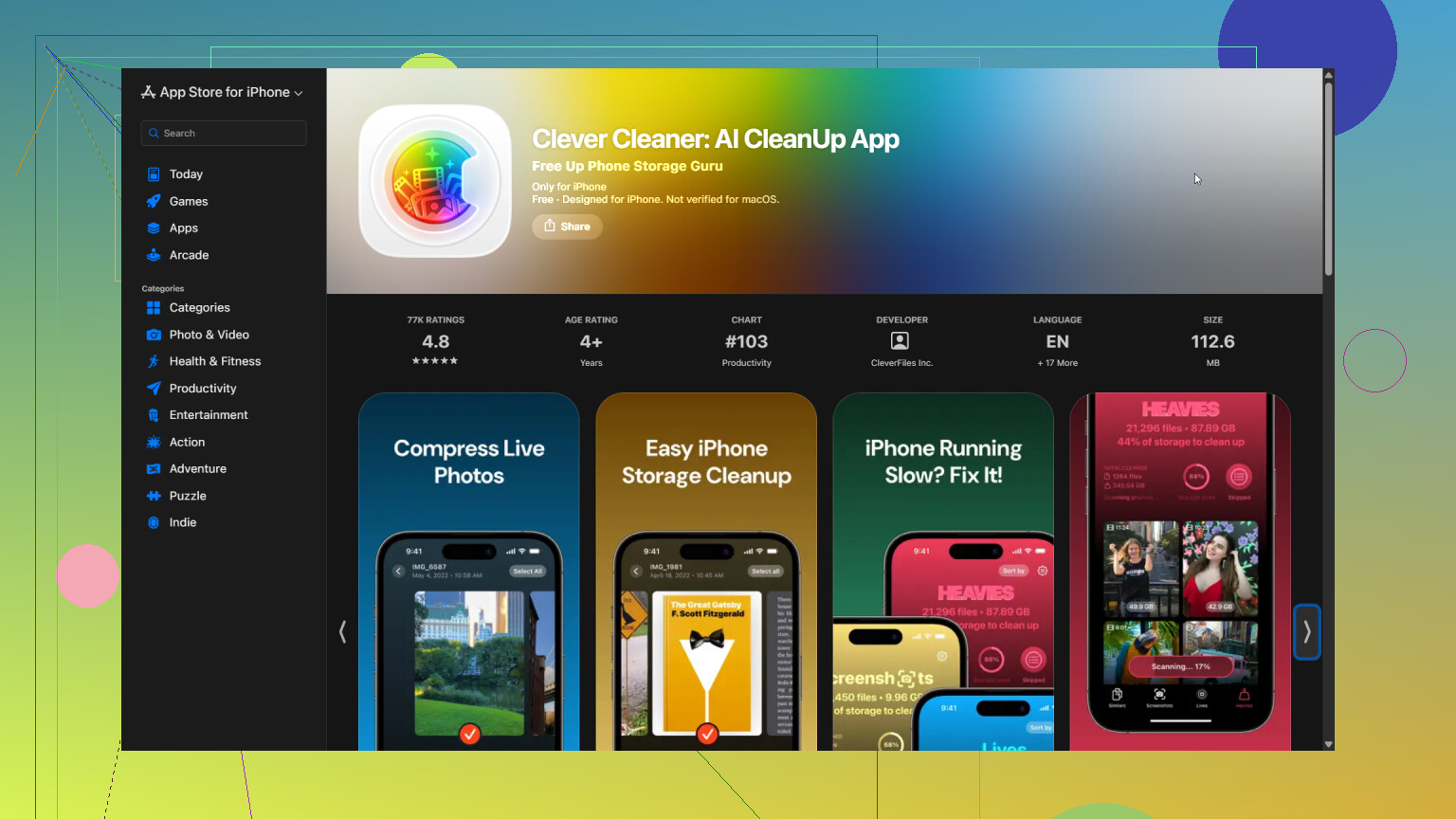
手动整理多年来积累的照片非常繁琐,所以我先使用 Clever Cleaner 整理照片图库。它会将相似照片和重复照片、重复视频、截屏、实况照片及其他大型文件分别归类。这样就能一次检查一种冗余内容,而不必在相机胶卷中无休止地滚动浏览。
智能清理很适合进行初步清理。它可以在同一操作流程中查找相似照片并压缩符合条件的媒体文件。之后我仍然检查了各个分类,因为我不想让自动清理功能替我决定一切。
其他工具是否实用,则取决于你有多少时间。压缩功能可以减少存储空间占用,而不必彻底删除图片。如果你想在有几分钟空闲时间时逐张整理照片,滑动模式会更合适。这款 App 免费、无广告,并且无需订阅即可开始清理。部分工具会为新用户提供相当宽松的每日使用额度。
另外还有几个地方也值得检查:
- 清空最近删除。已删除的照片和视频会在其中保留 30 天,因此除非你将它们从该相簿中彻底移除,否则存储空间不会立即释放。
- 检查信息中的附件。旧对话中可能保存着多年来积累的、你已不再需要的照片和视频。
- 如果你使用iCloud 照片,请开启优化 iPhone 储存空间。手机会保留较小的本地版本,而全分辨率原件则会储存在 iCloud 中。
最让我惊讶的是,重复图片、被遗忘的截屏和旧视频竟然占用了如此多的存储空间。清除这些内容后释放出了大量空间,同时完全没有动到我想保留的照片。
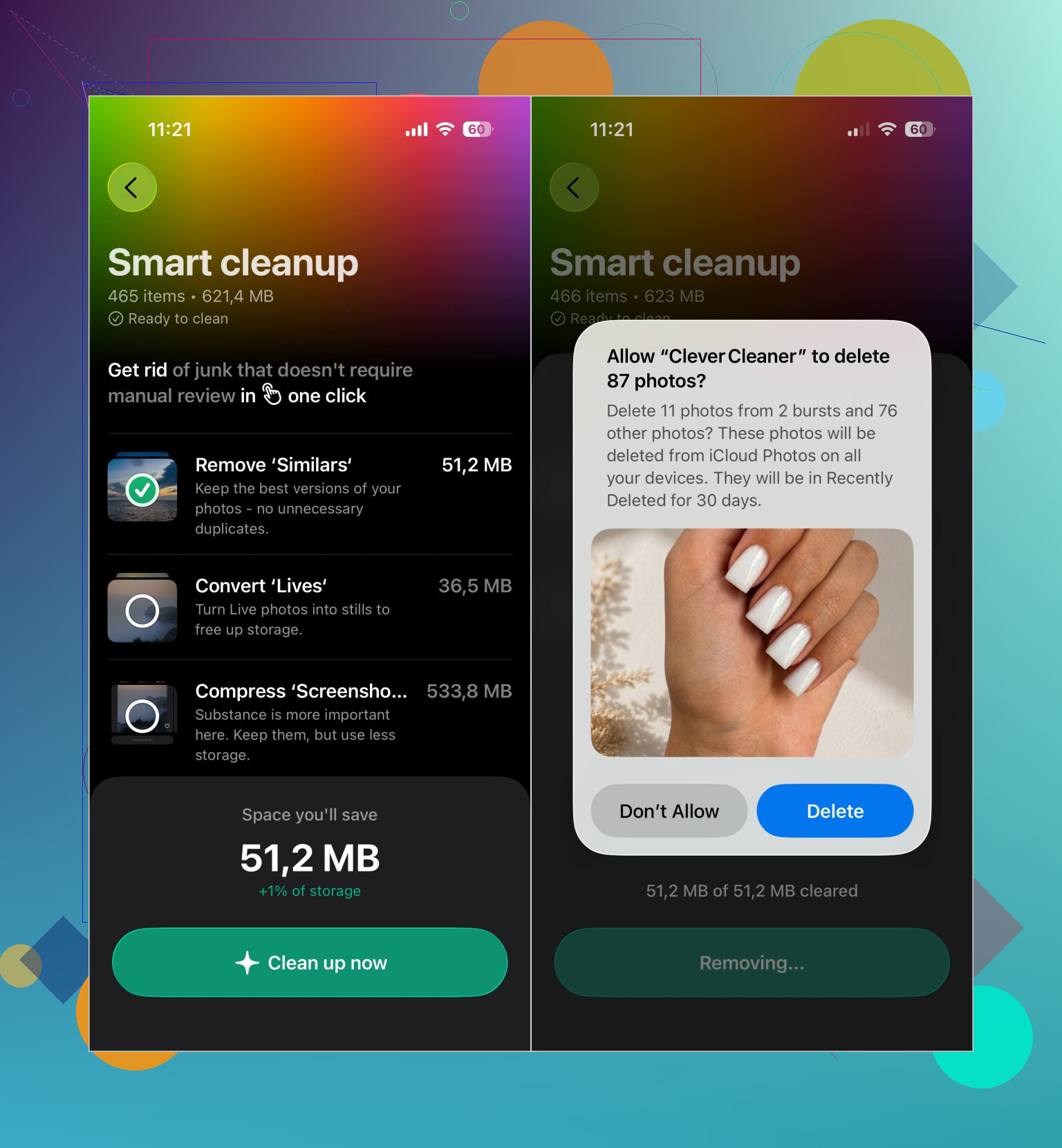
在单独保存一份原始照片副本之前,不要开始删除。iCloud 照片是一项同步服务,因此在 iPhone 上删除照片,也可能会将其从其他 Apple 设备和 iCloud 中删除。“照片在 iCloud 中”并不一定意味着它已安全备份到独立的位置。
建议先将重要的照片库导出到电脑、外置硬盘或其他云服务,然后从备份中打开几个文件,确认它们确实已成功复制。之后,可以使用 Clever Cleaner 等工具整理明显无用的内容,但每次删除前都应仔细检查,不要完全相信其对连拍照片或相似家庭照片的自动选择。
如果你购买了足够的 iCloud 储存空间,优化 iPhone 储存空间是破坏性最小的解决办法。不过,不要指望储存空间占用数字会立即下降。手机可能需要连接 Wi-Fi 和电源,并等待一段时间,才会用较小的版本替换本地的全分辨率文件。