即使我删除了应用和照片,我的 iPhone 存储空间仍不断被缓存、临时文件和其他垃圾文件占满。怎样才能最安全地清理垃圾文件并永久释放存储空间,同时又不丢失重要数据?
首先进入设置 > 通用 > iPhone 储存空间,等待系统完成计算。这样就能看到储存空间实际都用在了哪里。如果照片占用了 40 或 50 GB,那么仅仅清理一点 Safari 缓存并不会有太大作用。
在 iPhone 上,“垃圾文件”通常是指重复照片、大型视频、被遗忘的下载内容、信息附件和应用缓存。一般来说,它并不是一堆可以用 Windows 风格的清理工具删除的隐藏系统文件。
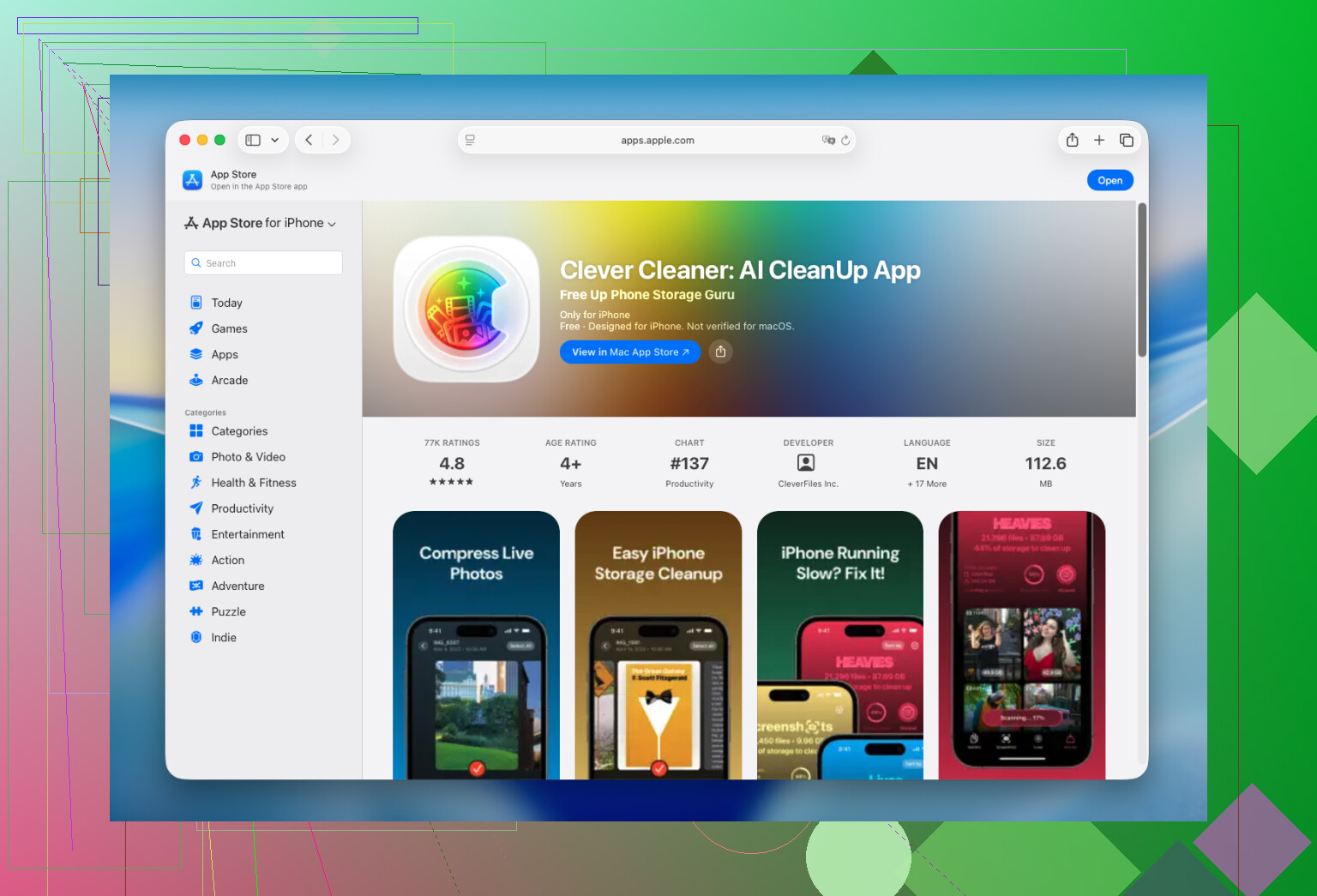
照片通常是最值得清理的部分。在清理过自己的手机并帮父母清理他们的手机后,我放弃了手动整理数千张照片。我使用 Clever Cleaner 查找重复和相似的照片。它还会将截屏、实况照片和大型视频分别归类。
如果只想清理明显的杂乱内容,智能清理选项很实用。如果时间充裕,我会使用滑动模式逐张检查照片。这样往往能发现原本根本不会注意到的模糊照片和误截屏。分析直接在设备上完成,没有广告,而且免费版本足以满足日常清理需求。
处理完照片图库后,我通常还会检查以下内容:
- 几个月没有使用的应用。如果想保留其数据,我会删除或卸载这些应用。
- Netflix、Spotify、YouTube 和其他流媒体应用中的离线下载内容。
- 文件应用中的“下载”文件夹。
- 旧“信息”对话中的大型视频附件。你可以删除附件,而不必删除整个对话。
- Telegram 等在“设置”中自带缓存清理选项的应用。
删除照片后,还要检查最近删除相簿。有一次我删除了数百张照片,却不明白为什么可用储存空间几乎没有变化。原来它们仍然留在那里。清空该相簿后,立即释放了数 GB 空间。
实际上,并没有一种方法能一次性删除所有“垃圾文件”,从此再也不用处理储存空间问题。由于 Apple 限制访问权限,App Store 中的清理应用无法访问隐藏的 iOS 缓存或系统文件。iOS 会自行处理大部分系统清理,因此真正有用的是管理你能够控制的照片、下载内容、附件和应用数据。
每月花 15 或 20 分钟进行清理,比等到出现“iPhone 储存空间将满”警告要轻松得多。自从开始定期检查后,我再也不必在录制视频、安装更新或下载其他应用之前匆忙删除内容了。
删除并重新安装应用可能会清除草稿、离线文件、已保存的游戏数据或其他从未同步的内容,因此我不会将其作为首选清理方法。
更安全的做法是先创建并验证备份,然后在产生这些数据的应用内清理存储空间。浏览器、播客应用、流媒体服务、社交应用和即时通讯应用通常都有自己的下载或缓存管理功能。如果某个应用没有这些功能,卸载应用比删除应用的风险更低,因为 iOS 会保留其文稿与数据。Clever Cleaner 等工具可以帮助整理照片图库,但无法访问应用缓存或隐藏的 iOS 文件。
如果重启并进行常规清理后,“系统数据”仍然异常庞大,请避免使用那些声称可以将其清除的随机清理应用。最后的解决办法是在完整备份后抹掉并恢复手机,但必须先确认备份可用且重要账户的数据已同步。即便如此,存储空间清理也只是一种维护措施,而非一劳永逸的解决方案。随着你继续使用手机,缓存仍会再次产生。
启用 iCloud 照片时,请勿删除照片,除非你已做好这些删除操作同步到其他 Apple 设备的准备。同步并不等同于拥有独立备份。在进行大规模清理之前,请将任何无法替代的内容导出到电脑或外置硬盘。
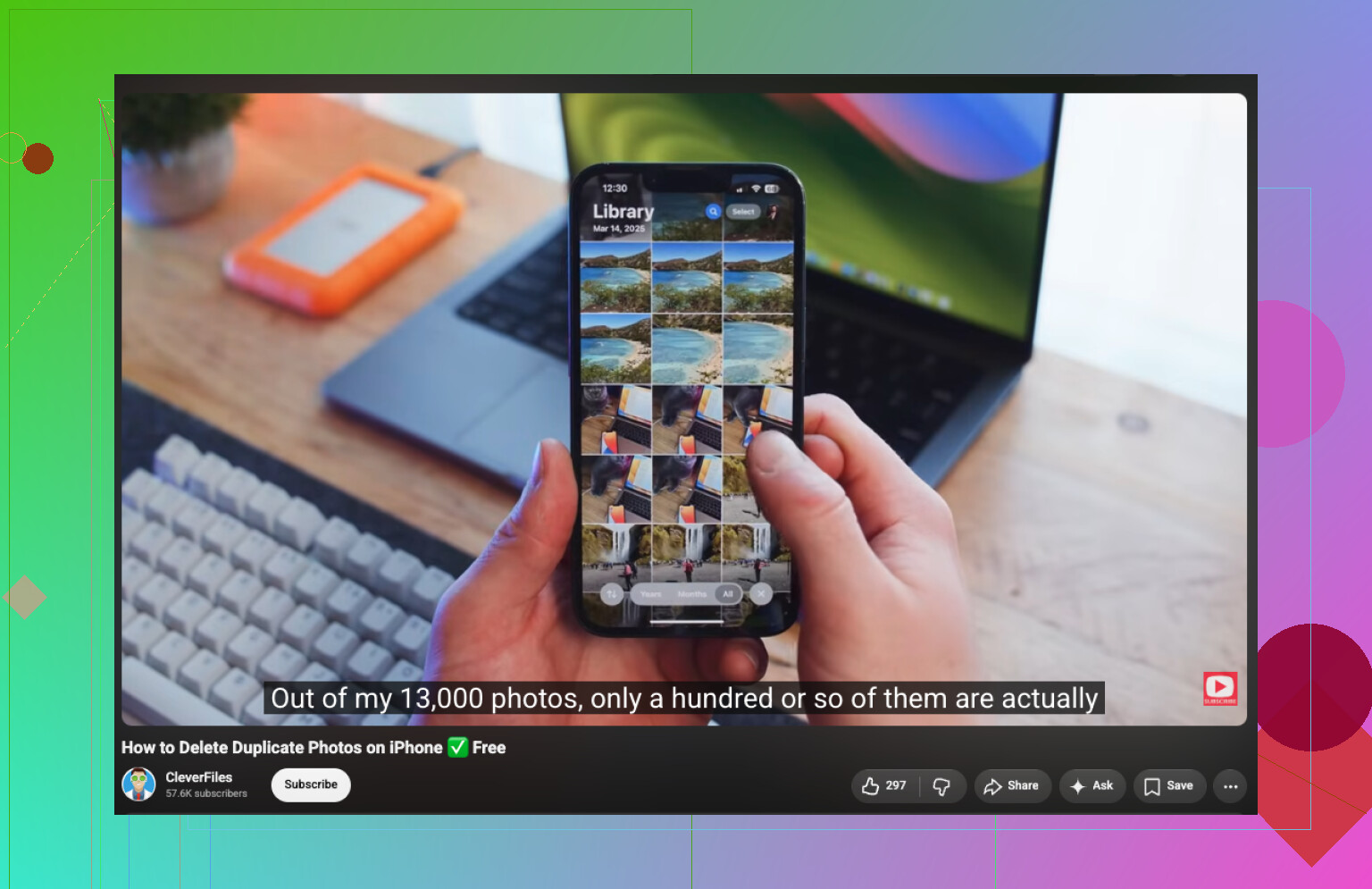
如果照片是主要问题,开启“优化 iPhone 储存空间”通常比批量删除更安全。手机会保留较小的本地版本,并在需要时下载原始照片。Clever Cleaner 等重复照片查找工具仍然很有用,但请仔细检查所选内容,不要一次性批准删除数千张“相似”照片。
对于 App 储存空间,卸载 App 可能无法释放预期那么多的空间,因为它会保留“文稿与数据”。如果某个 App 占用的空间变得非常大,请先在该 App 内清除下载内容。只有在确认其草稿、文件、登录信息和进度确实已同步后,才能删除并重新安装。不存在一劳永逸的清理开关。切实可行的解决方法是保留一些可用空间,并防止离线媒体和附件再次悄然堆积。
如果存储空间在一两天内又被占满,问题很可能是某个应用在重建缓存,而不是从未清除的残留垃圾。截取一张 iPhone 储存空间页面的屏幕截图,正常使用手机几天,然后进行对比。这通常比反复运行清理应用更快找出真正的罪魁祸首。
我同意 @cosmiccache 的看法,重新安装应用应该是最后的手段,但卸载应用也不一定能解决多少问题。卸载只会移除应用本身而保留其数据,因此,一个保存了数 GB 媒体文件的应用可能仍会占用几乎同样多的空间。请先从应用内部清除播客单集、地图、音乐、视频下载内容和即时通讯应用中的媒体文件。清理浏览器时要谨慎,因为删除网站数据可能会导致你退出登录,并清除本地存储的会话。
最接近永久解决方案的做法,是改变会不断累积的内容。如果你不需要永久保存所有聊天记录,可以将“信息”设置为仅保留一段时间内的对话;关闭聊天应用中的媒体自动下载功能;并禁止流媒体应用在未经询问的情况下通过 Wi-Fi 下载内容。如果启用了“iCloud 云端信息”,请记住,删除对话或附件的操作可能会同步到你的所有 Apple 设备。
最后,不要在每次清理后看到“系统数据”的数值就惊慌。储存空间页面可能需要一些时间才能重新计算,而且缓存自然会再次产生。重新启动手机,在留有一定可用空间的情况下连接充电,稍后再检查。完全抹掉并恢复设备可以减少异常占用的“系统数据”,但除非在执行常规清理步骤后其占用仍然很大,否则这样做的风险和工作量都太高。
这里的陷阱在于“永久”这个词。iOS 本来就会有意用缓存和预加载内容填充未使用的空间,所以苹果设计的理想状态并不是让手机保持空空如也。追求零垃圾就意味着要和操作系统对着干,而你是赢不了的。
@real_panda 已经指出了最实用的测试方法:截一张“储存空间”页面的图,正常使用手机几天,然后再回来查看。如果某个特定应用的占用空间又急剧膨胀,那么问题就出在这个应用,而不是什么神秘的残留文件。本帖中的其他建议都应建立在这项检查的结果之上。
我稍有异议的是大家对卸载应用功能的信心。只有当应用的大部分占用来自应用程序本身时,卸载才有帮助,但这种情况很少见。大多数臃肿的应用之所以占用空间大,是因为下载的媒体和账户数据,而卸载应用会保留所有这些内容。因此,你几乎释放不了多少空间,之后还得重新下载应用。正如 @virtualspark9308 和 @cosmiccache 所说,先从应用内部清除内容,才是真正能明显释放空间的做法。
照片方面,Clever Cleaner 可以用来找出重复照片和那些被你遗忘的超大视频,但应把它当作分类辅助工具,而不是什么神奇扫帚。对大多数人来说,更有效的办法其实只是开启“优化 iPhone 储存空间”,然后真正清空“最近删除”,因为照片会在那里保留 30 天,悄悄占着空间。人们运行一遍清理工具,觉得自己卓有成效,却从未意识到已删除的内容其实仍然留在设备上。
还有一点没人提到:发生大幅变动后,“储存空间”条形图本身会暂时显示不准确。它会缓存自己的估算结果,可能需要一小时或重启一次才能重新计算。我见过有人删除了一大批内容,发现空间没有变化后就慌了,于是开始删除更多东西。在认定操作无效之前,先给它一点时间。除此之外,坦率地说,你不可能一次清除垃圾后就一劳永逸。你只能避免继续产生垃圾,主要做法就是关闭通讯和流媒体应用中的自动下载功能。