「写真」がiPhoneのストレージの大部分を占めており、空き容量がほとんどありません。大切な写真やビデオを失わずに、「写真」の使用容量を安全に減らすにはどうすればよいですか?
写真アプリがiPhoneストレージの大半を占めているからといって、本当に大切な写真まで削除する必要はないでしょう。特に容量を圧迫しやすいのは、重複した写真、ほとんど同じ写真、古いスクリーンショット、大容量の動画、アニメーションのまま保存する必要がないLive Photosなど、普段は忘れがちなものです。
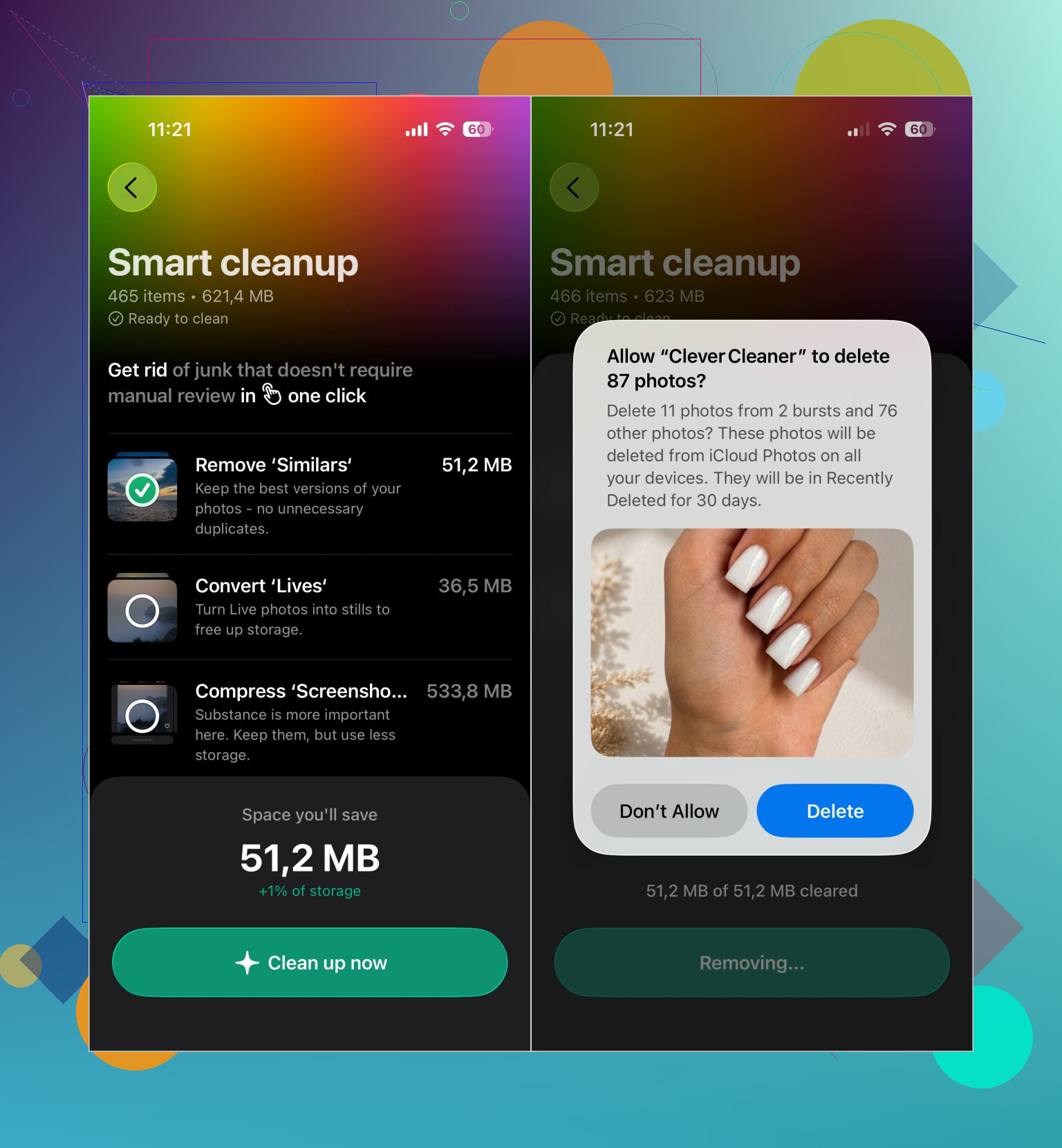
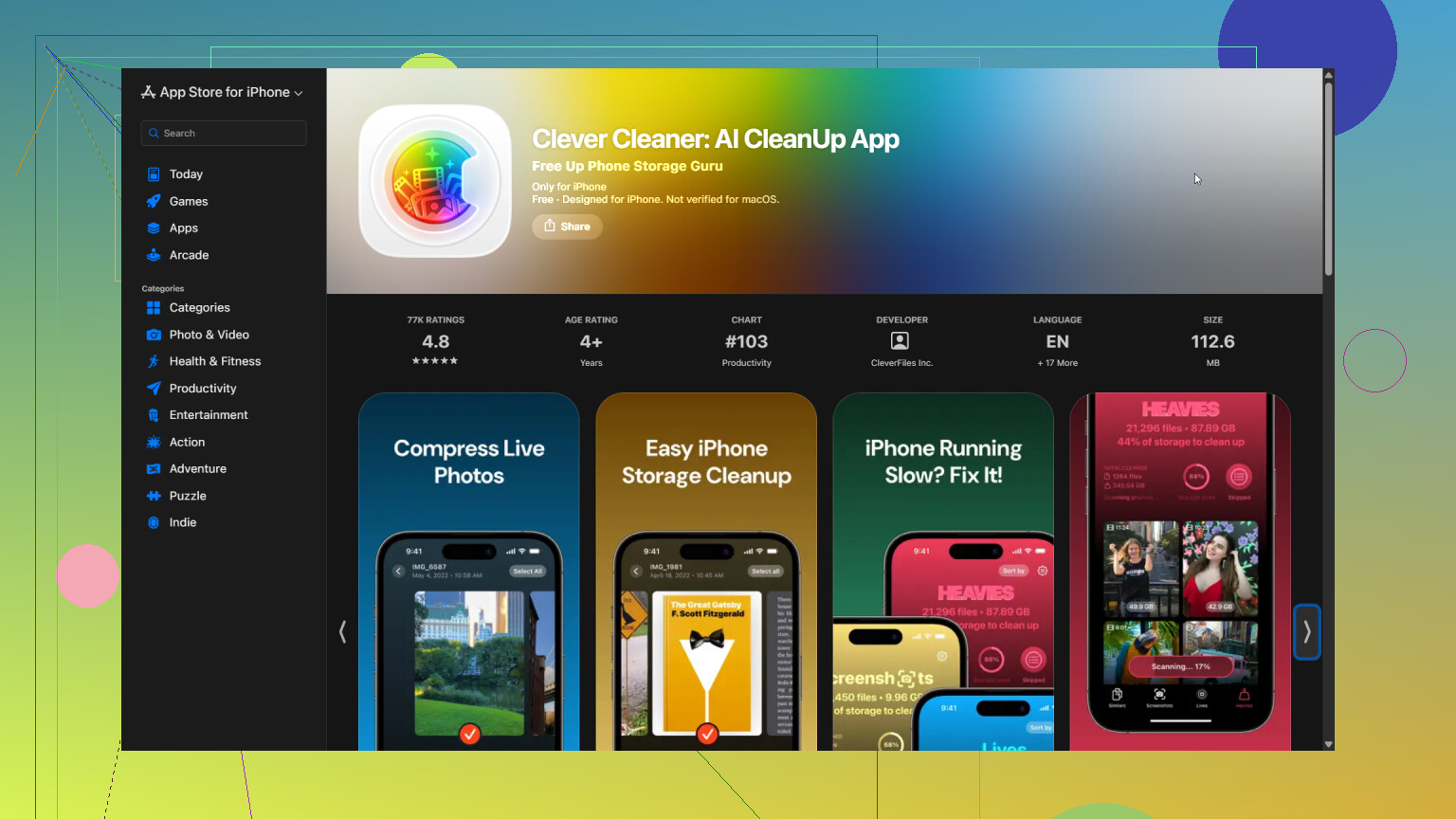
何年分もの写真を手作業で確認するのは大変なので、まずClever Cleanerを使ってライブラリを整理しました。このアプリでは、類似写真や重複写真、重複動画、スクリーンショット、Live Photos、その他の大容量ファイルがそれぞれ別のセクションに分類されます。そのため、カメラロールを延々とスクロールするのではなく、不要なデータを種類ごとに確認でき、作業がずっと楽になりました。
スマートクリーンアップは、最初の整理に便利でした。同じワークフロー内で類似写真を検出し、圧縮可能なメディアを圧縮できます。ただし、すべてを自動クリーンアップに任せたくなかったので、その後に各カテゴリーも個別に確認しました。
ほかのツールも、使える時間に応じて役立ちます。圧縮を使えば、画像を完全に削除せずにストレージ使用量を減らせます。数分の空き時間に写真を1枚ずつ整理したい場合は、スワイプモードが適しています。アプリは無料で広告もなく、整理を始めるためにサブスクリプションへ加入する必要もありません。一部のツールには、新規ユーザー向けの比較的余裕のある1日あたりの利用上限があります。
ほかにも確認しておきたい場所がいくつかあります。
- 最近削除した項目を空にします。削除した写真や動画はそこに30日間残るため、そのアルバムから削除しない限り、ストレージ容量はすぐには解放されません。
- メッセージ内の添付ファイルを確認します。古い会話には、もう必要のない何年分もの写真や動画が残っていることがあります。
- iCloud写真を使用している場合は、iPhoneのストレージを最適化をオンにします。フル解像度のオリジナルはiCloudに保存されたまま、iPhoneには容量の小さいバージョンが保存されます。
最も驚いたのは、重複した写真、忘れていたスクリーンショット、古い動画が想像以上にストレージを占有していたことです。それらを削除するだけで、残しておきたい写真には手を付けずに、十分な空き容量を確保できました。
オリジナルの別コピーを作成するまでは、削除を始めないでください。iCloud写真は同期サービスなので、iPhoneで写真を削除すると、ほかのAppleデバイスやiCloudからも削除される可能性があります。「iCloudにある」からといって、独立した別の場所に安全にバックアップされているとは限りません。
まず重要な写真ライブラリをパソコン、外付けドライブ、または別のクラウドサービスに書き出し、そのバックアップからいくつかのファイルを開いて、実際にコピーされていることを確認します。その後、Clever Cleanerのようなツールを使って明らかに不要なものを整理するのは問題ありませんが、連写写真や似ている家族写真については自動選択を信用せず、削除する項目を一つずつ確認してください。
十分な容量のiCloudストレージを契約しているなら、「iPhoneのストレージを最適化」が最もデータを失いにくい解決策です。ただし、ストレージ使用量がすぐに減るとは限りません。フル解像度のローカルファイルが小さいバージョンに置き換わるまで、iPhoneをWi-Fiと電源に接続し、しばらく待つ必要がある場合があります。
iPhoneにまだ数ギガバイトの空き容量があるなら、通常どおり写真ライブラリを整理できます。空き容量が数百メガバイトまで減っている場合は、まず写真以外のデータを整理してください。NetflixやSpotifyでダウンロードしたコンテンツを削除したり、オフラインのポッドキャストを消したり、容量の大きいゲームを取り除いたりしましょう。写真整理ツールやiCloudの同期は、iPhoneに作業用の空き容量がほとんどないと正常に動作しないことがあります。
ある程度の空き容量を確保したら、どうするか決める前に「設定」>「一般」>「iPhoneストレージ」を確認してください。通常の写真を何百枚も削除するより、大きな動画を削除するほうが早く効果が出ます。画面収録、ダウンロードした動画、ポケットの中で誤って撮影された動画は、特に確認する価値があります。Apple標準の「重複項目」アルバムも、膨大なカメラロールより確認しやすいため、最初に見る場所として適しています。
別のコピーを作るという@maxthewidgetの意見には賛成ですが、同じライブラリを同期した別表示ではなく、本物のコピーであることを確認してください。何かを削除する前に、転送した写真を数枚開き、動画も2本ほど再生してください。古い画像や編集済みの写真には特に注意しましょう。不完全な転送や失敗が最も表れやすいファイルだからです。
Clever Cleanerを使えば、特に類似写真やスクリーンショットの整理を速くできますが、一度に大量の自動削除を行うのは避けたほうがよいでしょう。類似しているからといって重複しているとは限りません。ほぼ同じ2枚の写真でも、表情、ピント、構図が異なる場合があります。圧縮も、画質と引き換えに容量を減らすため、同様に慎重に扱う必要があります。また、同期済みのライブラリに加えた変更は、ほかのデバイスにも反映される可能性があります。
メディアを削除した後は、バックアップが正常に使えることを確認してから「最近削除した項目」を空にしてください。この操作を行うとすぐにストレージ容量が戻りますが、簡単に復元できる手段は失われます。すでに十分なiCloudストレージを契約している人には、「iPhoneのストレージを最適化」が今でも最も手間のかからない選択肢です。月々の支払いをこれ以上増やしたくない人は、元のファイルをコンピュータや外付けドライブにコピーして内容を確認したうえで、特定の年の写真や大きな動画をiPhoneから削除する方法のほうが時間はかかりますが、はるかに細かく管理できます。
一時停止中または未完了のiCloudアップロードがある場合、ここでの安全な手順が変わります。オリジナルのアップロードが完了するまで「iPhoneのストレージを最適化」でローカルライブラリを安全に縮小することはできず、iCloudストレージがいっぱいだとアップロードが止まる可能性があります。まず写真の同期状況を確認し、完了するまでiPhoneをWi-Fiに接続した状態で充電してください。
その後、iCloudに十分な空き容量がある場合は「ストレージを最適化」を使用してください。空き容量が足りない場合は、@maxthewidgetが勧める別途コピーを作成する方法に従い、何かを削除する前にオリジナルをコンピュータまたはドライブへ転送してください。まずは4K動画、スローモーションビデオ、RAW写真を対象にするとよいでしょう。これらは数個だけでも、数千枚の通常の写真より多くの容量を占めることがあります。
今後のストレージ節約のために、カメラのフォーマットを「高効率」に変更し、すべてを最高の動画解像度で撮影するのは避けてください。Clever Cleanerは不要なデータを見つけるのに役立ちますが、容量を過度に消費するカメラ設定や、同期が停止したiCloudアカウントを修正することはできません。
ストレージの使用量バーが減ることを期待して、写真を1枚ずつ手作業で削除し続けるのはやめたほうがいいです。それは考えられる中で最も遅いやり方で、途中で嫌になって諦めることになります。個々の写真を消しても数字がほとんど変わらないのは、容量を食っているのはたいてい動画ファイルだからです。この点は上の皆さんもすでに指摘しています。
少し異論を挟みたいのは、安全な逃げ道としてiCloudに頼りすぎている点です。@silentcraft7782 が本当の落とし穴を的確に指摘しています。「iPhoneのストレージを最適化」が役立つのは、オリジナルがすべてアップロードされた後だけです。iCloudがいっぱいなら、アップロードは止まったままです。つまり、このスレッドの半分ほどのアドバイスは、十分なiCloud容量にすでに料金を払っているか、これから払うつもりがあることを暗黙の前提にしています。月額料金を避けたいなら、正直なところ、コンピューターやドライブへ手作業で書き出すことになり、返信から受ける印象よりも手間がかかります。
Clever Cleanerは、特にスクリーンショットやほとんど同じ連写写真といった面倒な仕分けには本当に便利です。ただし、無条件に信頼して削除を任せるボタンではなく、何があるのかを確認するための手段として使うのがよいでしょう。自動選択で失敗しやすいのが類似写真です。同じ瞬間を撮った2枚でも、一方は表情が良く、もう一方は目をつぶっていることがあるからです。私なら、やり方はシンプルです。まず最も大きな動画を移します。数本の4K動画を移すだけで、写真を1,000枚消すより多くの空き容量を確保できるからです。それらをバックアップし、バックアップから再生できることを確認してから、残った不要なものを仕分けツールで整理し、各グループを自分で確認します。地味な作業ですが、大切なものを失わずに済みます。