アップロード用にiPhone写真のファイルサイズを小さくしたいのですが、試した圧縮方法ではどれも画像がぼやけてしまいます。元の画質と鮮明さを保ちながらiPhone写真を圧縮する最適な方法は何ですか?
写真の圧縮とは、画像ファイルのサイズを小さくする方法です。ほとんどの場合、次のいずれかを行います。
- 画質を下げる: 非可逆圧縮では、画像データの一部が削除されます。圧縮を適度に設定すれば、通常は違いにほとんど気づきません。しかし、圧縮しすぎると、ぼやけや圧縮ノイズ、細部の欠落が目立つようになります。
- 画像のサイズを変更する: 4032 × 3024の写真を2048 × 1536程度まで縮小できます。ピクセル数が少なくなるため、ファイルサイズも大幅に小さくなります。通常はフル解像度で表示されないため、メールへの添付やウェブサイトへのアップロードでは、この方法のほうが適していることがよくあります。
通常、ファイルを可能な限り小さくする必要はありません。軽く圧縮するだけでも、写真の見た目をほぼ変えずにサイズを50%以上削減できます。
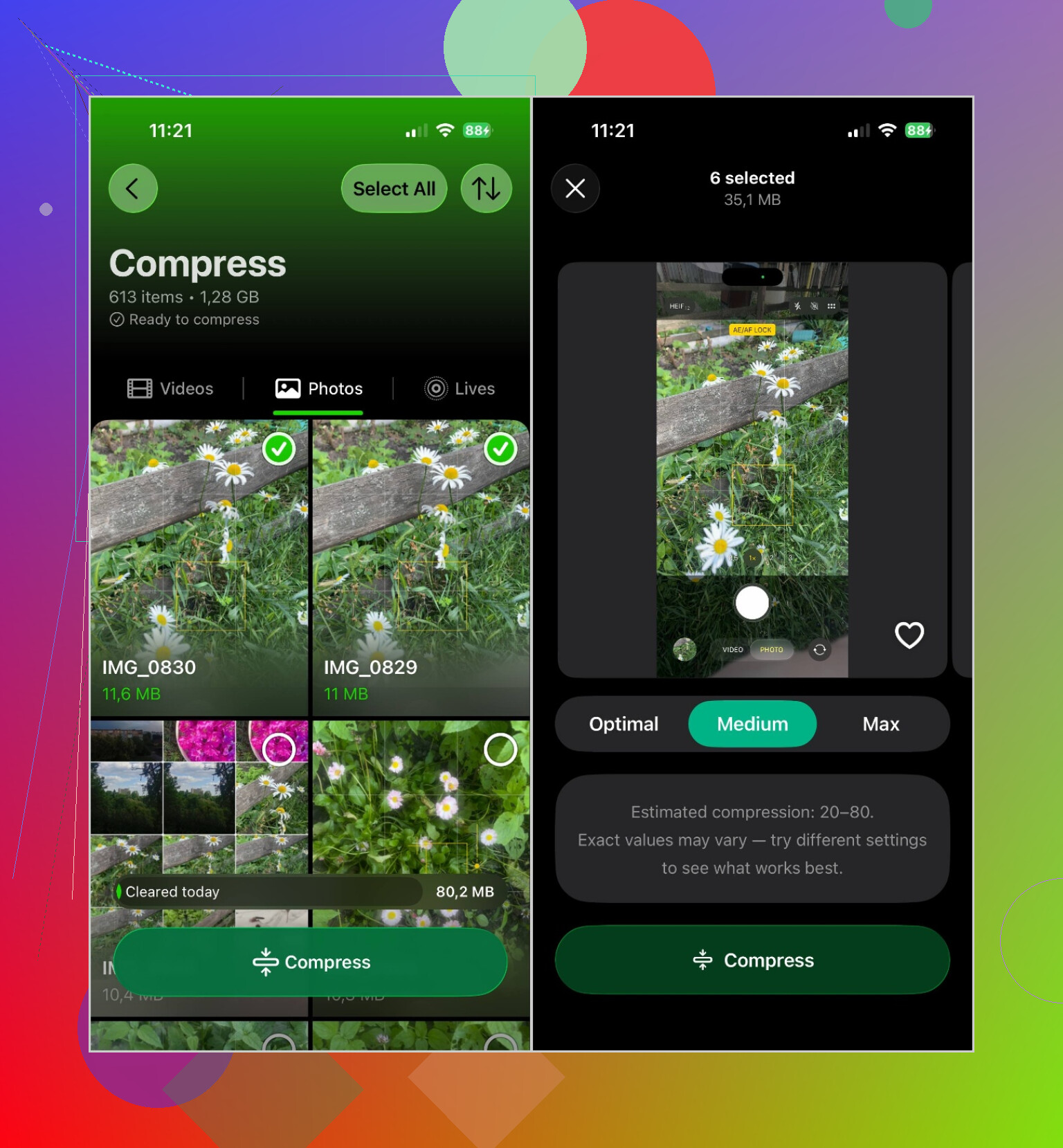
1枚か2枚の画像であれば、iPhoneの標準機能で十分でしょう。大量の画像を処理する場合は、Clever Cleanerが便利でした。写真を1枚ずつ処理する必要がなく、複数の写真をまとめて処理できます。
アプリをインストールしたら、写真ライブラリへのアクセスを許可し、圧縮セクションを開きます。写真を選択して圧縮レベルを設定し、ストレージ容量がどの程度節約されるかの見積もりを確認します。その後、圧縮した写真を保存できます。空き容量を増やしたい場合は、元の写真を削除する前に、新しい写真の見た目に問題がないことを確認してください。
便利なのは、何かが変更される前に、節約できる容量の見積もりを確認できる点です。これにより、画質を下げてまでファイルを小さくする価値があるかを判断しやすくなります。
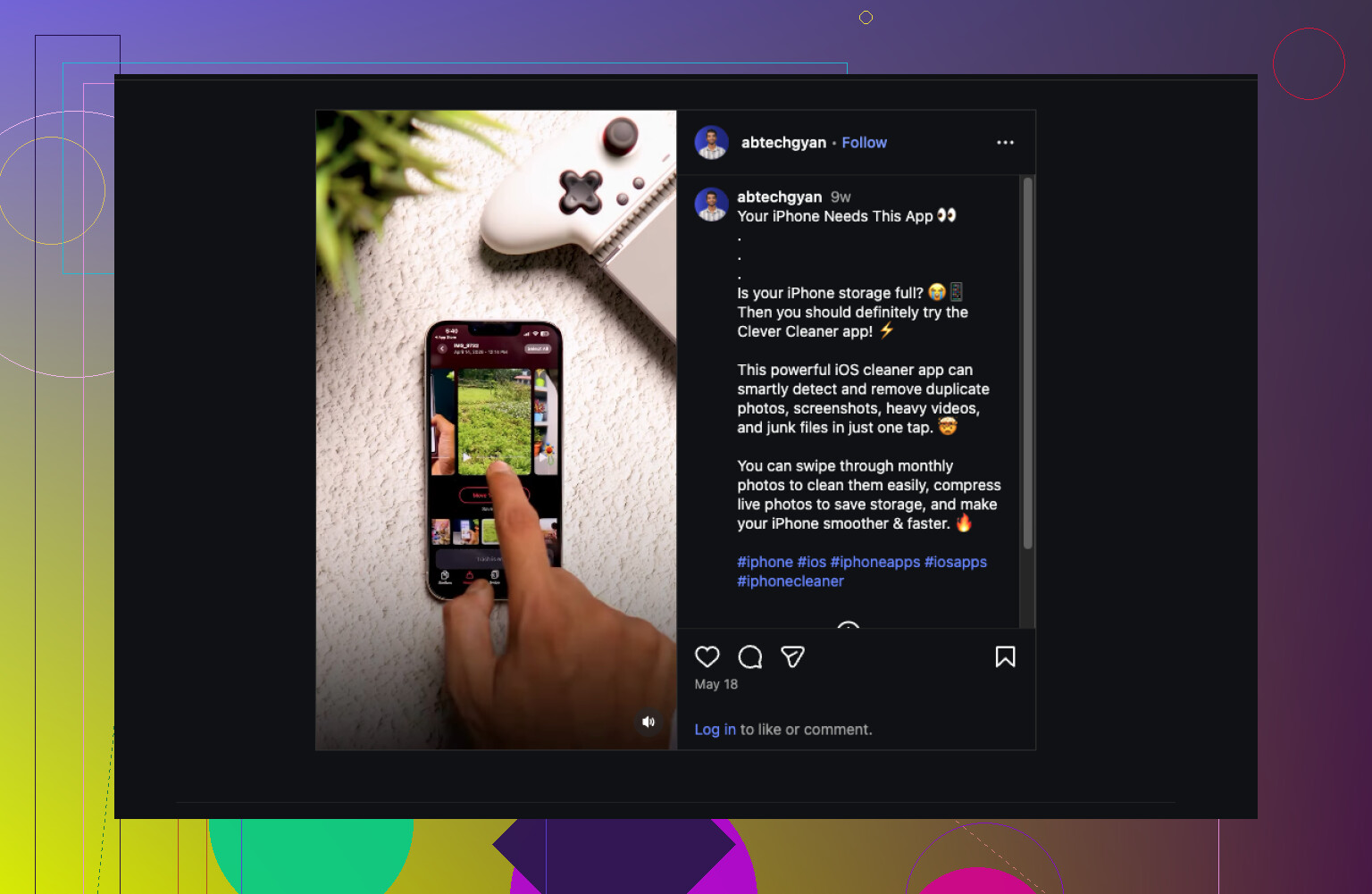
また、圧縮以外にもストレージを整理するための機能がいくつかあります。重複した写真の検出、似た写真のグループ化、容量の大きい動画の特定、スクリーンショットの整理に加え、動きが不要な場合はLive Photosを通常の静止画に変換できます。
そのため、すぐにアップロードしたいだけなら、iPhoneの標準機能を使いましょう。ストレージを整理しながら大量の写真を圧縮するなら、専用アプリを使うほうがはるかに手間がかかりません。
同じコピーを何度も圧縮したり、スクリーンショットを「小さい」バージョンとして使ったりしないでください。どちらの方法も細部が急速に失われ、文字や髪、細い輪郭がぼやけて見える原因になります。
通常はサイズ変更のほうがきれいに仕上がるという@turbofoxの意見は正しいです。コピーを1つ作成し、不要な部分を切り抜いてから、アップロード先のサイトで表示される程度まで画像の縦横サイズを縮小します。そのサイトが対応している場合は、そのコピーをHEIC形式で一度だけ書き出します。対応していない場合は、比較的高い画質設定のJPEG形式で書き出してください。JPEG形式で何度も保存すると、一度だけサイズ変更して書き出す場合よりも目に見える劣化が大きくなります。
アップロードが成功するまでは、元の画像を写真アプリに残しておいてください。ファイルサイズの上限が極端に厳しい場合、文字どおり元の画質を維持することはできませんが、フル解像度の画像が収まるまで圧縮スライダーを下げるよりも、画像のピクセル寸法を縮小するほうが通常はきれいに見えます。
圧縮のせいにする前に、アップロードしたファイルを確認してください。
多くのサイトでは、特にモバイル環境でぼんやりしたプレビューが生成され、画像をフルサイズで開くと、より鮮明なバージョンが表示されます。また、アップロードされた画像を必ず再圧縮するサービスもあるため、巨大なHEICファイルを送ると、自分で適切なサイズに調整したJPEGをアップロードするよりも、かえって画質が悪くなることがあります。
書き出しを一度だけにするべきだという@dimathesocketの意見は正しいです。標準の「ショートカット」アプリを使い、「イメージのサイズを変更」の後に「イメージを変換」を実行するシンプルなショートカットを作るとよいでしょう。長辺を2000~2500ピクセル程度に設定し、JPEGに変換して、画質を比較的高く保ちます。通常、ウェブサイト用にはこれで十分であり、1200万画素の画像全体を小さなファイルサイズ制限内に無理やり収めることで生じる、ぼやけた見た目も避けられます。
写真に何が写っているかにも注意してください。顔や一般的な風景はJPEG圧縮に比較的強いですが、小さな文字、図、スクリーンショット、細い線には向いていません。そうした細部が重要で、アップロードフォームがPNGに対応しているなら、ファイルサイズは大きくなる可能性があるものの、PNGのほうがきれいに見える場合があります。
大量の画像をまとめて処理する場合は、Clever Cleanerのほうが適しています。1枚だけアップロードするために別のアプリを追加する必要はおそらくありません。どの方法を使う場合でも、「写真」アプリでピンチ操作をしながら判断するのではなく、保存した画像を100パーセントまで拡大して確認してください。端末上では鮮明なのにアップロード後にぼやける場合、画質を落としているのはiPhoneではなくウェブサイトです。
「写真」から直接アップロードした写真と、「メッセージ」やWhatsAppから保存し直した同じ写真では、圧縮設定を変更する前の段階ですでに画質が大きく異なる場合があります。メッセージアプリやSNSアプリは小さいコピーを作成することが多いため、すでに共有を繰り返した画像ではなく、「写真」にあるオリジナルから始めてください。
アップロード上限から逆算しましょう。サイトが数MBまで許可している場合は、元のサイズを維持し、HEICが拒否された場合に限って高画質のJPEGへ変換します。上限が厳しい場合は、まず長辺を短くし、その後、必要な範囲でのみJPEGの画質を下げます。結果を「ファイル」に保存し、選択したバージョンを取り違えないよう、そのコピーをそのままアップロードしてください。
元の画質を完全に維持しながら、ファイルサイズを大幅に小さくできるアプリはありません。複数の写真をまとめて処理するならClever Cleanerで時間を節約できる場合がありますが、写真が1枚だけなら、一度だけ設定を調整して書き出す方が簡単で、不要なコピーが増えるのも避けられます。
書き出す前に写真アプリですでに編集している場合、画像処理が二重にかかることになり、圧縮される前の段階ですでに輪郭がぼやける可能性があります。まず未編集のオリジナルを複製してから、サイズを変更してください。@binarylynx_10さんが挙げた長辺2000前後という目安は妥当ですが、必ず未編集のコピーから始めてください。