アプリや写真を削除しても、iPhoneのストレージがキャッシュ、一時ファイル、その他の不要なファイルですぐにいっぱいになります。重要なデータを失わずに、不要なファイルを安全に削除し、ストレージの空き容量を恒久的に増やすにはどうすればよいですか?
まず、設定 > 一般 > iPhoneストレージを開き、容量の計算が終わるまで待ちます。これで、実際に何がストレージ容量を占めているのか確認できます。写真が40〜50GBを占めている場合、Safariの小さなキャッシュを削除しても、それほど大きな効果はありません。
iPhoneでいう「不要ファイル」とは、通常、重複した写真、大容量の動画、忘れられたダウンロードファイル、メッセージの添付ファイル、アプリのキャッシュなどを指します。Windowsのクリーンアップツールのようなもので削除できる、隠れたシステムファイルが大量に存在するわけではありません。
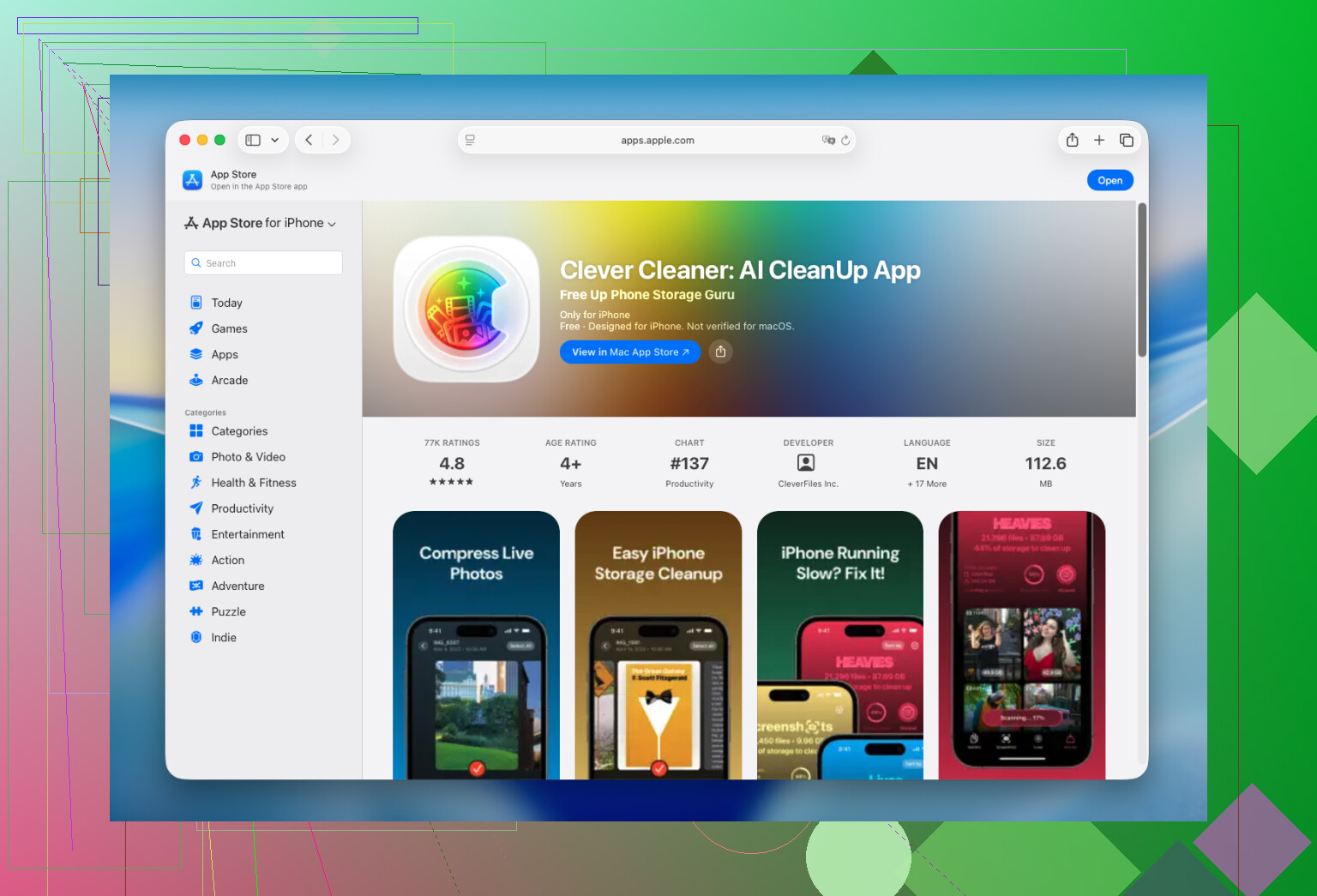
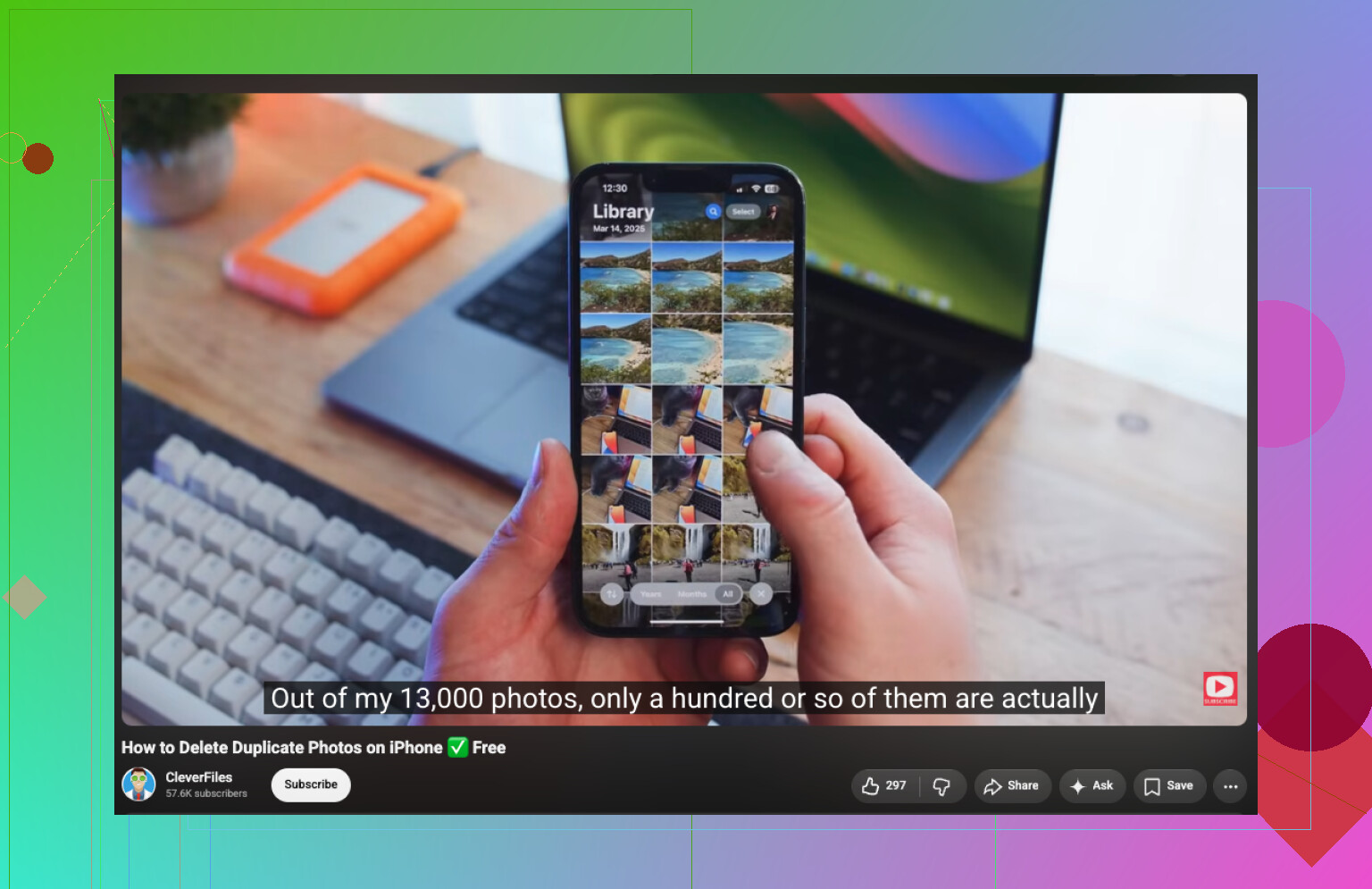
通常、最も整理効果が高いのは写真です。自分のiPhoneを整理し、両親のiPhoneの整理も手伝った結果、何千枚もの写真を手作業で分類するのは諦めました。私は、重複した写真や似た写真を見つけるためにClever Cleanerを使っています。スクリーンショット、Live Photos、大容量の動画もそれぞれ個別にグループ化されます。
スマートクリーンアップは、明らかに不要なものだけを削除したい場合に便利です。時間に余裕があるときは、スワイプモードを使って写真を1枚ずつ確認します。そうすることで、ピンぼけした写真や、気付かずに撮っていたスクリーンショットも見つけやすくなります。分析はデバイス上で直接行われ、広告もなく、日常的な整理であれば無料版で十分です。
写真ライブラリを整理した後は、通常、次の項目を確認します。
- 何か月も使っていないアプリ。データを残したい場合は、削除する代わりにアプリを取り除きます。
- Netflix、Spotify、YouTube、その他のストリーミングアプリに保存されたオフライン用のダウンロード。
- ファイルアプリ内のダウンロードフォルダ。
- 古いメッセージの会話にある大容量の動画添付ファイル。チャット全体を削除せず、添付ファイルだけを削除できます。
- 設定内に独自のキャッシュ削除機能があるTelegramなどのアプリ。
写真を削除した後は、最近削除した項目アルバムも確認してください。以前、何百枚もの写真を削除したのに、空き容量がほとんど増えず不思議に思ったことがあります。写真はまだそこに残っていました。そのアルバムを空にすると、すぐに数GBの容量が解放されました。
すべての「不要ファイル」を一度削除すれば、その後はストレージを管理しなくてよくなる、という方法は実際にはありません。Appleがアクセスを制限しているため、App Storeのクリーナーアプリは、隠れたiOSのキャッシュやシステムファイルにはアクセスできません。システムのクリーンアップの大半はiOSが自動的に処理するため、重要なのは、自分で管理できる写真、ダウンロード、添付ファイル、アプリデータを整理することです。
毎月15〜20分ほどこの作業をするほうが、「iPhoneのストレージがいっぱいです」という警告が表示されるまで待つよりも、はるかに簡単です。定期的に確認するようになってからは、動画の撮影、アップデートのインストール、新しいアプリのダウンロードをする直前に、慌ててデータを削除する必要がなくなりました。
アプリを削除して再インストールすると、下書き、オフラインファイル、保存済みのゲームデータなど、一度も同期されていないデータが消去される可能性があるため、最初のクリーンアップ方法としてはおすすめできません。
より安全な方法は、使用可能であることを確認したバックアップを作成してから、データを作成したアプリ内でストレージを整理することです。ブラウザ、ポッドキャストアプリ、ストリーミングサービス、SNSアプリ、メッセンジャーアプリには、多くの場合、独自のダウンロードまたはキャッシュ管理機能があります。アプリにそうした機能がない場合は、iOSが書類とデータを保持するため、削除するよりもアプリを取り除くほうが安全です。Clever Cleanerなどのツールは写真ライブラリの整理には役立ちますが、アプリのキャッシュや非表示のiOSファイルにはアクセスできません。
再起動して通常のクリーンアップを行った後も「システムデータ」が異常に大きいままの場合は、それを消去できるとうたう無作為なクリーナーアプリの使用を避けてください。最終手段は、完全なバックアップを作成してからiPhoneを消去し、復元することですが、バックアップが使用可能であり、重要なアカウントが同期されていることを確認してから行ってください。それでも、ストレージのクリーンアップは恒久的な解決策ではなく、メンテナンスにすぎません。iPhoneを使い続けると、キャッシュは再び蓄積されます。
iCloud写真が有効になっている間は、削除した写真がほかのAppleデバイスにも同期されることを理解したうえでない限り、写真を削除しないでください。同期は、個別のバックアップを作成することとは異なります。大規模な整理を行う前に、失いたくないものをすべてコンピュータや外付けドライブに書き出してください。
写真が主な問題であれば、大量に削除するよりも「iPhoneのストレージを最適化」を有効にするほうが安全な場合が多いです。iPhoneには容量の小さいバージョンが保存され、必要に応じてオリジナルがダウンロードされます。Clever Cleanerなどの重複写真検索ツールも役立ちますが、何千枚もの「類似」写真を一度に承認せず、選択内容を確認してください。
アプリのストレージについては、Appを取り除いても「書類とデータ」が保持されるため、期待したほど空き容量が増えない場合があります。特定のアプリの容量が非常に大きくなっている場合は、まずそのアプリ内のダウンロード済みデータを削除してください。下書き、ファイル、ログイン情報、進行状況が実際に同期されていることを確認してから、アプリを削除して再インストールしてください。恒久的に整理できる設定はありません。現実的な解決策は、ある程度の空き容量を確保し、オフラインメディアや添付ファイルが気付かないうちに再び蓄積しないようにすることです。
ストレージの空き容量が1~2日以内にまた減る場合、削除されずに残っていた不要データではなく、アプリがキャッシュを再構築している可能性が高いです。「iPhoneストレージ」画面のスクリーンショットを撮り、数日間普段どおりに端末を使ってから比較してください。クリーナーアプリを何度も実行するより、通常はこちらのほうが原因となっているアプリを早く特定できます。
再インストールは最後の手段にすべきだという@cosmiccacheの意見には賛成ですが、Appを取り除く方法も必ずしも有効な解決策とは限りません。この方法ではデータを残したままアプリだけが削除されるため、数GBの保存済みメディアを持つアプリでは、使用容量がほとんど変わらないことがあります。まず、アプリ内からポッドキャストのエピソード、地図、音楽、動画のダウンロード、メッセンジャーのメディアを削除してください。Webサイトデータを削除するとログアウトされたり、端末内に保存されたセッションが削除されたりする可能性があるため、ブラウザのクリーンアップには注意してください。
恒久的な解決策に最も近いのは、蓄積されるデータの種類や量を変えることです。会話を生涯保存する必要がなければ、「メッセージ」の保存期間を制限し、チャットアプリのメディア自動ダウンロードを無効にして、ストリーミングアプリが確認なしにWi-Fi経由でダウンロードしないようにしてください。「iCloudにメッセージを保管」が有効になっている場合、会話や添付ファイルを削除すると、ほかのAppleデバイスにも同期される可能性があることを覚えておいてください。
最後に、クリーンアップのたびに「システムデータ」の容量を見て慌てないでください。ストレージ画面での再計算には時間がかかることがあり、キャッシュも自然に再び増えます。端末を再起動し、ある程度の空き容量を確保した状態で充電して、後でもう一度確認してください。完全消去して復元すれば異常に大きなシステムデータを減らせることがありますが、通常のクリーンアップ手順を実行しても容量が非常に大きいままでない限り、リスクと手間が大きすぎます。
ここでの落とし穴は「永続的に」という言葉です。iOSは、未使用の領域を意図的にキャッシュや事前読み込みされたコンテンツで埋めるよう設計されているため、Appleが目指しているのは空のiPhoneではありません。不要データをゼロにしようとするのはOSと戦うようなもので、勝ち目はありません。
@real_panda がすでに最も有効な確認方法を示しています。ストレージ画面のスクリーンショットを撮り、数日間iPhoneを使ってからもう一度確認してください。特定のアプリの容量が再び急増しているなら、問題は正体不明の残骸ではなく、そのアプリです。このスレッドにあるほかの話はすべて、まずこの確認をした後の話です。
少し異議を唱えたいのは、Appの取り除きに対する信頼度です。Appの取り除きが有効なのは、容量の大半をアプリ本体が占めている場合だけですが、これはまれです。容量が肥大化したアプリの多くは、ダウンロード済みのメディアやアカウントデータが原因であり、Appを取り除いてもそれらはすべて残ります。そのため、ほとんど空き容量は増えず、結局アプリを再ダウンロードすることになります。@virtualspark9308 と @cosmiccache が言っていたように、まずアプリ内からコンテンツを削除することこそ、実際に効果があります。
写真については、Clever Cleanerは重複写真や忘れていた巨大な動画を見つけるのには役立ちますが、魔法のほうきではなく、整理を補助するツールとして扱ってください。ほとんどの人にとって、より大きな効果があるのは「iPhoneのストレージを最適化」をオンにし、その後「最近削除した項目」を実際に空にすることです。写真はそこに30日間残り、気付かないうちに容量を占有し続けます。クリーナーを実行して片付けた気になっても、削除したデータがまだ端末上に残っていることに気付かない人は少なくありません。
誰も触れていない点がもう1つあります。大きな変更を加えた後、ストレージの使用状況バーはしばらく正確ではありません。推定値自体がキャッシュされており、再計算に1時間ほどかかったり、再起動が必要になったりすることがあります。大量のデータを削除しても表示が変わらず、慌ててさらに削除し始める人を見たことがあります。何も効果がなかったと判断する前に、少し時間を置いてください。それ以上に率直に言えば、不要データを一度削除すれば終わりということはありません。主にメッセージアプリやストリーミングアプリの自動ダウンロードを無効にして、不要データを増やさないようにするだけです。