iCloudからの同期と復元の後、iPhoneに大量の重複写真が見つかり、1枚ずつ結合しようとするといつまでも終わりません。大切なものを失わずに、iPhoneで重複写真を最速で結合する方法を知りたいです。
私もiPhoneでこれに遭遇しましたが、何か他のことをする前に、まずはApple純正のツールから始めるのがいいと思います。
写真を開いて、ユーティリティまでスクロールするか、新しいiOSでは「コレクション」>「ユーティリティ」と進みます。次に「重複項目」を開き、「選択」→「すべてを選択」→「結合」をタップします。iOSは1つのバージョンを残し、有用だと判断したメタデータを保持し、余分なファイルは「最近削除した項目」に移します。
大きな取り込みのあとで気づいたことが1つあります。「重複項目」セクションはすぐには埋まりませんでした。私の環境では少し時間がかかりました。数時間ほど、前後はあります。スキャンはバックグラウンドで行われるので、大きなライブラリを入れても何も表示されなかった場合は、少し待ってみてください。
注意点はシンプルです。Appleが処理できるのは完全に同一の重複ファイルだけです。同じものを1秒違いで4枚撮ったり、バーストモードを使ったり、同じ構図で何度も撮り直したりした場合、それらは通常ここには表示されません。見た目は同じでも、ファイルとしては別物です。
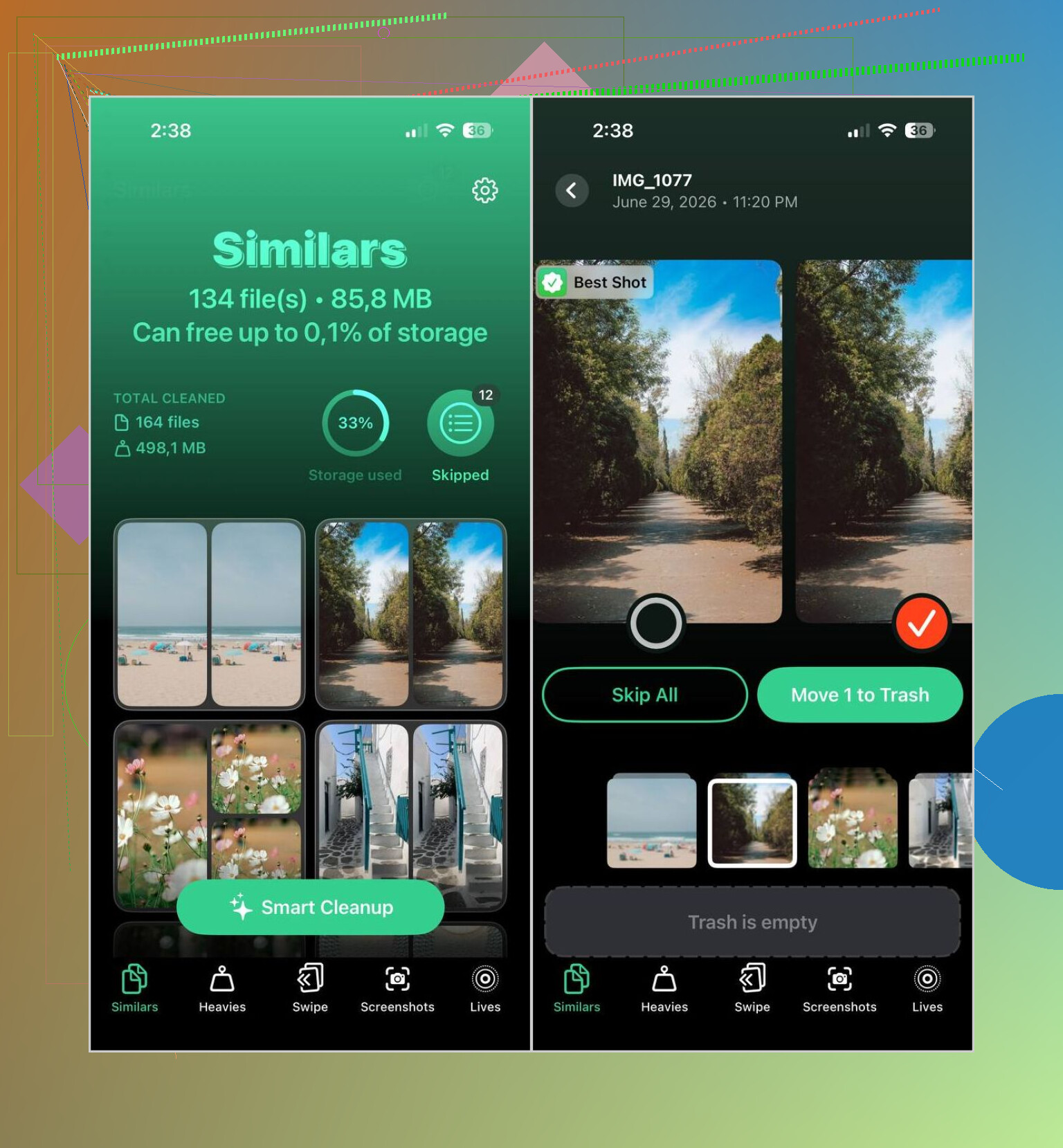
この穴を埋めるために、私はClever Cleanerを使うことのほうが多くなりました。これは重複写真だけでなく、よく似た写真も整理してくれるので、普段使いではかなり助かりました。似た写真をまとめてくれて、残す候補を選んでくれ、それでも削除前には自分で最終確認できました。
普段の流れはこんな感じでした。
- App StoreからClever Cleanerをインストールする。
- 写真ライブラリをスキャンさせる。
- 「Similars」タブを開く。
- Smart Cleanupを実行するか、グループごとに自分で確認する。
- 残したいものを戻す。
- クリーンアップを確定する。
- すぐにストレージを空けたいなら、写真アプリの「最近削除した項目」を空にする。
予想以上によく使った他のセクションもいくつかありました。
- Heaviesは容量の大きい写真や動画を上に出してくれるので、取捨選択が速くなりました。
- Video Compressionは、削除しなくても大きすぎる動画をいくつか小さくできました。
- Screenshotsは、古い不要な画像をまとめて消すのに役立ちました。
- Livesは、動きが不要なときにLive Photosを静止画にしてくれました。
- Swipeは、左右にさっと見て終えられるので、確認作業の面倒さが減りました。
Apple純正アプリだけで済ませたいなら、手動での整理でもそれなりにうまくいきました。
- 写真アプリの検索を使って、人、場所、イベント、または物で絞り込む。
- バーストアルバムを確認して、ベストな1枚を残す。
- Macでは、写真アプリのスマートアルバムで手動整理の負担がかなり減りました。
- 終わったあとに「最近削除した項目」を確認してください。そうしないと空き容量はまだ解放されません。
なので、完全に同一の重複なら、Apple内蔵の結合機能で十分です。もっと散らかったほう、つまりほぼ同じ写真、バースト、撮り直し、あとで整理しようと思って放置していたものまで含むなら、似た画像を見つけてくれるツールのほうがずっと時間を節約できます。私はこれをかなり面倒なやり方で学びました。
iPhoneで最速の方法はこれです。
重複がiCloudの復元によるものなら、何かを削除する前に少し待ってください。写真はバックグラウンドで再インデックス化されます。早く始めすぎると件数が変動して、同じ作業を二度することになります。Wi-Fiと電源につないだまま一晩置いておくのがおすすめです。地味ですが、時間の節約になります。
まずAppleの重複検出を使うという @mikeappsreviewer の意見には賛成です。ただし一点だけ異論があります。ライブラリの同期が完了するまでは、自動クリーンアップは信用しません。類似写真検出ツールは便利ですが、復元直後はサムネイルの生成が落ち着く前に項目を誤って判定することがあります。そこはすぐにややこしくなります。
私ならこの順番にします。
- 写真の同期が完了していることを確認する。設定、Apple ID、iCloud、写真。
- iPhoneストレージを確認する。写真がまだ増え続けているなら待つ。
- まず写真アプリで完全に同一の重複を結合する。
- その後、残りの項目、主に類似写真、バースト、スクリーンショット、古い動画に対してClever Cleanerを使う。
この順番がうまくいく理由:
- 本当の重複にはAppleの結合が最も安全です。
- Appleがスキップする不要な項目にはClever Cleanerのほうが速いです。
- 確認するグループが少なくなるので、クリーンアップがより早く進みます。
もうひとつ見落とされがちな点があります。結合しても、必ずしもすぐに容量が空くわけではありません。その後で最近削除した項目を消去する必要があります。そうしないとストレージの数値が正しく見えず、何も起きなかったように感じます。
ストレージがいっぱいなら、こう考えるとわかりやすいです。重複写真、類似画像、大きな動画、古いスクリーンショットを削除して、iPhoneのストレージをすばやく空ける方法です。手早く視覚的に確認したいなら、このガイドも役立ちます。必要なものを削除せずにiPhoneストレージをより速く空ける。
短く言うと。同期が終わるのを待つ。写真アプリで完全な重複を結合する。その後で残りにClever Cleanerを使う。最近削除した項目を空にする。以上です。
正直なところ、@mikeappsreviewer と @espritlibre が言っていたことを少し調整したいです。iCloud写真が落ち着くまで待つべきという点はその通りですが、その前にまず1つ確認したほうがいいです。これが本当の重複なのか、それとも写真アプリがプレビューや最適化されたコピーを再ダウンロードしていておかしく見えているだけなのか、という点です。復元後は、しばらくライブラリが完全に壊れたように見えることがあります。
私にとって一番手っ取り早かった方法はこれです。
- Wi-Fiにつないで、一晩中充電したままにする。
- 写真アプリを一度強制終了して、再度開く。
- 翌日に重複数をもう一度確認する。
- 内蔵の結合機能でも大量のよく似た写真を見逃すなら、一括確認用に Clever Cleaner を使う。
ストレージがすでにかなり少ないなら、何千枚もを一気に何も考えず結合するのはおすすめしません。逆に聞こえるかもしれませんが、ストレージ不足だと写真アプリの動作が不安定になることがあります。できるなら、まず少し空き容量を増やしてください。
それと、完全一致の整理以上のことをしたいなら、これは基本的に iPhoneで重複写真や類似写真を整理する最速の方法 です。Appleのツールは安全ですが、ちょっと機能が限られています。ごちゃごちゃの中に連写、サイズ変更されたコピー、スクリーンショット、それから同じ写真だけど厳密には同一ではないものが含まれている場合は、Clever Cleaner のほうが優秀です。
もう1つ、意外と見落とされがちな方法があります。ライブラリは撮影日だけでなく、読み込み日で並べ替えてください。復元後の重複は、そこにまとまって固まりやすいです。かなり時間の節約になります。あと、そうですね、「最近削除した項目」を空にしないと、ストレージ節約は見せかけだけです笑。
@espritlibre、@codecrafter、@mikeappsreviewer が言う、iCloud写真の同期が完全に落ち着くまで待つべきという点にはほぼ同意しますが、ライブラリがすでに複数回の復元で散らかっているなら、巨大な一括統合を行うことには反対です。そうすると、実際に何が起きたのかが見えにくくなります。
私にとって、よりうまくいった方法はこちらです。
- まず「最近の項目」で絞り込み、復元や読み込みが行われた期間だけを見る
- 重複が同じ日付付近に集中しているか確認する
- ライブラリ全体を一度に処理するのではなく、分割して統合する
- 各まとまりごとにPhotosを再度開き、件数表示が更新されるのを待つ
理由: 復元後の重複は波のようにまとめて発生することが多く、インデックス作成が追いつくまではPhotosアプリの表示が誤解を招くことがあります。
Appleの「重複」アルバムが明らかな重複を見つけなくなった場合、そこでClever Cleanerが役立ちます。真のファイル統合だけでなく、Appleが無視する、ほぼ同一の不要な写真を見つけるのにも使えます。
Clever Cleanerの長所:
- 完全な重複だけでなく、似ている写真も見つけられる
- 連続撮影、スクリーンショット、撮り直し写真の処理が速い
- 手動で延々とスクロールするより一括確認しやすい
短所:
- 結果は引き続き注意深く確認する必要がある
- 類似判定は完璧ではない
- Apple自身の重複スキャンの後に使うのが最適で、前ではない
あまり言及されない追加のコツを1つ: 「iPhoneのストレージを最適化」がオンになっている場合、整理を始める前にしばらく充電したまま、ロック解除した状態で放置してください。サムネイルの不一致があると、確認作業がかなり遅くなることがあります。また、Macを使っているなら、そちらでPhotosライブラリを確認すると、iPhoneでは分かりにくい重複グループが見つかることがあります。すべて問題ないと確信できるまでは、「最近削除した項目」は空にしないでください。