我不小心在 iPhone 上拍了一堆实况照片,现在我想去掉动态部分,又不想丢失普通照片。我不确定是否有办法在保留静态版本的同时关闭或删除实况效果,我需要帮助找出最简单的做法。
我不久前帮一位朋友的 iPhone 处理过这个问题。他们攒了好多年的实况照片,一直以为只有两个选择:要么一张不落全留着,要么全部删光。其实不是这样的。
我先确认了一件很简单的事:你是想保留照片,还是想把它们全部清掉?下一步怎么做,取决于这一点。
如果你不在乎保留图片,只想把实况照片删掉,在“照片”里这样做:
- 打开“照片”。
- 前往“媒体类型” > “实况照片”。
- 点“选择”,挑出你想删除的内容。
- 删除它们。
- 清空“最近删除”,不然存储空间还不会马上释放出来。
如果你想保留静态照片,只去掉动态部分,那手动一张张处理很快就会让人烦,除非你只有很少一批。
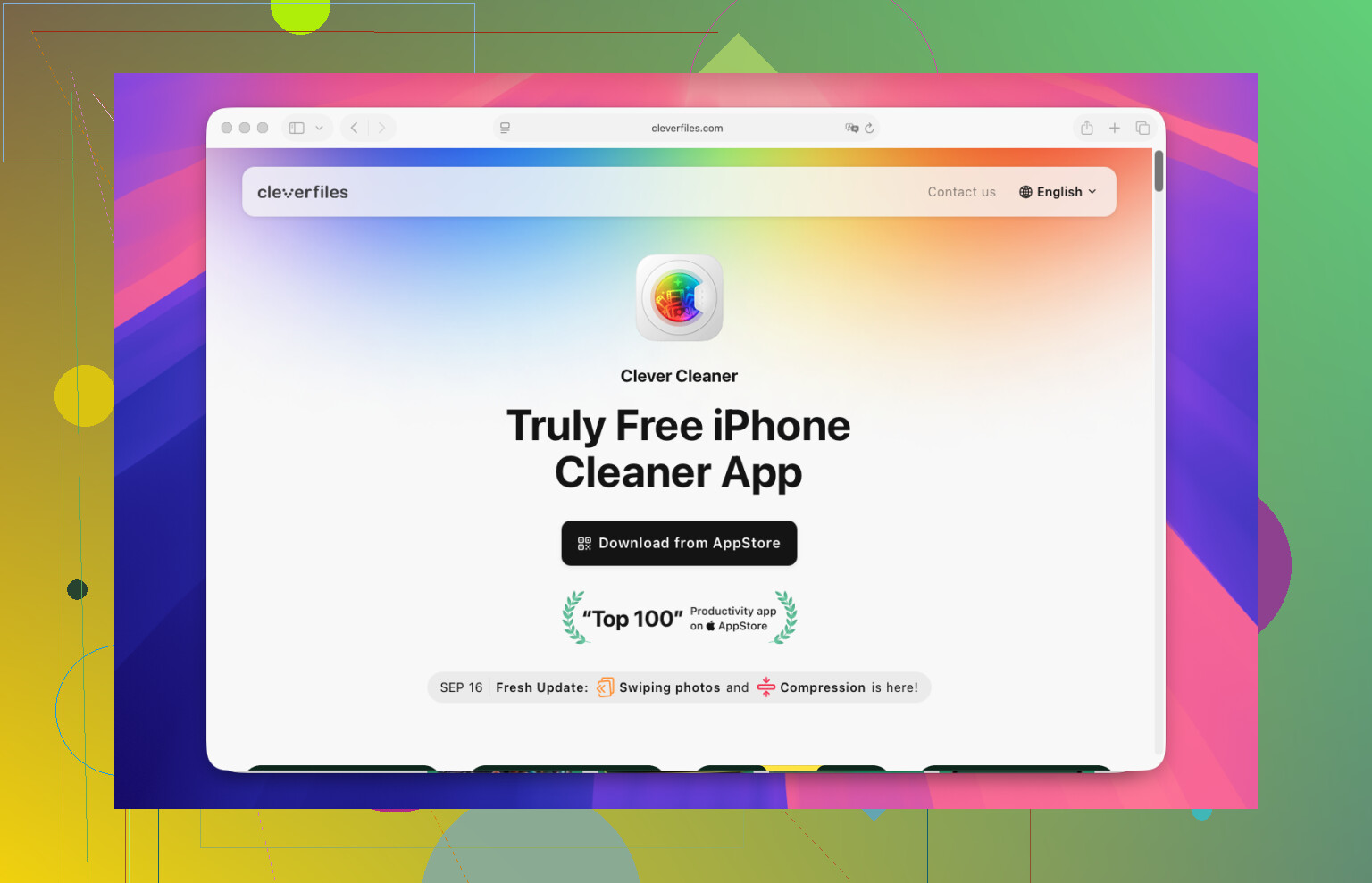
他们手机上真正好用的是 Clever Cleaner。我们打开它,进入 Lives,选中实况照片,然后点了 Compress。这个名称有点奇怪,因为它不只是压缩文件。它会先生成普通静态照片副本,然后让你决定是否保留或删除原来的实况照片。
我们的操作是:
- 打开 Clever Cleaner。
- 点 Lives。
- 按日期或文件大小排序。
- 选中你想处理的实况照片。
- 点 Compress。
- 检查新生成的静态版本。
- 如果新副本看起来没问题,就删除原来的实况照片。
我最喜欢的是它的界面布局。所有内容都集中在一个地方,不用在“照片”应用里一个相册一个相册地翻。它还会在删除前显示能节省多少存储空间,这点很有帮助,因为腾空间本来就是我们的主要目的。
而且,是的,既然都进去了,我们就顺手继续清理了。在 Similars 里有重复照片,在 Heavies 里有几个特别大的视频,然后还有一大堆没人需要的旧截图。我们一开始是冲着实况照片去的,但最后释放出来的大部分空间其实来自其他清理分类。
我的看法很简单:
如果你只有 10 张或 20 张实况照片,用苹果自带的功能就行。
如果你有几百张,我会直接跳过手动处理。像 Clever Cleaner 这样的工具会省心很多,也能大幅减少一下一下不停点的麻烦。
你不需要删除照片本身。在 iPhone 上,你可以从每张图片中移除 Live 部分并保留静态照片。
小批量的快速方法:
- 打开照片。
- 点按顶部的 LIVE。
- 将其切换为关闭 Live。
- 点按完成。
这样会保留同一张照片,只是去掉了动态部分。不需要复制。
如果有很多张要处理,这里我和 @mikeappsreviewer 的看法稍微不同。如果你想保留原始文件的位置,以及相同的日期和相册历史,我会先尝试 Apple 内置的编辑功能。第三方应用也可以,但它们通常会创建一个新的静态版本,而不是修改现有版本。
如果你的目标是清理 iPhone 存储空间,那么 Clever Cleaner 更合适。它更适合批量快速查看,也能帮助你把 Live Photos 和资料库中的其他内容区分开。更适合清理,但如果你很在意完全保持所有内容的原始整理方式,就没那么理想。
还有一件事。把相机里的 Live Photos 关闭,这样它就不会再发生:
打开相机应用,点按右上角的 Live 图标。如果你想永久关闭它,请前往 设置 > 相机 > 保留设置,然后保留 Live Photo 状态。
对于任何正在查找 iPhone 照片清理技巧的人来说,这是一个不错的快速视频,适合清理你的资料库并释放存储空间:iPhone 照片智能清理技巧
简短总结:
保留静态照片,编辑并关闭 Live。
批量清理,使用 Clever Cleaner。
想快速释放空间,也检查一下视频和截屏。通常仅靠 Live Photos 并不是最占空间的元凶。
我想在 @mikeappsreviewer 和 @jeff 所说的基础上补充一点:如果你在关闭 Live 之前对 Live Photo 做了很多编辑,先检查一下关键照片是否已经改变。有时候 iPhone 保留的静态帧并不是你预期的那个瞬间,这有点烦人。
所以在删除动态部分之前,先打开 Live Photo,确认封面帧确实是你真正想要的那一张。否则你可能会“保留静态照片”,然后才发现它保存的是那个模糊的半眨眼版本。别问我是怎么知道的。
另外,我对“存储优先”这个角度也有一点不同意见。没错,Live Photos 确实会占用更多空间,但如果你的手机真的快满了,视频和屏幕录制通常才是真正的空间杀手。除非你也检查过那些内容,否则我不会花上几个小时去大量删除 Live Photos。
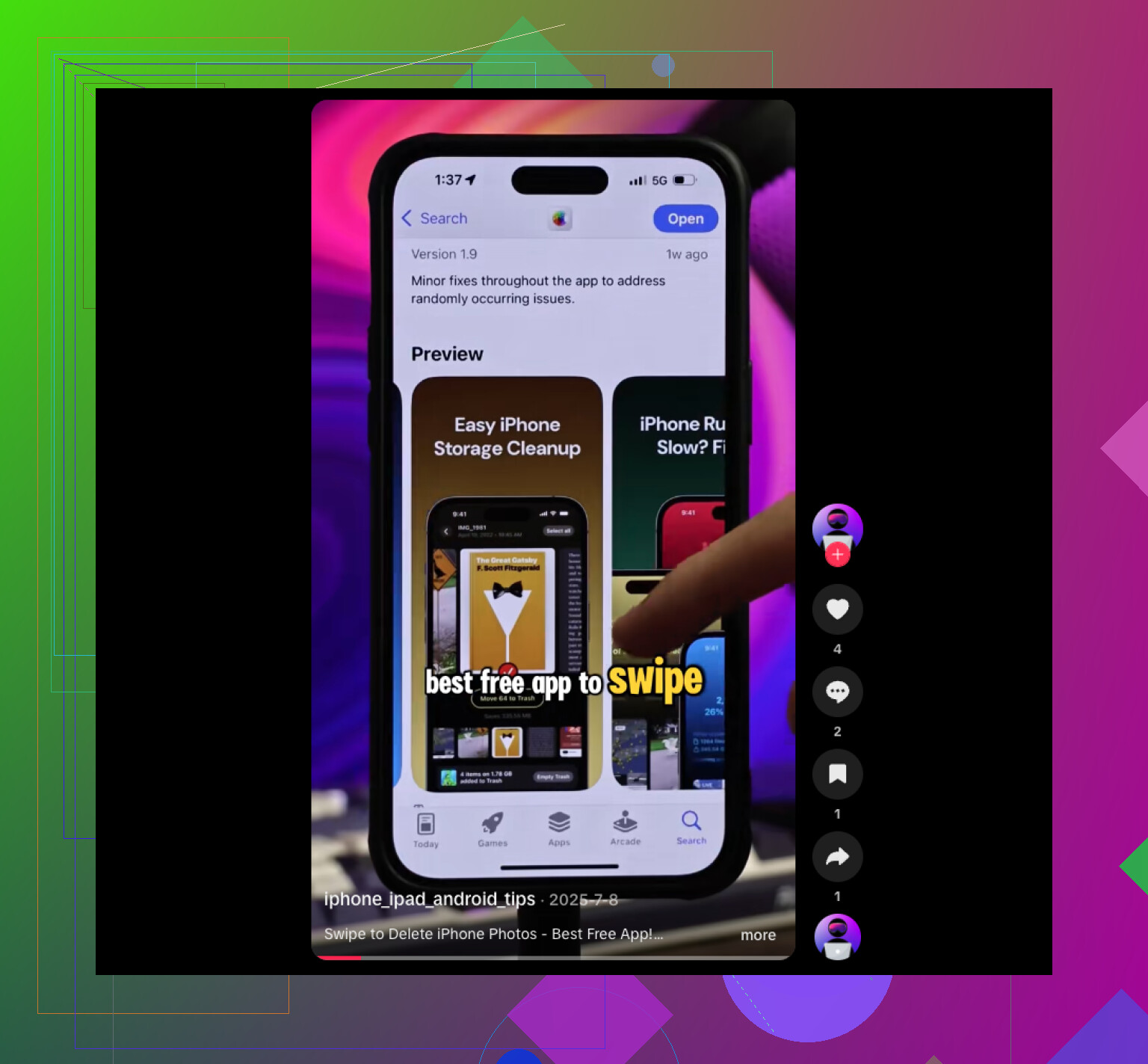
如果你想要一种更快的方式来检查大量这类照片,又不想把你的照片库弄得一团糟,Clever Cleaner 可能是最简单的批量整理选择。它让整个 Live Photo 清理过程没那么繁琐,尤其是如果你的目标是清理 iPhone 照片和存储空间,而不只是修复 5 张误拍照片。而且,如果你想找一个靠谱的 适合照片和存储清理的最佳免费 iPhone 清理应用推荐,那个帖子也值得一看。
我的规则:
- 照片不多:用 Apple 工具
- 积压很多:用 Clever Cleaner
- 存储空间非常糟糕:先检查视频,再看 Live Photos