iPhoneのストレージがどんどん一杯になってきて、全体の動作も遅くなってきました。間違って消してはいけないものを削除したり、大事な写真・メッセージ・アプリのデータを失ってしまわないか心配です。iPhoneの容量を安全に整理する方法、実際に削除しても問題ないもの、そして設定や使うべきツールについて、何も壊さずに済むように詳しく教えてもらえませんか。
iOS は多くの自動クリーンアップを行うので、あなたの役割は主に個人データに触れず、大きな不要データだけを整理することです。
ステップ1:何が容量を食っているか確認する
- 設定 > 一般 > iPhoneストレージ を開く。
- 読み込みが終わるまで少し待つ。
- 上部のバーとアプリ一覧を確認する。
写真、メッセージ、SNSアプリ、「システムデータ」が大きくなりやすい部分。
ステップ2:まず写真を安全に保護する
- iCloud に空きがある場合は iCloud写真 をオンにする。
設定 > 自分の名前 > iCloud > 写真 > このiPhoneを同期。 - iPhoneのストレージを最適化 を有効にして、フル解像度の写真は iCloud に、軽量版だけを端末に残す。
- 写真 > アルバム > 最近削除した項目 を開いて空にする。ここにある写真も削除するまで容量を消費している。
iCloud を信用していない場合は、Mac の写真アプリやイメージキャプチャ、または Google フォト / OneDrive に写真を移してから、端末上のコピーを削除する。
ステップ3:大事なものを残したままメッセージを整理する
- 設定 > メッセージ > 保存メッセージ を 1年 または 30日 に設定。
- メッセージのデータを減らすには、設定 > 一般 > iPhoneストレージ > メッセージ へ。
ここで「写真」「ビデオ」「GIFとステッカー」などを確認できる。
各項目をタップして、重要でないグループチャットの大きな添付ファイルを削除する。
これで古いメディアだけを減らし、重要なスレッドは残せる。
ステップ4:SNSアプリと「その他」系のごみを抑える
WhatsApp、Telegram、Instagram、TikTok、Facebook などはキャッシュで巨大化しやすい。
WhatsApp の場合:
- WhatsApp > 設定 > ストレージとデータ > ストレージを管理。
- サイズ順で並べ替え、大きいメディアから不要なものを削除。
- 削除前に大事なチャットはエクスポートして保存しておく。
Instagram、TikTok などは、次の方法が安全:
- 設定 > 一般 > iPhoneストレージ > 対象アプリ > Appを取り除く を使う。
これでアプリのデータは解放されるが、アイコンと書類データは残る。 - それでもサイズが大きく、アカウントがオンライン連携されている場合は、アプリを削除してから App Store から再インストールする。アカウントの中身は各サービス側のサーバーに残っている。
ステップ5:使っていないアプリを安全に減らす
iPhoneストレージ画面には「非使用のAppを取り除く」が表示される。
これをオンにすると、iOS がストレージ不足時に未使用アプリを自動で削除するが、アプリの書類とデータは保持される。
必要になったらアイコンをタップするだけで再インストールできる。
ステップ6:「システムデータ」への対処
iPhoneストレージのシステムデータ はキャッシュやログが中心。次の操作で小さくなりやすい:
- iPhone を再起動する。
- 設定 > 一般 > ソフトウェアアップデート から最新の iOS に更新する。
- Safari や動画配信などキャッシュを多く使うアプリを減らす。
Safari の場合は、設定 > Safari > 履歴とWebサイトデータを消去。
一部サイトからサインアウトされるので、問題ないか確認してから行う。
ステップ7:データを壊さないクリーナーアプリの使い方
重複写真やピンボケ写真をガイド付きで整理したい場合は、システム領域ではなくメディアやファイルだけを対象にするクリーナーを使う。
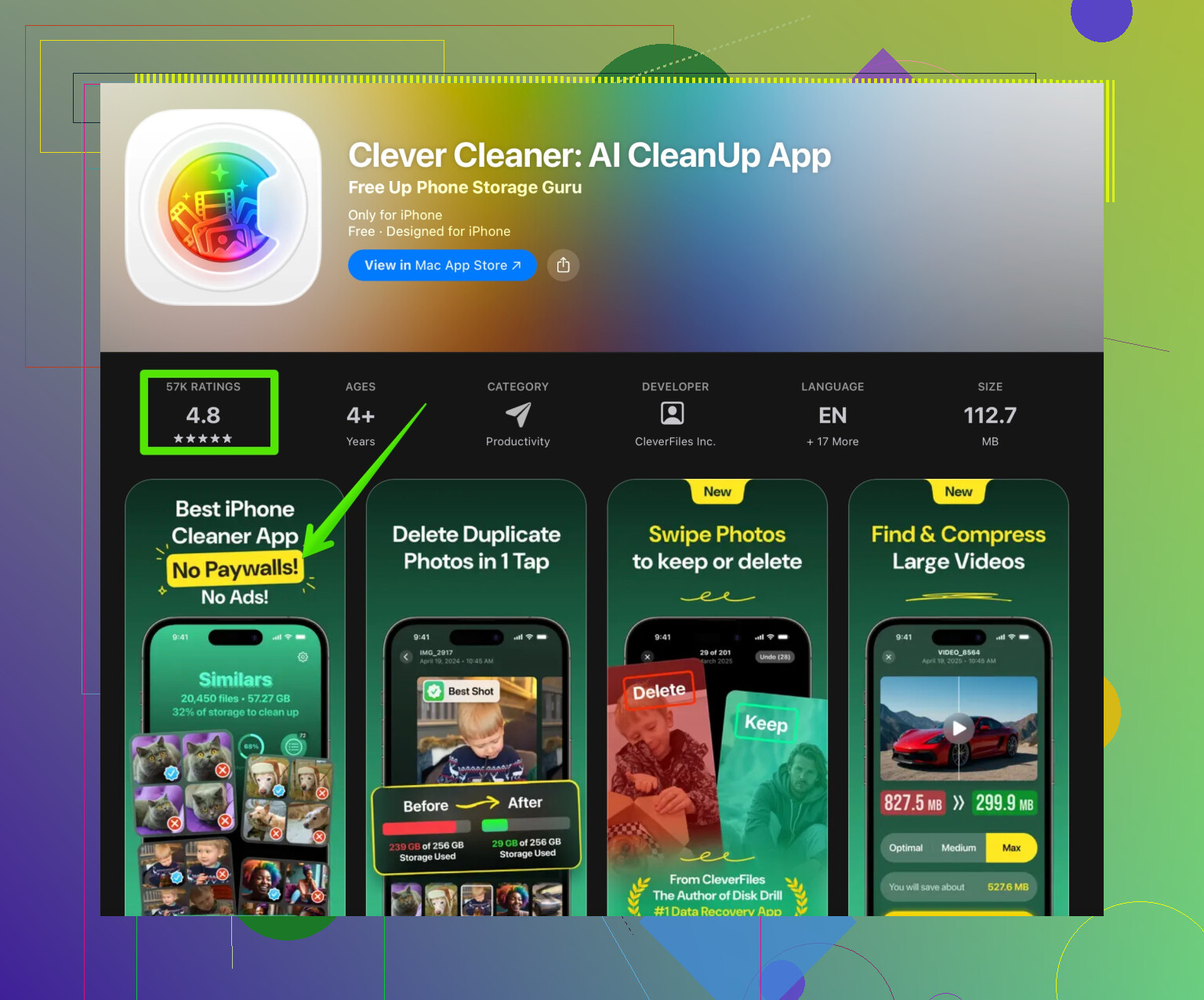
Clever Cleaner App はそのタイプで、重複写真、スクリーンショット、類似写真、大きなビデオ、連絡先の重複などをスキャンできる。削除前に自分で確認可能。
アンカーテキスト付きリンク:
Clever Cleaner App で賢くiPhoneストレージを整理
ステップ8:毎回のクリーンアップの安全チェックリスト
- まず iCloud または パソコンの iTunes / Finder にバックアップを取る。
- 重複写真やピンボケ写真を削除。
- 写真アプリの「最近削除した項目」を空にする。
- 古いメッセージの添付ファイルを整理。
- ほとんど使っていない巨大アプリを取り除くか削除。
- 最後に再起動して、iOS にキャッシュを再回収させる。
バックアップを取り、クラウド同期のあるアプリを中心に整理していけば、大事なデータを失わずにかなりの空き容量を増やせる。
iPhoneが「ストレージの空き容量がほとんどありません」と鳴き続けて動きも遅いなら、気のせいではありません。本当に使い物にならないと感じることがあります。何が安全に消せるのかiOSが分かりづらいせいで、むやみに削除するのが怖いのももっともです。
@andarilhonoturno さんがすでに(写真・メッセージ・大きなアプリなど)定番の対策をしっかり挙げてくれているので、そこは繰り返さず、ここでは追加のポイントと、より慎重で安全寄りのやり方に絞って話します。
1. まずは「完全な保険」を用意する
何かを消す前に必ずやること:
- iCloudバックアップ:設定 > 自分の名前 > iCloud > iCloudバックアップ > 今すぐバックアップを作成
- または パソコンへのバックアップ:iPhoneをMac/PCに接続し、FinderまたはiTunesを開き、「このコンピュータにiPhone上のすべてのデータをバックアップ」を選択
万が一失敗しても、ここから復元できます。写真やメッセージを失いたくないときに頼れる、唯一の「本当の安全網」です。
2. 不安なら「iCloud写真だけ」に頼りすぎない
「iCloud写真をオンにしておけば安心」という考え方には少し注意が必要です。うまく使えば便利ですが、設定を間違えて切ったり、iCloud容量が足りなくなったりすると一気にややこしくなります。
より安全な多重防御のイメージで:
- iCloud写真はそのまま オン にしつつ さらに
- 一度全部の写真を次のどちらかにエクスポートしておく
- パソコン(Macの写真アプリやWindowsのフォトアプリなど)
- そのパソコン経由の外付けドライブ
こうしておけば、あとでiCloud設定をいじって失敗しても、オフラインの完全コピーが手元に残ります。
3. 「取り除く」と「削除」の違いを理解する
iOSには、名前が似ていて混同しやすい機能が2つあります:
-
Appを取り除く(Offload App)
- アプリ本体だけを消し、書類とデータは残す
- ホーム画面のアイコンは残り、小さな雲マークが付く。タップすると再インストール
- 重いゲームや、たまにしか開かないアプリ向き
-
Appを削除
- アプリ本体 と そのローカルデータを完全削除
- 情報がクラウドにあるタイプ(Netflix、Spotify、Instagramなど)だけ、比較的安全
より安全に進めるなら:
- 設定 > 一般 > iPhoneストレージ へ
- 容量の大きいアプリから順に確認
- しばらく使っていない大きなアプリは、いきなり削除せずまず「Appを取り除く」にして1週間ほど様子を見る。
それでも全く困らなければ、そこで初めて削除する。
4. 心臓に悪くない写真の片付け方
アルバムを延々スクロールして不安になるより、狙いを絞ります:
- まずは「アルバム > スクリーンショット」「重複項目」など、iOSが自動でまとめてくれる場所から手を付ける
- 優先的に消すもの
- もう不要なスクリーンショット
- 昔の画面録画
- すでにどこかに保存済みの長い動画
こうしたゴミ写真を見つける手伝いをしてくれるクリーナー系アプリのうち、「写真や明らかな重複・大容量メディアだけ」に絞ってくれるタイプは、比較的リスクが小さい部類です。そこで Clever Cleaner App のようなアプリは意味があります。重複写真・類似写真・巨大な動画などをスキャンしてくれますが、最後に消すかどうか決めるのは自分です。システムファイルには触れず、単純な肥大化だけを狙います。
ガイド付きで整理したいなら:
Clever Cleaner AppでiPhoneストレージを解放する
という使い方が向いています。「ゴミを教えて、消すかは自分で決める」スタイルです。
5. メッセージは「全消し」より「アーカイブ思考」で
メッセージの添付ファイル整理には賛成ですが、会話そのものを失うのが怖いなら:
-
まずは テキストのやり取り自体は残して、メディアだけ狙う
- 設定 > 一般 > iPhoneストレージ > メッセージ
- 「写真」「ビデオ」「GIFとステッカー」「書類」を順に確認
- グループチャットや迷惑系スレッドの巨大ファイルだけ削除する
-
大事な会話については
- 要所だけスクリーンショットを撮る、あるいは
- アプリ側に書き出し・バックアップ機能があればそれを使う
「メッセージを残す期間」を30日に切り替えるのは、過去の情報をほとんど参照しないと確信できる場合だけにした方が安心です。ゆっくり効いてくる怖さがあります。
6. 見落としがちな「静かな容量泥棒」
意外とチェックされないが、容量を食いやすい場所:
-
ボイスメモ
- ボイスメモアプリを開く
- 30分以上の録音などはかなり大きくなる
- パソコンやクラウドに退避させ、iPhone上の分は削除
-
各アプリ内のダウンロードデータ
- Netflix / Prime Video / Spotify / YouTube Music など
- それぞれのアプリ設定から「ダウンロード」や「オフライン保存」を削除
- これだけで数GB空くことも多い
- Netflix / Prime Video / Spotify / YouTube Music など
-
メールの添付ファイル
- 標準メールアプリをヘビーに使っている場合
- 設定 > メール > アカウント > 使っているアカウント > 詳細 からキャッシュ関連を確認
- または、IMAP/クラウド(Gmail、iCloud、Outlookなど)なら、一度アカウントを削除して再追加し、添付のキャッシュを一掃する方法もあり
- 標準メールアプリをヘビーに使っている場合
7. 「システムデータ」の正体と付き合い方
グレーの「システムデータ」がやたら大きく見えても、直接削除はできません。ただし間接的には減らせます:
- 週に1〜2回はiPhoneを再起動する
- 数GB以上の空きがある状態をキープすると、iOSがキャッシュを積極的に掃除してくれる
- ストリーミング系アプリやSafariは巨大なキャッシュを溜めがち
- Safariの履歴とWebサイトデータを消すとかなり減るが、ログインし直しが発生することも覚悟
「システムデータを○GBまで減らす」といった目標にこだわりすぎる必要はありません。増減するものだと思っておくと気が楽です。
8. 空き容量を増やしてもまだ遅いとき
たっぷり削除したのに動作が重い場合:
- 最低でも5〜10GBの空き を確保したまま運用する
- iOSを最新バージョンにアップデート
- 不要なアプリの「Appのバックグラウンド更新」を切る:
設定 > 一般 > Appのバックグラウンド更新
「ストレージほぼ満杯 + 空きほぼゼロ」の状態こそが、実は「古い端末」であること以上に動作を鈍らせる大きな原因です。
トピックのSEO向け要約版
重要な写真・メッセージ・アプリデータを失わずにiPhoneの容量を安全に掃除する方法
iPhoneのストレージがすぐ一杯になって動作が遅くなるとき、何を安全に削除できるか、まず何をバックアップすべきか、そして重複ファイルや不要データだけを効率よく消して大事な思い出とアプリデータを守る手順を解説します。
今すぐやるべきことを3つに絞ると:
1)必ずバックアップを取る
2)スクリーンショット・ダウンロード・オフロードで消せるアプリのキャッシュなど、「明らかなゴミ」から処理する
3)写真と動画の整理だけにClever Cleaner Appのようなアプリを使う
これだけでも、本当に必要なデータには触らずに、大量の空き容量を確保できるはずです。
@andarilhonoturno さんとは少し違う角度からになりますが、「数か月ごとに同じことを繰り返さないために、長期的にどう安全を守るか」に焦点を当てて説明します。
1. ストレージは「一度きりの大掃除」ではなく「予算管理」と考える
一気に大掃除するのではなく、「ストレージのルーティン」を作ります。
- 月に一度は「設定 > 一般 > iPhoneストレージ」を開いてグラフを確認する
- 例えば「常に10GB以上は空きを残す」といった絶対ルールを決める
- 空き容量がそのラインに近づいたら整理する
この習慣が、「突然使えなくなってパニック」という状況を防ぎます。
なぜ重要かというと、容量が危険なほど少なくなると iOS の動作が極端に重くなるからです。単にゴミを減らすだけでなく、動作の速さも守ることになります。
2. 「ヤケクソな全消し」は避ける
メッセージをガンガン削除したり、「メッセージを残す期間」を30日にする方法については、多くの人にとっては少し危険だと考えています。技術的には安全でも、人間的には「数か月後に、昔のやり取りにあった住所や写真、コードが必要になった」と後悔しやすいからです。
より安全な考え方:
- パニック状態で、全体設定の自動削除をいじらない
- 代わりに狙い撃ちの削除をする: 大きな動画だらけのスレッド、ネタ画像だらけのグループ、宣伝メッセージのチェーンなど
こうすると、ストレージを空けながらも、過去データとしての「アーカイブ的な価値」は守れます。
3. iCloud とパソコンは「どちらか一方」ではなく「併用」する
「iCloud にあるから大丈夫」と思い込むことで、トラブルになるケースが多いです。例えば:
- Apple ID を変更する
- iCloud の容量がいっぱいになる
- 同期設定をオフにしてしまい、その影響に気づかない
そこでおすすめしたいのは:
- 可能なら iCloud写真 と iCloudバックアップを有効にしておく
- 年に2回くらいは、iPhone をパソコンにつないで写真ライブラリ全体を外付けストレージにコピーする
- パソコン / 外付けドライブ側を「長期保管用の金庫」とみなす
この三重構えができていると、iPhoneの中身を整理するときもかなり安心して作業できます。
4. Clever Cleaner App が役に立つ場面と、そうでない場面
「間違って大事なものを消してしまわないか心配」とのことですが、ユーティリティアプリは、特定の範囲においては助けになります。
Clever Cleaner App の良い点:
- 「感情的価値の低いゴミ」を見つけるのが得意
- 似たような写真の山
- 連写で撮った中から1枚だけ残したいもの
- スクリーンショット、画面録画、巨大な動画 など
- アプリは候補を提示し、消すかどうかを選ぶのは自分
- 写真アプリを自分で延々スクロールするよりインターフェースが速いことが多い
注意点 / 限界:
- アプリにはあなたの思い出は分かりません。「類似写真」と判定されても、片方だけが友達が目をつぶっていない唯一の写真かもしれません。最終確認は自分で必要です。
- 対応できるのは写真や動画などのメディアの散らかりだけで、「システムデータ」の異常な肥大や、アプリのキャッシュ、バックアップ設定の問題までは解決しません。
- ダイアログを勢いで連打すると、結局は後悔する削除をしてしまう可能性は残ります。魔法の「絶対安全クリーナー」ではありません。
そのため Clever Cleaner App は、「何となく溜まったメディアのゴミがどこにあるかを照らす懐中電灯」として使うのがおすすめで、「全部任せて一気に掃除するボタン」とは考えない方が良いです。
使うなら、短時間の集中セッションに区切ると良いでしょう:
- まずは重複 / 類似写真だけに絞ってフィルタ
- 特に古い写真ほど、提案をゆっくり確認してから削除
- そのあとで大きな動画や画面録画の整理に進む
5. 長年かけてこっそり容量を食う、見落とされがちな犯人たち
@andarilhonoturno さんの指摘に加えて、年単位でじわじわ容量を奪うパターンがいくつかあります。
1) オフライン地図やナビのデータ
- Google マップ、Waze、旅行アプリなどは、地域をオフライン保存できます。
- 各アプリの設定を開き、もう行かないエリアのオフライン地図を削除します。
2) カメラ / SNS アプリ内の「元データを保存」系の設定
- Instagram、WhatsApp、TikTok、Snapchat などは、送ったり投稿したもののコピーを端末に保存できる設定があります。
- たくさんシェアする人ほど、写真枚数が2倍3倍になりがちです。
- ローカルに残す必要のないアプリでは、「カメラロールに保存」をオフにします。
3) PDF スキャナーやドキュメント系アプリ
- スキャナーアプリは巨大な PDF を大量に抱え込みます。
- 大事なものは定期的にクラウドストレージ(Drive、iCloud Drive、OneDrive など)へエクスポートし、本体側の山は削除します。
この3つは、何かを「失う」ことなくギガ単位で空き容量を増やせることが多いポイントです。
6. 「システムデータ」やキャッシュは、闇雲に戦わない
グレーの「システムデータ」のバーを敵のように扱う人が多いですが、実際には:
- 一部は、端末を速くするための正常なキャッシュです
- リセットや裏ワザで常に縮めようとすると、手間のわりに得るものが少ないことも多いです
おすすめのスタンス:
- 合計の空き容量が 3〜4GB を切っていて、他の項目がどう見てもおかしくない時だけ「システムデータ」を気にする
- まずは再起動して、1日ほど様子を見る
- それでも異常に大きく、本当に困っている時だけ、バックアップを取ってから復元を行う
これがシステムキャッシュを完全にきれいにする唯一の方法ですが、時間がかかるので、頻繁には行わない方が良いです。
7. 比較的安心して削除しやすい「安全リスト」
「まずどこから手をつければいいか」というときに、傷が少ない候補は以下です。
- 1週間以上前のスクリーンショット
- 送信済み / 投稿済みの画面録画
- ストリーミングアプリ内のオフラインダウンロード
- Clever Cleaner App などが検出した重複またはほぼ同一の写真
- 大事なものをエクスポートし終えた、かなり古いボイスメモ
- 「ファイル」アプリの「ダウンロード」フォルダ内で、すでに使い終わったファイル
それ以外、特に「メッセージ」と「写真」については、まずバックアップを確保してから、落ち着いて選別するのがおすすめです。
しっかりしたバックアップ習慣を作り、Clever Cleaner App のようなメディア整理アプリで「価値の低いもの」から先に片付け、そして「大掃除頼み」ではなく定期的なストレージ管理に切り替えれば、大事なものを消してしまう不安なしに、iPhone を長く快適に使い続けられます。