iPhoneで写真やアプリ、古いメッセージを削除してもすぐに容量が足りなくなってしまいます。iCloudもほとんど一杯で、常にストレージ警告が出て動作も遅くなります。ファイルをいちいち細かく整理したり、数年ごとに新しい端末を買ったりしなくても済むような、長期的で実用的なストレージ管理と空き容量の確保方法を教えてください。
iPhoneやiCloudの容量が延々といっぱいになるのはとてもよくあることです。ランダムに削除するのではなく「仕組み」が必要です。ここでは、毎日細かく管理しなくても長期的に機能する設定を紹介します。
- まずは写真の保存方法を整える
写真と動画が容量の60〜80パーセントを占めることがほとんどです。
・「iPhoneストレージを最適化」をオンにする
設定 > 写真 > iCloud写真をオン
そのうえで「iPhoneのストレージを最適化」を選択。
本体には軽いサイズの写真だけを置き、フルサイズはiCloudに保存されます。時間とともに数GB単位で節約できます。
・不要な写真を自動的に整理する
写真アプリ > アルバム > 下にスクロールして「ユーティリティ」へ。
ここを月1回は掃除します:
– 最近削除した項目
– 重複項目
– スクリーンショット
– 画面収録
– バースト
– アルバム一覧に表示されるWhatsAppやMessengerの画像フォルダ
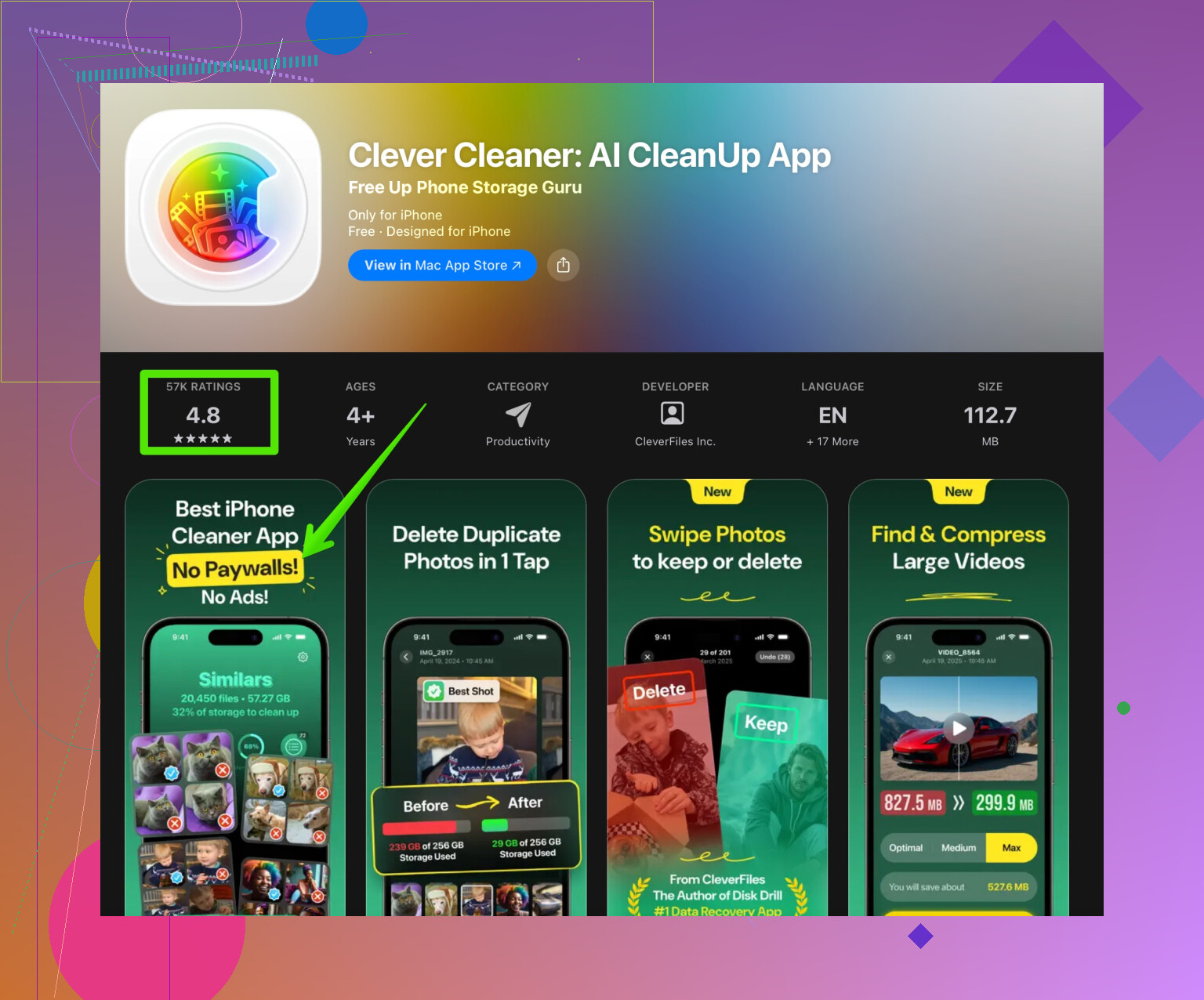
もっと早く片付けたいならクリーナーアプリを使います。たとえばClever Cleanerアプリは、重複・類似写真や大きな動画を自動で分類してくれます。手作業でスクロールする時間を大きく減らせます。こちらから確認できます:
写真とファイル用のスマートなiPhoneストレージクリーナー
・古い動画をAppleの外に逃がす
1分以上の動画はすぐに容量を圧迫します。
大きな動画の書き出し先:
– LightningまたはUSB‑Cアダプタ対応の外付けSSD
– Googleフォト、OneDriveなどのクラウド
その後、iPhone内のコピーを削除し、iCloud写真と同期されている場合はiCloud上からも消します。
- iCloudをコントロールする
iCloudがほぼ満杯だと、iPhoneからの警告が止まりません。
・iCloudで容量を食っているものを確認
設定 > 自分の名前 > iCloud > アカウントのストレージを管理。
ここで特に見る項目:
– 写真
– バックアップ
– メッセージ
– iCloud Drive
・不要なデバイスのバックアップを削除
同じ画面で「バックアップ」をタップ。
もう使っていないデバイスのバックアップを削除します。数GBあることも多いです。
・iCloud Driveを整理
ファイルアプリ > ブラウズ > iCloud Drive。
サイズ順に並べ替え、全デバイスで持つ必要のない大きなデータ(古いZIP、インストーラ、書き出し済み動画など)を削除します。
・メッセージをiCloudでどうするか決める
設定 > 自分の名前 > iCloud > すべてを表示 > メッセージ。
全デバイスでメッセージを共有する必要がなければオフに。
そのうえで 設定 > メッセージ > メッセージの保存期間 > 1年 または 30日 に設定。
メッセージが無限に増え続けるのを防げます。
- アプリ本体だけでなく「アプリのデータ」を管理する
アイコンを消すのは簡単ですが、本当に問題なのはアプリが抱えるデータです。
・容量を食っているアプリを確認
設定 > 一般 > iPhoneストレージ。
読み込みを待ってから、サイズ順の一覧を確認。
各アプリをタップすると「Appサイズ」と「書類とデータ」の内訳が見られます。
・あまり使わないアプリは「取り除く」を使う
画面上部の「非使用のAppを取り除く」をオン。
アプリ本体のみ削除し、書類や設定は残します。
たまにしか使わない大きなアプリに有効です。
・肥大化したアプリをリセットする
SNSやチャットなど「書類とデータ」が巨大なアプリは:
– アプリ内設定にキャッシュ削除があれば、まずそこから削除。
– なければ一度アプリを削除して再インストール。
再ログインすれば、数GB単位で軽くなることもあります。
・メッセージのメディアを整理
設定 > 一般 > iPhoneストレージ > メッセージ で「大きい添付ファイルを確認」をタップ。
大きな動画・GIF・写真だけを削除し、会話そのものは残せます。
- ダウンロードやオフラインデータに気をつける
これらは静かに増え続け、放っておくと永久に残ります。
・動画・音楽などのストリーミングアプリ
Netflix、Spotify、Apple Music、YouTubeなどを開き、
古いオフラインダウンロードを削除。
ダウンロード画質は「標準」などに下げておくと、容量の食い方が大きく変わります。
・ファイルアプリ
ファイル > このiPhone内。
サイズ順に並べ替え、古いPDF、ZIP、編集アプリから書き出したファイルなどを削除します。
・メール
設定 > メール > アカウント。
IMAPのアカウントは、アプリが対応していればキャッシュするメール量を制限。
メールアプリで「添付ファイル」フィルタを使い、不要な添付を削除します。
- iCloudプランを見直すか、外部と組み合わせる
常に「4.9 GB / 5 GB」付近で張り付いているなら、選択肢は2つです。
・現実的な容量の有料プランにする
iCloud+の50 GBまたは200 GBがあれば、多くの人は写真とバックアップを十分にまかなえます。
これで細かい整理や同期エラーが減ります。
・もしくは外部ストレージ+別クラウドを併用
iCloudには最近の写真だけを置き、古い写真は次のような場所に退避:
– 外付けSSDまたはHDD
– GoogleフォトやAmazon Photosなどのアーカイブ用クラウド
そのうえで、退避した古い写真や動画をiCloud写真から削除します。
- シンプルな「月イチルーティン」を作る
4週間に1度、10〜15分だけ時間を取ります。
・写真アプリ
「重複項目」「スクリーンショット」「最近削除した項目」を整理。
もう不要な大きい動画もこのタイミングで削除。
・iPhoneストレージ
設定 > 一般 > iPhoneストレージ。
上位5つの大容量アプリを確認。
必要に応じてアプリを取り除くか、データを削除。
・メッセージとチャットアプリ
容量の大きなスレッドからメディアを整理。
WhatsAppなどはバックアップ後、古いグループのメディアを削除。
・iCloud
「ストレージを管理」でバックアップとメッセージを見直し、不要なものを削除。
- それでも足りないとき
ここまでやっても常にギリギリなら、構造的な対策が必要です。
・次の買い替えで容量の大きいiPhoneにする
128 GBまたは256 GBあれば、多くのユーザーは数年間は困りません。
・クリーナーアプリ+定期的な退避を組み合わせる
Clever Cleanerのようなアプリで不要ファイル・重複・古いキャッシュを整理しつつ、
大きなアプリデータや動画は手動で外部へ退避。
これを続けることで、ストレージ不足の警告ループから抜け出せます。
一度この仕組みを整え、月イチのルーティンを守れば、ストレージ警告は毎日の頭痛のタネではなく、ときどき出る程度の軽い問題になります。
iPhoneで写真やアプリ、メッセージを消してもすぐに容量がいっぱいになる?iCloudもほとんど満杯で、ストレージの警告が何度も表示され、動作も重くなる?いくら整理しても数日しか持たない無限ループ状態なら、場当たり的な削除ではなく、長期的に効果が続く現実的なストレージ管理が必要です。
@vrijheidsvogel さんが(写真、iCloud、バックアップなどの)基本的な部分はすでにとても丁寧に説明してくれているので、同じチェックリストを繰り返すのは避けつつ、自分が普段やっている「ストレージの世話をし続けなくて済む」ための見落とされがちな点に絞って書きます。
1. まず「ゴミが増えないようにする」
みんな「掃除」の話はするのに、「予防」の話はあまりしません。
カメラが生み出すデータ量を減らす:
- 設定 > カメラ > フォーマット
「互換性優先」になっていたら「高効率」に変更。写真・動画の容量がかなり節約できます。 - 設定 > カメラ > ビデオ撮影
4K 60 fps になっていたら、そりゃ容量は悲鳴を上げます。普段使いは 1080p 30 fps で十分なことが多いです。
チャットアプリに全部ため込ませない:
- WhatsApp: 設定 > ストレージとデータ > メディアの自動ダウンロード
写真・動画の自動ダウンロードをオフ、または「Wi‑Fiのみ」に。 - Telegram / Signal / Messenger なども同様。
ポイントは、「グループで流れてくる全てのスタンプやミームが、延々とiPhoneに残り続けないようにする」ことです。
月イチの掃除より、ここを抑える方が正直重要です。流入を絞らない限り、他の対策は焼け石に水になります。
2. 「とにかくiCloudを増やす」ではなく、戦略的に使う
「iCloudを増量しておけば安心」という考え方には、少しだけ異論があります。容量を買い足すのは確かに助けになりますが、悪い使い方を見えにくくして、あとで一気に破綻することもあります。
まず iCloud の「役割」を決める:
主な用途をどれかに絞るイメージで:
- A案:「写真ライブラリ+デバイスのバックアップ専用」
- B案:「書類+重要なアプリデータ専用」
「全部突っ込む」(全写真、古い端末のバックアップ、メッセージ、iCloud Driveの雑多なファイル)をやると、50GB/200GB でもすぐ埋まります。
方針を決めたら:
- 「アーカイブ専用」でよいもの(昔の旅行動画、古い写真、昔のスクショなど)は
次のどれかに移動:- 外付けSSD / HDD
- Googleフォト / OneDrive / Amazon Photos
そして iCloud からは削除して、容量を圧迫しないようにします。
長期的には、iCloud は「今使う・最近のデータ用」であって、「一生分の金庫」にはしない方が管理しやすいです。
3. 見落とされがちな「隠れ大食いストレージ」を減らす
多くの解説であまり触れられない部分です。
Safariなどブラウザのキャッシュ:
- 設定 > Safari > 履歴とWebサイトデータを消去
長く使っていると、これだけでけっこう空きが増えることがあります。
キーボードやシステムの溜まりカス:
予測変換やシステムキャッシュも地味に増えます。ときどき:
- 設定 > 一般 > iPhoneを転送またはリセット > リセット > キーボードの変換学習をリセット
劇的な差ではありませんが、容量の小さいiPhoneなら数百MBでも効いてきます。
オフラインマップやノート系アプリ:
Googleマップ、Waze、Notion、Evernote、Pocket や「あとで読む」系アプリなど:
- オフラインマップ、ノートブック、保存記事を大量にためがちです。
- 各アプリの「ストレージ」「ダウンロード」設定から、使っていないオフラインデータを削除しましょう。
4. 問題児アプリには「定期的な完全消去」で対処する
一部のアプリは、どれだけ設定してもストレージを食い続けます。
アプリ内でチマチマキャッシュを消す代わりに、自分は数か月に一度こうしています:
- 設定 > 一般 > iPhoneストレージ
- 「書類とデータ」がやたら大きいアプリを探す(SNS、Reddit、TikTok など)
- そのアプリを削除
- 再インストールしてログインし直す
細かく設定をいじるより手早く、数GB単位で空くこともあります。
5. ひたすら手動で探すのではなく、賢いクリーナーを併用する
手動整理も最初はいいのですが、数年同じiPhoneを使っていると、不要データはかなり深いところまで溜まっています。
クリーナー系アプリを使うなら、次のようなものを選ぶとよいです:
- 完全な重複だけでなく、「類似」写真も見つけられる
- 大きな動画やファイルを一覧してくれて、一括で消しやすい
- 単なる「無差別削除」ではなく、整理・取捨選択を手伝ってくれる
Clever Cleaner App は、この用途には悪くありません。写真・動画・ファイルをスキャンして、重複や大容量のものを洗い出し、どれを消すか素早く選べます。似たような自撮りが延々と続いているときなどは、
写真とファイルをスマートに整理できるiPhoneクリーンアップツール を使うとかなり時間の節約になります。
これだけに頼るのではなく、「数か月に一度の大掃除」の一部として使う感じがちょうどいいです。
6. 「掃除の仕方」だけでなく「容量の使い方」を変える
長期的に効くマインドセットとして:
- iPhoneは「今の生活+最近の記録」用であって、人生すべてのデジタルアーカイブではないと考える。
- 昔の旅行、古い動画、生素材、何年分ものミーム → 外付けドライブや他のクラウドに退避。
- 残すのは:
- 今年分くらいの写真
- 必要な書類
- 実際に使っているアプリだけ
常に容量が90〜95%ギリギリだと、動作は重くなり、バックアップも失敗しやすくなり、全体的に不安定になります。理想は60〜75%くらいに収めること。そのために:
- 試しに入れただけのゲームを溜め込まない
- 特定のイベントや旅行でだけ使う大型アプリは、終わったら削除
- 動画編集や録音アプリなどで作ったデータは、使い終わったら書き出して退避し、アプリ内からは消す
といった運用に切り替えます。
7. そもそも容量が小さすぎる場合
64GBのiPhoneを何年も使っているような場合、あらゆるテクニックを総動員しても「延命」にしかならないこともあります。
現実的には:
- 写真・動画・オフラインメディア・大きなアプリをよく使うなら、128GBや256GBのほうが圧倒的に楽です。
- @vrijheidsvogel さんのような整理の仕組みは、それでも必要ですが、「毎週ギリギリ」のストレスからはかなり解放されます。
TL;DR:長く続く設定まとめ
- 新しい「ゴミ」を減らす:カメラ画質、チャットアプリの自動ダウンロード、オフライン保存などを見直す
- iCloudは「今使うもの専用」と割り切り、アーカイブは別のクラウドや外付けに逃がす
- 問題児アプリは、こまめな掃除より「定期的な削除→再インストール」で一気にリセット
- 手に負えなくなったときのために、Clever Cleaner App のようなツールで写真・ファイルをまとめてスキャン・整理
- iPhoneの空き容量は20〜30%を維持し、常にパンパンの状態を避ける
こうしておけば、「ストレージがほぼ一杯です」のポップアップに追い回される生活から、1〜2か月に一度10〜15分チェックするだけ、くらいの状態に近づけます。
あなたはすでに明らかな削除はやっていて、@vrijheidsvogel が標準的な対処法はかなりカバーしてくれているので、ここでは「症状」ではなくストレージの「構造」に効く長期戦略を紹介します。
1. 人生用の「段階別ストレージ」システムを作る
データを3つの層で考えます。
-
ホットなもの(iPhone に置いておくもの)
- 直近6〜12か月の写真
- 毎日使うアプリ
- 今週オフラインで実際に使うファイル
-
ウォームなもの(クラウドには置くが、端末には置かないもの)
- まだ大事な、昔の写真や動画
- スキャンした書類、仕事用ファイル
- たまに見る資料用メディア
-
コールドアーカイブ(iPhone と iCloud から完全に切り離すもの)
- 昔の旅行、イベント、長尺動画
- 昔のスクリーンショット、ミーム集、プロジェクト用素材
実際の運用:
- 月に1回、「1年以上前」のメディアを次のどちらかへ移動
- 外付けSSDやUSBドライブ(MacやPC経由)
- あるいは Google Drive, OneDrive, Dropbox など別クラウド
- バックアップを確認したら、写真アプリとiCloudの両方からそれらを削除
- 結果として、iPhoneとiCloudが「博物館」状態になるのを防げます。
多くの人がここを飛ばしてしまうので、「消しては埋まり」を延々と繰り返すことになります。
2. 「ローカルに住んでよいもの」を徹底的に制限する
「何を消せるか」ではなく、「何に永住権を与えるか」という発想に切り替えます。
少し厳しいけれど効果の高いルール:
- ストリーミングアプリ:
- オフラインダウンロードを大量に抱えてよいアプリは常に1つまで。Spotify にオフラインプレイリストがあるなら、Netflix にシーズン半分をキャッシュさせない。
- ファイル系アプリ:
- Files, Documents, PDFリーダーは基本「空」がデフォルト。大事なものはメインのクラウドかアーカイブに置き、「iPhone内」に放置しない。
- ゲームやクリエイティブ系アプリ:
- 旅行やプロジェクトの間だけ入れて、終わったら削除。モバイルゲームや動画編集アプリは静かに巨大化します。
iCloud を「とりあえず全部置いとく場所」としてあまり頼りすぎるのは少し危険だと思います。Apple はシームレスに見せてくれますが、「全部が全部、全部端末に同期される」設計だからこそ、デバイスも iCloud もいつの間にか95%まで埋まります。
3. 毎日の細かい管理ではなく、四半期ごとの「構造的な大掃除」をする
2〜3か月に1回、1日決めてしっかり棚卸しをします。
- 設定 > 一般 > iPhoneストレージ
- アプリをサイズ順に並べる
- 上位10個のアプリについて:
- 「絶対必要」「あると便利」「いつでも捨ててよい」のどれかを決める
- いつでも捨ててよいもの:完全に削除し、本当に恋しくなったらだけ再インストール
- あると便利:残すが、アプリ内の「オフライン」や「ダウンロード済み」の中身は定期的に削除
ここではSNS、動画サービス、地図・ナビ系がだいたい悪役です。
この段階で Clever Cleaner App のようなツールがかなり役に立ちます。あなたが全部手作業で探す代わりに:
Clever Cleaner App の長所:
- 巨大な動画や写真を洗い出して、容量を食っている元凶をすぐ把握できる
- 完全な重複だけでなく「類似写真」も見つけてくれる
- 一括レビュー&削除ができるので、一枚ずつタップしなくてよい
- 何年分もの適当な写真でぐちゃぐちゃのギャラリーに、ある程度の秩序を取り戻せる
Clever Cleaner App の短所:
- 最終判断はあなたがする必要があり、「どれが思い出として大事か」をアプリは自動では判断できない
- 慎重に見ないと、残したかった類似写真までまとめて消しすぎるリスクがある
- 本格的なアーカイブシステムの代わりにはならず、「端末に残す分」を整理するためのツールにとどまる
- もう1つアプリを入れるので、ストレージが極端に少ないiPhoneでは、多少のオーバーヘッドが出る
日々の杖としてではなく、四半期ごとの大掃除用ツールとして使うと、かなり効率的です。
4. バックアップを「罠」ではなく「武器」にする
古いバックアップは、古い写真以上に容量を浪費しがちです。
- メインのコンピュータで Finder(Windowsなら iTunes)を開く
- iPhone や iPad の過去のバックアップが複数残っていないか確認
- 各デバイスにつき新しいバックアップを1つだけ残し、あとは削除
さらに iCloud 設定でも:
- iCloudバックアップを開く
- バックアップが残っている各デバイスを確認
- すでに手放したデバイスのバックアップがあれば削除
「大きいプランを契約して、あとは気にしない」という意見には、ここでも少し反対です。それは問題を先送りしているだけで、バックアップ戦略が変わらなければ、ただ「もっと巨大なゴミ山」を作るだけです。
5. メッセージを「サイレントデータホーダー」にしない
みんな写真の話はするのに、何年分ものメディアが溜まったメッセージスレッドの話はあまりしません。
- 設定 > メッセージ > メッセージの保存期間
- 「1年」か、可能なら「30日」に設定
- メッセージアプリで各チャット > 情報
- 「写真」と「書類」を確認し、大きな添付ファイルを削除
こうしてメッセージを「無限ログ」ではなく「最近のやりとり」に変えることで、長期モデルに合った「ホットなデータだけを残す」状態になります。
6. 「絶対に譲らないルール」を先に決めておく
長期的な成功は、「絶対に破らない少数のルール」でほぼ決まります。
例:
- 「ストレージ使用率が80%を超えないようにする。超えた週には必ず古いメディアをアーカイブする。」
- 「iCloud写真に残すのは当年分だけ。それより古いものは外付けストレージか別クラウドに移す。」
- 「同時にインストールしてよいSNSアプリは2つまでにする。」
こうしたマインドセットこそが、悪循環を断ち切る部分です。@vrijheidsvogel はすでに多くの実務的テクニックを整理してくれましたが、本当の効き目は、それらのテクニックと「iPhone に何を許すか」という明確なルールを組み合わせたときに生まれます。iPhone を「今の自分のための道具」として扱い、「自分のデジタル人生すべての保管庫」にしない、というルールです。
ここまでを実行すると、ストレージ管理は「毎週の消火活動」ではなく、「年に数回の短く予測可能なルーチン」に変わります。