iPhoneのストレージがほとんどいっぱいになっていて、全体の動作が遅くなっています。いくつかのアプリや写真を削除しましたが、ほとんど変化がなく、「ストレージの空き容量がほとんどありません」という警告が出続けます。重要な写真やメッセージ、アプリのデータを誤って失わずに、隠しファイル、キャッシュ、大きなバックアップも含めて安全に空き容量を増やす最善の方法は何ですか?
数か月前に同じ「ストレージがほぼ一杯」のループにはまりました。写真を少し消しても意味がありませんでした。役に立ったのは、手順を追って見直しながら、隠れた大きなデータをつぶしていくことでした。
以下は、重要なデータを失わずに、私がiPhoneで実際に効いた方法です。
-
何が容量を使っているか確認する
• 設定 > 一般 > iPhoneストレージ に移動
• しばらく待って、読み込みを完了させる
• 上のグラフとアプリ一覧を確認する
• 容量の大きいアプリをタップして「書類とデータ」を見る私の場合、いちばん容量を食っていたのは写真ではなく、メッセージとSNS系アプリでした。
-
使っていないアプリをデータを残したまま整理する
• 設定 > 一般 > iPhoneストレージ
• 「非使用のAppを取り除く」をオン
• または、個別のアプリをタップして「Appを取り除く」を使うこれはアプリ本体だけ消して、書類などのデータは残します。再インストールすると、対応しているアプリならデータが戻ります。
-
写真を安全に整理する
• まずiCloudの空きがあるなら、iCloud写真をオンにする
設定 > 自分の名前 > iCloud > 写真 > このiPhoneを同期
• そのうえで「iPhoneのストレージを最適化」をオンにする
これでiPhone側には軽いサイズの写真だけ残り、フルサイズはiCloudに保存されます。その後
• 写真アプリ > アルバム > 下にスクロールして「ユーティリティ」へ
• 「最近削除した項目」を空にする
• 「重複項目」を整理する
• 「スクリーンレコーディング」「バースト」「RAW」「Live Photos」も確認さらに安全のために、削除前にパソコンや外付けドライブへ写真のバックアップを取っておくと安心です。
-
すべては消さずにメッセージを整理する
• 設定 > メッセージ > メッセージの保存期間 > 1年 または 30日に設定
これで古いスレッドが自動的に消えていきます。
• メッセージアプリで容量の大きそうな会話を開く
上の連絡先をタップ > 情報 > 下へスクロール
写真、ビデオ、書類を確認して、大きいものだけを削除する。私は古いグループチャットだけで10GB以上空きました。
-
SNSやストリーミングアプリを掃除する
Instagram、TikTok、Facebook、YouTube、Spotify、Netflixなどはキャッシュがかなり溜まります。• 各アプリを開く
• 設定から「キャッシュを削除」「オフラインコンテンツ」「ダウンロード」などを探す
• 使っていないダウンロード済みプレイリストや番組を削除する
• 「書類とデータ」が異常に大きいのにアプリ内に削除ボタンがない場合は、一度アプリを削除して再インストールする。
ログイン情報やサーバー側のデータはアカウントに紐づくので、端末側のゴミだけ消えます。 -
古いオフライン地図やファイルを消す
• Googleマップ、Appleマップ、Waze など
各アプリの設定から、古いオフライン地図を削除する。
• ファイルアプリ
ファイル > このiPhone内 を開く
いらないPDF、ZIP、動画などを削除する。 -
Safariとメールを整理する
• 設定 > Safari > 履歴とWebサイトデータを消去
• 設定 > メール
使っていない古いメールアカウントを削除
必要なアカウントだけ再追加する
• メールアプリで、大きな添付ファイル付きの古いメールを削除してから、ゴミ箱も空にする。 -
システムデータや「その他」を減らす
iOSは一部のデータを「システムデータ」や「その他」としてまとめて表示します。完全には消せませんが、ある程度は減らせます。• iPhoneを再起動する
• iOSを最新バージョンにしておく
• どうやっても整理できないほどぐちゃぐちゃなら、iCloudかパソコンにバックアップしてから
設定 > 一般 > iPhoneを転送またはリセット > すべてのコンテンツと設定を消去 を実行し、バックアップから復元する。
これはかなり強めの手段なので、必ずバックアップ後に行うこと。 -
クリーナー系アプリを併用する
もっと手早くやりたいなら、ストレージマネージャーアプリを使うと、重複写真や巨大な動画、似た写真などをまとめて見つけやすくなります。
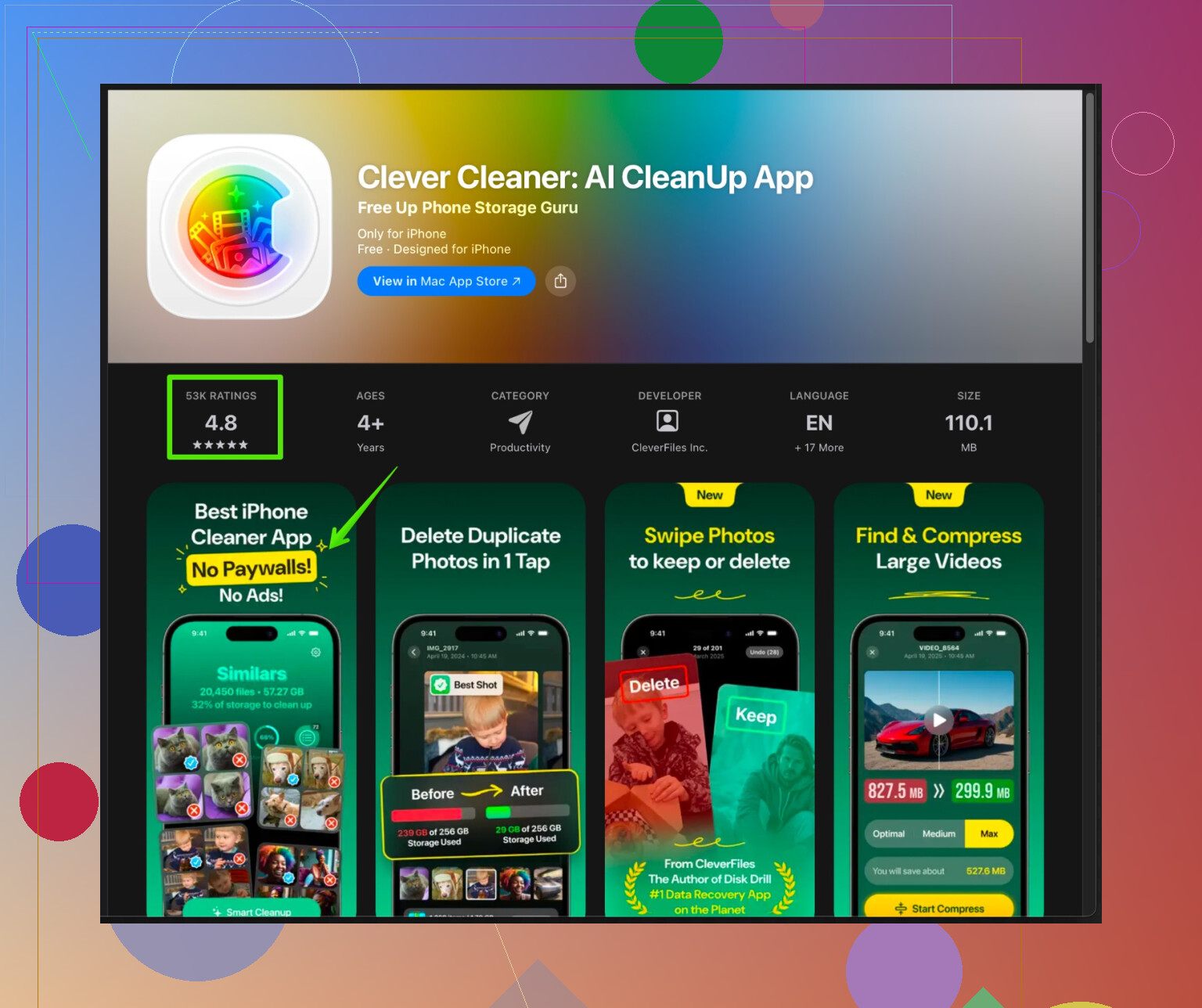
iPhone向けのClever Cleanerアプリは、大きなファイル、重複写真、似た写真、古いスクリーンショットなどを整理するのに役立ちます。連絡先の管理や、ストレージの隅に溜まった不要データの片付けにも便利です。この作業を一気に時短したいときは、
Clever CleanerでiPhoneストレージをスマートに整理
のようなアプリを試すと、何が容量を食っているか視覚的に把握できるので、勘で削除しなくて済みます。 -
再び一杯にならないように設定しておく
• 写真の「iPhoneのストレージを最適化」をオンにする
• メッセージの保存期間を1年または30日にしておく
• NetflixやSpotifyでオフラインダウンロードを増やしすぎない
• 設定 > 一般 > iPhoneストレージ を月に一度くらい軽くチェックする
私の場合、最初に全部やるのに30〜40分くらいかかりましたが、その後は「容量が一杯です」の通知が出なくなり、動作も軽くなりました。
正直なところ、@himmelsjager が挙げていた基本を一通りやっても、「最後の数GB」は Apple がうまく見せてくれない場所に隠れていることが多いです。すでにアプリや写真の削除は試しているとのことなので、ここでは自分の64GB iPhoneがほぼ文鎮状態だったときに効いた、別の切り口をまとめます。
一点だけ異論があります。いきなり完全消去と復元には飛びつかない方がいいです。確かにリセットで「システムデータ」が小さくなることはありますが、ほとんどの人にとってはオーバーキルですし、結局またゴミが増えて戻ってくることもあります。
1. アプリの中からデータを直接削る
「iPhoneストレージ」画面は便利ですが、何のゴミがどこにあるかまでは見せてくれません。アプリ内部からしか消せない深いキャッシュがあるものもあります。
-
WhatsApp / Telegram / Signal
アプリ内の設定 > ストレージ / データ使用量
サイズ順に並べて、次のようなものを削除します。- 転送された動画
- 古いボイスメッセージ
- もう見ない巨大グループのメディア
自分はチャット履歴は残したまま、古いメディアを一掃して WhatsApp だけで6GB以上空きました。
-
スキャナー系アプリ(CamScanner、Adobe Scan など)
アプリを開いて古いスキャンを削除し、アプリ内にゴミ箱があればそこも空にします。スキャナー系は見た目以上に巨大です。 -
録音アプリ(ボイスメモ、通話録音など)
編集 > 大きな録音を選択 > 必要なものはPCやクラウドに書き出してから、iPhone本体から削除します。
2. 見えにくい巨大ファイルや動画をあぶり出す
写真アプリは、本当の「怪物サイズ」のファイルを見つけにくい仕様です。
- 写真 > ライブラリ > すべての写真 へ
- 右上の「…」> フィルタ > 「ビデオのみ」を選択
- 古い順に並べるか、そのままスクロールして長尺のものを探す
4K動画や長い画面収録は削除するか、外部に移します。
- アルバム > スクリーンショット に行き、遠慮なく削除。意外なほど溜まっています。
- 編集をよくするなら、写真 > アルバム > 最近編集した項目 で失敗作や要らない編集を消します。
ストレージがほぼいっぱいなら、大きな動画は次のどれかに避難させます。
- USBでPCに転送
- Lightning/USB‑C対応の外付けドライブ
- Google フォトなどのクラウドにアップしてから本体から削除
削除前に、別デバイスでちゃんと再生できるか確認しておくと安心です。やりすぎなくらいでちょうどいいです。
3. 「オフライン保存しまくり」習慣を見直す
バックグラウンドで静かにダウンロードされるものが、写真よりタチが悪いことも多いです。
-
Podcast
Apple Podcast や Spotify で- 「エピソードを自動ダウンロード」をオフ
- 聴き終わったエピソードをまとめて削除(1つずつではなく)
気づかないうちにポッドキャストだけで10GB超えている人もいます。
-
語学・教育系アプリ
Duolingo、Babbel、Coursera などはオフラインレッスンを抱えがちです。各アプリのダウンロード一覧から古いユニットを削除します。 -
オフラインデータ付きゲーム
ストア上は1GBでも、テクスチャや追加コンテンツのダウンロードで実際は5GBになることも。ゲーム内の設定で「ダウンロード済みコンテンツ」「リソースパック」などを探して削ります。
4. iCloud を使っていても本体を圧迫する落とし穴
「iCloudを使っているから大丈夫」と思っていても、本体容量はパンパン、ということがあります。
必ず確認しておきたいのはここです。
-
iCloud Drive
ファイルアプリ > 参照 > iCloud Drive
ここで、大きな動画、RAW写真、zipなどのフォルダを探します。
iCloudを使っていても、最近使ったものやよく使うものはローカルに残ります。
対処としては- 重いファイルをPC側に移動する
- iPhoneには同期しない「PC専用フォルダ」を作る
-
サードパーティクラウド(Dropbox、Google Drive、OneDriveなど)
既定設定で「最近使ったファイル」をローカルキャッシュするものが多いです。
各アプリの設定で- 「オフラインで利用可能」や「端末に保存」を、必要最小限のファイルだけに限定
- キャッシュの削除を実行
5. バックアップがストレージ悪化の元になるパターン
あまり語られませんが、iTunes/Finder バックアップやその他クラウドサービスを使っていると、バックアップに紐づいているせいで不要データを抱え続けることがあります。
- 設定 > 自分の名前 > iCloud > iCloudバックアップ > アカウントのストレージを管理
バックアップを開いて- もう持っていない古いデバイスのバックアップを削除
- あまり重要でない巨大アプリ(ゲームなど)のバックアップをオフにする
そのうえで、それらのアプリを一度削除して再インストールすると、長年の蓄積データを抱えないクリーン状態で使えます。
これは即座に本体ストレージが空くわけではありませんが、「バックアップのために念のため残しているガラクタ」を減らせるので、より大胆に削除しやすくなります。
6. 「iPhoneストレージを最適化」を慎重に使う
「写真を最適化」をオンにするだけで常に安全、とは言い切れません。iCloudの容量がギリギリ、または不安定だと、オリジナルがないと思っていた写真が消えてしまう可能性もあります。
使うなら、次の順番をおすすめします。
- まず写真と動画を丸ごとPCや外付けドライブにコピーし、何本かランダムに開いて確認。
- そのうえで
- iCloud写真
- iPhoneストレージを最適化
をオンにする。
- 数日同期させてから、ようやく明らかに不要なもの(ゴミ写真や重複など)を消し始める。
iCloudの容量プランが小さい場合は、いっそ iCloud 写真を使わずに
- フル解像度の写真・動画はPCや外付けドライブへ退避
- iPhoneには直近3〜6か月分だけ残す
という運用の方が、常に5GB無料枠をパンパンにするより安全なこともあります。
7. クリーナー系アプリは「地図」として使う
@himmelsjager が触れていた補助アプリについては、「便利だが魔法ではない」という感じです。全部自動削除させるのではなく、状況を見える化する地図として使うのがコツです。
iOS なら Clever Cleaner App は、カメラロールがカオスな場合にとくに役立ちます。
- 次のように自動で分類してくれます。
- 重複写真
- 似た写真(連写、ほぼ同じ自撮り10枚など)
- 大きすぎる動画やファイル
- 古いスクリーンショット
- プレビューを見ながら一括選択できるので、大事なものを誤削除しにくいです。
本当に巨大なゴミを素早くあぶり出したいなら
Clever Cleaner を使った賢い iPhone ストレージ整理
をチェックしてみる価値はあります。どのデータがストレージを食っているのか、勘頼りではなく視覚的に把握でき、狙い撃ちで不要データを削除できます。
ただし、提案を丸呑みして一括削除するのは避けてください。特に「似ている写真」や連絡先は、一覧をざっと確認してから削除するのが安全です。
8. 大掃除のあとに、少しだけ習慣を変える
「ストレージがほぼ一杯です」の通知が毎月のように出ないようにするには、少しの習慣づけが効きます。
- 月に1回、カレンダーにリマインダーを入れて
- iPhoneストレージを開く
- 写真アプリで「ビデオ」だけを表示して見直す
- 散らかりやすい上位3つのアプリを開いて、ダウンロード済みデータやキャッシュを削除
- 自動ダウンロードの無効化
- 大きめのポッドキャスト
- 見終わった Netflix などの配信作品
- 「絶対見返さないと分かっている大きな動画や画面収録」は、その場で削除して「あとで」をやめる。
大きな動画、チャットのメディア、オフラインダウンロード、隠れたアプリキャッシュを順番に潰していけば、重要なデータに手を付けずに10〜30GB空けられることが多いです。一度しっかり掃除してしまえば、あとは軽い定期メンテで十分です。
@mikeappsreviewer と @himmelsjager からもらった情報はいったん置いておき、「実際に何が起きているか」を 計測 してみてください。
1. どれくらい“レッドゾーン”に近いかを確認する
iOS のストレージ使用率が約 90〜92%を超えると、システムの挙動が悪くなります。
• Spotlight のインデックス作成が遅くなる
• 一時ファイルが作れなくなる
• アプリのクラッシュが増える
まずはバッファとして 最低でも 3〜5 GB は空けてください。空きが 2 GB を切っていると、それを超えるまでどんな細かい作業もほとんど意味がありません。
2. 「一時的だけど居座るデータ」を狙う
メッセージや写真のような目立つ容量食いはすでに触れられています。そこを掃除しても残りやすいのは、半分一時的なジャンクです。
-
Airdrop / インポートしたまま放置されているファイル
「ファイル」>「この iPhone 内」を開き、アプリごとのフォルダを確認します。数年前の「一度だけ使うつもりだった」インポートが、そのまま残っていることが多いです。 -
サードパーティ製の写真・動画編集アプリ(Lightroom、VSCO、CapCut、InShot など)
これらは次のようなものを溜め込みます。
• 取り込んだ元データ
• 書き出した編集済みデータ
• アプリ独自のキャッシュ
その結果、1 本の編集済み動画が 3 重に存在することもあります。各アプリの中で特に「下書き」「プロジェクト」「キャッシュ」「書き出し」などの項目を探してください。 -
キーボードアプリや翻訳アプリ
1 つあたりは大きくなくても、オフラインパックを保存していることがあります。各アプリの設定で、使っていない言語やパックを削除します。
すべてのアプリを消す必要はありません。すでに「写真」や他の場所に安全に保存されている「プロジェクト」や下書きだけ、思い切って削除すれば十分です。
3. 「ハイブリッド」系アプリには少し強気に
一部のアプリデータに対して慎重すぎるのにはやや反対です。データがほぼすべてサーバー側にあるソーシャル系アプリでは:
- iPhone ストレージでアプリ本体が 500 MB なのに、「書類とデータ」が 4 GB などと表示され、
かつそのアプリが完全にサーバーベース(Instagram、TikTok、X、Reddit など)なら、
削除して再インストールしてもリスクはかなり低いです。 - 失うもの: ローカルキャッシュ、アップロードしていない下書き、細かい設定。
- 残るもの: アカウント、フォロワー、サーバー側にある DM など。
削除する前にアプリ内をざっと確認し、
• 本当に必要な下書きはアップロードまたは保存してから削除してください。
4. 「大きいファイル」より「無意味な重複」を優先する
これまでの投稿が「大きなファイル」を狙うのは正しい方向です。ただ、将来 の悩みを減らすには、増殖し続けるカテゴリをつぶすのが有効です。
-
短い画面収録
1 つ 1 つは小さくても、どんどん溜まり、重要なものはほとんどありません。
「写真」>「アルバム」>「画面収録」を開いて、大半を一気に削除してしまいましょう。 -
同じ写真の「別バージョン」
編集や Live Photos などで、システムは元データを保持し続けます。例えば:
• 「写真」で重そうな編集済み写真を選び、「編集」>「元に戻す」をタップして元画像を優先する。これで容量が減る場合があります。
• あるいは編集後の仕上がりだけ残し、ほぼ同じオリジナルや失敗ショットを削除する。
このあたりは、純正の機能より専用クリーナーのほうが役に立つ場面です。
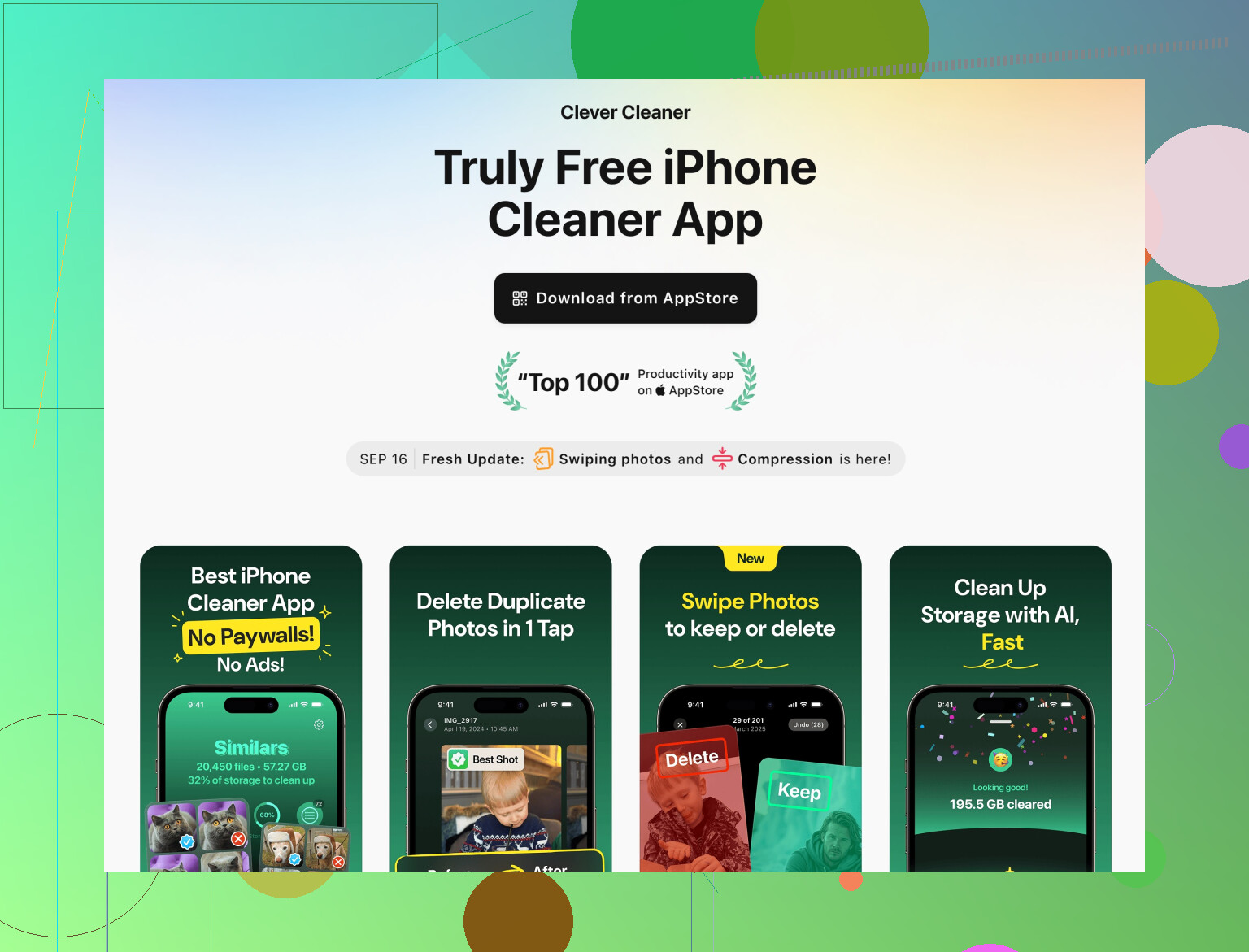
5. Clever Cleaner App のようなクリーナーが有効な場面
うまく使えば、クリーナーは魔法ではなく「見える化」のツールです。
Clever Cleaner App のメリット
• 重複写真や「とても似ている」写真をまとめて表示し、忘れていた自撮りの連写やバーストを炙り出してくれる。
• 大きな動画や写真を 1 つのリストにまとめてくれるので、「写真」アプリを掘りまくる手間が減る。
• 古いスクリーンショットや乱れた連絡先などの「ごちゃごちゃカテゴリ」をまとめて表示し、一括削除しやすくする。
• システムメニューを何十個も掘るより、スキャンと選択が圧倒的に速いことが多い。
Clever Cleaner App のデメリット
• 結局はあなたの判断次第で、確認せずに連打で削除すると本当に大事なものを失う危険があります。削除前に必ず目を通す必要があります。
• 一部機能はアプリ内課金やサブスクリプションが必要な場合があり、完全に無料というわけではありません。
• Apple のサンドボックス制限は破れないので、「システムデータ」やあらゆる内部キャッシュを魔法のように消すことはできません。そう主張するアプリがあれば嘘です。
• 空き容量が極端に少ないと、最初のスキャンがやや遅くなることがあります。少しスペースを空けてからのほうが動きやすいです。
@ mikeappsreviewer と @himmelsjager の提案と比べると、Clever Cleaner App のようなものの主な価値は、「重複や似たようなジャンクを探し出す作業」を高速化してくれる点であり、純正のストレージ管理を置き換えることではありません。
6. 長続きするシンプルな運用
彼らの手順と、ここまでの追加の狙い撃ちを一通りやったら、あとは最小限で回します。
- 月に 1 回:
• 「iPhone ストレージ」を開き、上位 3 つのアプリを確認。サイズが倍増しているものがあれば中身をチェック。
• Clever Cleaner App でスキャンし、「大きい動画」と「スクリーンショット」カテゴリだけを優先的に掃除。 - 大きな旅行やイベントのあと:
• 4K 動画などの生データは早めにパソコンや外付けドライブへ移動。
• スマホには「ベストショット」だけを集めた小さなアルバムを作り、残りは削除。
この組み合わせで、「ストレージがもうすぐ一杯です」というループに再びハマることなく、設定アプリに張り付かずに済むようになります。