iPhoneで、いくつかのWebサイトが自動的にログインされたり古いデータを表示したりするので、Cookieを削除しようとしています。Safariの設定は確認しましたが、保存してある大事な情報を壊さずにどの項目を使えばよいのか分かりません。Cookieを安全に削除する正しい手順と、その際に失う可能性があるものを教えてもらえますか。
短いまとめ版。iPhoneのクッキーだけを消して、すべてを吹き飛ばさないで済ませたい場合は次のとおりです。
- Safariのクッキーを消してもパスワードは維持
- 特定サイトだけのクッキーを削除
- 今後のクッキーの挙動を調整
- 必要なら補助アプリを利用
やり方は次のとおりです。
- Safariのクッキーをすべて消して、iCloudキーチェーンのログイン情報は残す
これでサイトのデータは消えますが、iCloudキーチェーンに保存されたパスワードは残ります。
iOS 17 または 16 の場合:
- 設定アプリを開く
- 下にスクロールして Safari を開く
- 「履歴とWebサイトデータを消去」をタップ
- 確認して実行
これで行われること:
・クッキー、キャッシュ、閲覧履歴を削除
・iCloudキーチェーンに保存されているパスワードや自動入力情報は維持
・多くのサイトからログアウトされ、自動ログインや古いデータの配信が止まる
サイトによっては、テーマや表示言語などのカスタム設定が失われる場合があります。
- 特定のWebサイトだけのクッキーを消す
一部の問題のあるサイトだけを直したい場合:
- 設定
- Safari
- 一番下までスクロールして「詳細」をタップ
- 「Webサイトデータ」をタップ
- 読み込みを待つ(少し時間がかかる)
- 上部の検索ボックスで問題のあるサイトを検索
- サイト名を左にスワイプ
- 「削除」をタップ
または「編集」をタップして複数サイトを選択し、一括削除もできます。
こうすると、他のサイトはそのままログイン状態を維持できます。
- クッキーによる自動ログインの挙動を抑える
サイトに長くログインしっぱなしになるのを減らしたい場合:
-
設定
-
Safari
-
「プライバシーとセキュリティ」で次を確認:
・「サイト越えトラッキングを防ぐ」をオンにする
・「すべてのCookieをブロック」は、どこかにログイン状態を維持したいならオンにしないこと。多くのサイトでログインが壊れる原因になる -
下までスクロールして「履歴とWebサイトデータを消去」を、動作がおかしくなったときに実行する
-
iPhoneでChromeなど別ブラウザを使っている場合
それぞれのブラウザごとに独自のクッキーがあります。
Chrome の場合:
- Chrome を開く
- 右下の三点アイコンをタップ
- 「履歴」をタップ
- 「閲覧履歴データを削除」をタップ
- 「Cookie、サイトデータ」と「キャッシュされた画像とファイル」を選択
- パスワードを残したい場合は「パスワード」のチェックは外す
- 「閲覧履歴データを削除」をタップ
利用している他のサードパーティ製ブラウザも、それぞれ同様に実行してください。
- サイトが古い情報ばかり表示される場合の追加対策
原因がクッキーではなくキャッシュの場合もあります。
Safari の場合:
- 設定
- Safari
- 上で説明したように「履歴とWebサイトデータを消去」
または、特定の1サイトだけなら、手順2と同じようにそのサイトの「Webサイトデータ」を消してからSafariを強制終了します:
・画面下からスワイプして押し続ける
・表示されたアプリ一覧からSafariを上にスワイプして消す
・Safariを開き直してページを再読み込み
- オプション: 不要データを整理して動作を軽くする
iPhoneのブラウザやストレージが散らかっていると感じる場合、クリーンアップアプリを使うと改善しやすくなります。
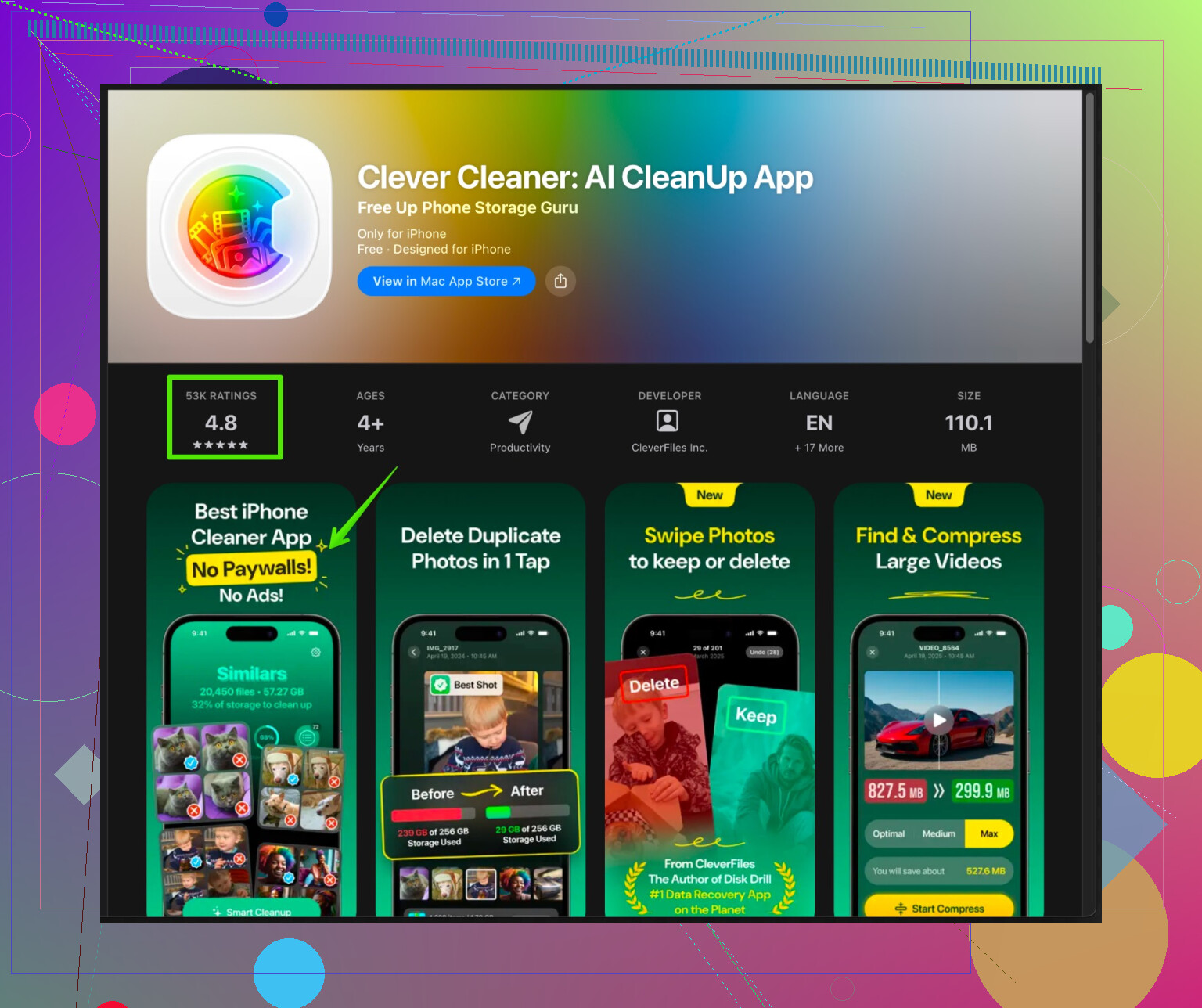
一例として、iPhone向け Clever Cleaner App があります。これは不要ファイルや重複データなどを削除して、Safariを含むアプリ全体の動作を軽くするのに役立ちます。
詳細はこちらから確認できます:
iPhoneのストレージを高速かつクリーンに保つClever Cleaner App
このアプリはサイトごとのブラウザクッキー管理は行いませんが、次のような点で役立ちます:
・大きな一時ファイルの削除
・重複した写真や動画の削除
・ストレージを空けて、Safariや他アプリの読み込みを高速化
クッキーをできるだけ安全に扱いたい場合の流れ:
・まずは「Safari → 詳細 → Webサイトデータ」で、問題サイトだけを個別に削除
・それでも不具合が続く場合に「履歴とWebサイトデータを消去」を使う
・iCloudキーチェーンはオンのままにして、ログイン情報や自動入力情報を維持する
サイトに何度も自動ログインされたり、古い情報ばかり表示されるなら、クッキーを見るのは正解ですが、@cazadordeestrellas さんが投稿で提案していたように、すべてを一斉爆撃する必要はありません。
「削除のやり方」自体はすでにとてもよく説明されているので、ここではその繰り返しは省き、大事なものを壊さずに済ませるコツと、いくつかの追加テクニックに絞ります。
1. まず「どの問題」を直したいのか決める
挙動ごとに対処が違います:
-
勝手にログイン状態が維持されてしまう
これはログイン/セッション用クッキーの問題です。
→ そのサイト「だけ」のクッキーを削除すればOK。 -
古いカート、古いフィード、更新されないページが出る
たいてい「キャッシュ+クッキー」の合わせ技です。
→ そのサイトのデータを消してから、ページを完全再読み込み。 -
「まっさら」にしたいが、パスワードは残したい
これはSafari全体のリセットですが、iCloudキーチェーンは触らないやり方になります。
まず、この3つのどれをしたいのかを決めてから操作すると安全です。
2. 「履歴とWebサイトデータを消去」を押さない方がいい場面
@cazadordeestrellas さんが勧めているように、使ってもいい場合は多いのですが、次のようなときは最初は避けた方が無難です:
- 銀行・仕事・2段階認証が厳しいサイトでログイン維持に頼っている
- 開きっぱなしタブや履歴を、あとからたどるのに使っている
このボタンはほぼ
「Safariに完全な記憶喪失を起こさせる(サイト・クッキー・キャッシュ・履歴を一括削除)」
という動きになります。
代わりに、まずはピンポイント攻撃から始めます:
- 設定 → Safari → 詳細 → Webサイトデータ に行く
- 自動ログインが鬱陶しい「そのサイトだけ」を削除する
それで直るなら、全消しの必要はなかったということです。
3. 個別サイトへの「ハードリフレッシュ」技
データを削除しても、Safariが古い情報を握り続けることがあります。
問題のサイトで:
- Safariでそのページを開く
- アドレスバーをタップし、下に引っ張って更新
- まだ古い動きをするなら、そのタブを閉じ、新しいタブを開いてURLを打ち直す
地味ですが、これで新しいコンテンツをちゃんと読み直してくれることが多いです。
4. 今後、サイトが「しつこく」なり過ぎないようにする
「すべてのCookieをブロック」までやると不便が大きいので、その手前の調整で:
- 設定 → Safari → プライバシーとセキュリティ で
- サイト越えトラッキングを防ぐ:オン(ここは @cazadordeestrellas さんに賛成)
- すべてのCookieをブロック:オフ(ログインが壊れまくるので基本は使わない)
こうしておくと:
- サイトのログインは普通に使える
- ただし「どこに行っても一括トラッキング」されにくくなる
長期ログインがどうしても嫌なら、Cookie全ブロックにするより、そのサイトのデータだけを定期的に消す運用の方が現実的です。
5. Safari以外のブラウザも忘れずに
見落としがちですが、リンクをChrome・Edge・Firefoxなどで開くことがある場合、それぞれに別個のクッキーがあります。Safariを消してもそれらには一切影響しません。
チェックするときは:
- 「古いデータ」や自動ログインが起きるのが特定のブラウザだけかどうかを見る
- 起きているブラウザ側だけでCookieやサイトデータを整理する
6. ストレージのゴミ vs クッキー(関連はあるが別問題)
クッキー自体はとても小さいので、iPhone全体が重い・容量不足という場合はたいてい:
- 各アプリのキャッシュファイル
- 重複した写真・動画
- 昔のアプリの残りカス
などが原因です。
その意味では Clever Cleaner App のようなものには出番があります。クッキーを細かく管理するツールではありませんが、ストレージを空けて不要ファイルを整理することで、結果的にSafariや他アプリの動きが軽くなります。
ジャンクファイルや巨大な一時データ、重複ファイルをまとめて掃除したいなら
iPhoneのストレージ整理と動作改善に役立つクリーンアップツール
を試して、容量やゴミ問題はアプリ側、クッキーとサイト別の問題はSafari設定側と分けて対処するのがおすすめです。
7. 大事なログインを壊さないための安全な「手順レシピ」
重要な情報を失いたくないという前提なら、次の順番がおすすめです:
-
まずは問題のサイトだけを直す
- 設定 → Safari → 詳細 → Webサイトデータ
- 検索欄にサイト名を入れて、そのサイトだけ削除
- Safariを開き直して挙動を確認
-
それでもダメなときだけ段階を上げる
- そのうえで「履歴とWebサイトデータを消去」を検討
- iCloudキーチェーンがオンになっているか確認し、パスワード自動入力は維持
-
こういうトラブルが頻発するなら
- どのサイトでどのくらい長くログインを保つか、少し見直す
- 数週間おきに、そのサイトのデータだけを掃除する習慣にする
最初から全消しに行かず、「個別→それでもダメなら全体」の順にやれば、大事なログインや履歴をほとんど失わずに問題解決できます。