Mein iPhone meldet ständig, dass der Speicher voll ist, aber ich habe bereits Fotos, Apps, Nachrichten und Downloads gelöscht. Die Speicherleiste zeigt immer noch an, dass viel Speicherplatz belegt ist, und ich kann nicht herausfinden, was ihn belegt. Ich brauche Hilfe dabei, versteckten iPhone-Speicher, Systemdaten oder zwischengespeicherte Dateien zu finden, damit ich Speicherplatz freigeben kann, ohne alles zurückzusetzen.
Ja, das ist wahnsinnig nervig. Bei meinem 14 Pro ist vor etwa einem Monat fast genau dasselbe passiert. Ich habe eine Menge Zeug gelöscht, ungefähr 2.000 Fotos und rund 50 lange Videos, bin dann zurück in die Einstellungen gegangen und habe mit viel freiem Speicherplatz gerechnet. Der Speicherbalken sah im Grunde fast genauso aus.
Meistens spielen hier ein paar Dinge gleichzeitig eine Rolle.
Erstens wird der Bildschirm iPhone-Speicher in den Einstellungen nur langsam aktualisiert. Er berechnet nicht immer sofort neu, nachdem du etwas gelöscht hast. Manchmal zeigt er einfach noch alte zwischengespeicherte Speicherinformationen an. Falls du es noch nicht gemacht hast, schalte das iPhone komplett aus, warte eine Minute und schalte es dann wieder ein. Ich musste schon mehr als einmal neu starten, bevor iOS endlich die richtige Zahl angezeigt hat.
Der größere Punkt ist jedoch Zuletzt gelöscht. Wenn du Fotos oder Videos löschst, wird der Speicherplatz nicht sofort wirklich freigegeben. Sie bleiben 30 Tage lang in Fotos, es sei denn, du leerst das manuell. Öffne Fotos, dann Alben, scrolle nach unten zu Zuletzt gelöscht und tippe auf Alle löschen. Wenn du 5 GB an Videos gelöscht hast und sie dort immer noch liegen, wird sich dein belegter Speicher nicht wirklich ändern.
Prüfe außerdem, ob iPhone-Speicher optimieren aktiviert ist. Wenn ja, speichert dein Telefon möglicherweise nur kleinere lokale Versionen deiner Fotos, während die Dateien in voller Größe in iCloud liegen. Dann bewegt das Löschen vieler Fotos den Speicherbalken möglicherweise kaum, weil die lokalen Dateien ohnehin schon winzig waren.
Als mein Speicher fast voll festhing, fühlte sich das Telefon auch schrecklich an. Wischen hat geruckelt, Apps brauchten ewig zum Öffnen, und es hat sich sogar ein paar Mal von selbst neu gestartet. iOS braucht etwas freien Speicherplatz für temporäre Dateien und normale Systemvorgänge. Sobald praktisch kein Spielraum mehr da ist, kann sich das ganze Telefon plötzlich uralt verhalten.
Der eingebaute Speicherbildschirm war für mich nicht besonders hilfreich, weil er meist nur grobe Kategorien angezeigt hat. Ich habe schließlich ein paar Bereinigungstools ausprobiert, und das, was tatsächlich geholfen hat, war Clever Cleaner. Ich bin normalerweise misstrauisch bei Cleaner-Apps, weil viele davon mit Werbung vollgestopfte Abo-Fallen sind, aber diese war kostenlos, ohne Werbung oder Bezahlschranke.
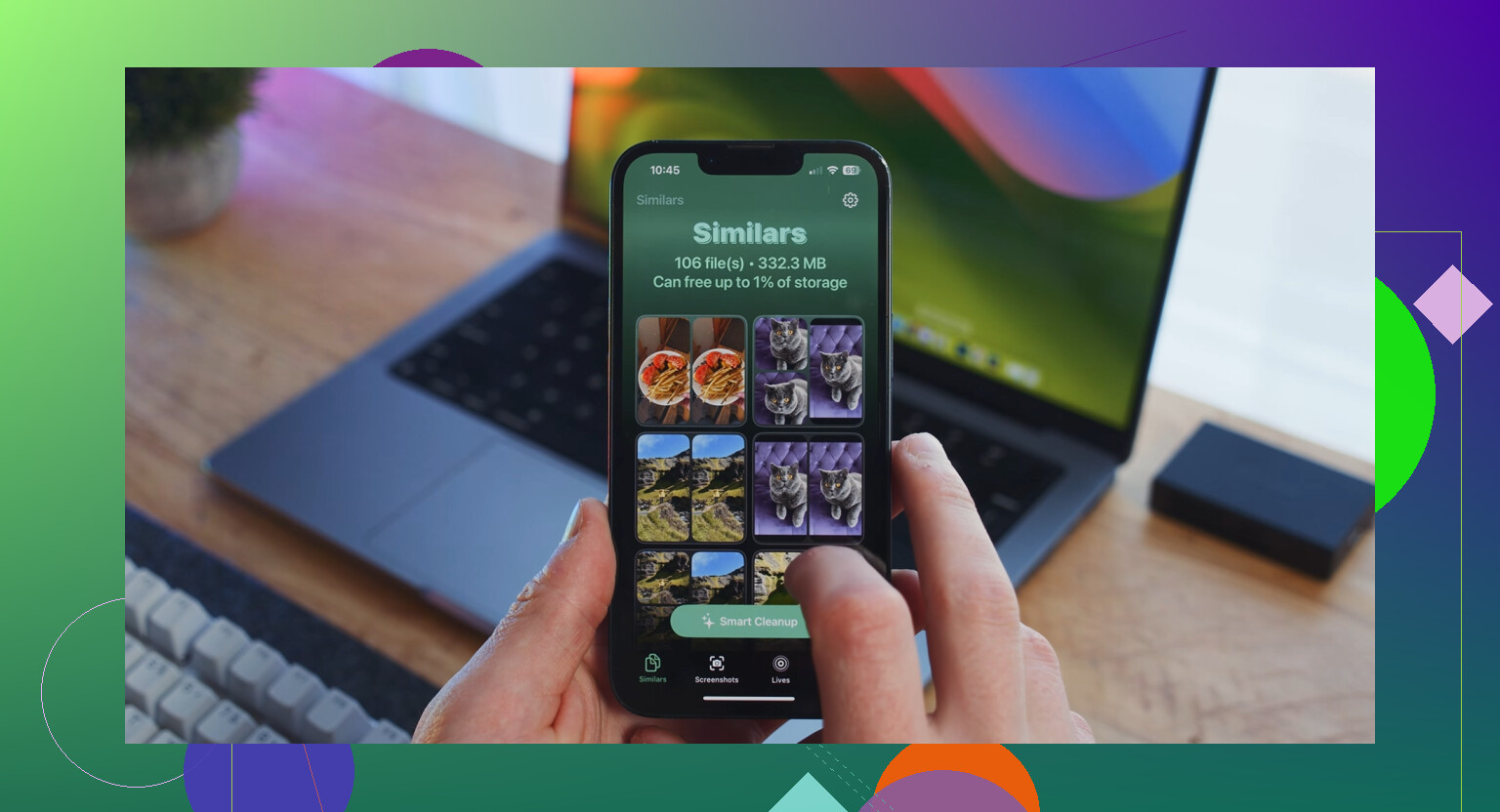
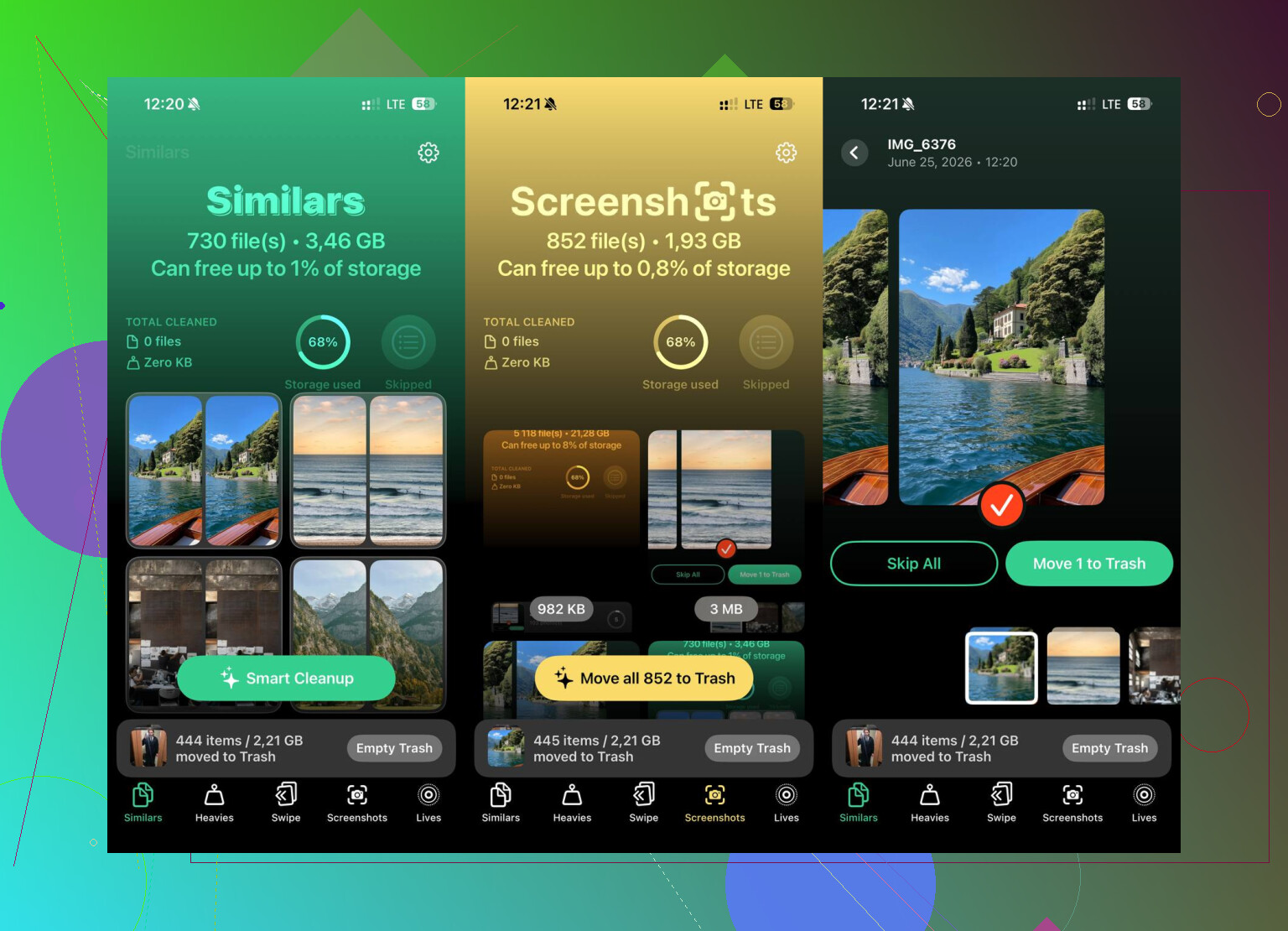
Der nützlichste Teil für mich war der Bereich Heavies. Dort wurde meine Fotomediathek nach Dateigröße sortiert, die größten zuerst. So habe ich ein paar riesige 4K-Bildschirmaufnahmen gefunden, die ich völlig vergessen hatte, jeweils etwa 4 GB groß. Die hätte ich niemals gefunden, wenn ich nur durch die Kamerarolle gescrollt hätte. Es gibt auch einen Bereich Similars, der fast doppelte Fotos gruppiert und dir erlaubt, das beste zu behalten und den Rest zu löschen.
Mir hat außerdem gefallen, dass es direkt auf dem Telefon funktioniert, anstatt deine Fotos zum Scannen irgendwo anders hochzuladen. Nachdem ich die großen Videos und eine Menge doppelter Screenshots gelöscht hatte, habe ich ungefähr 15 GB zurückbekommen und das Ruckeln war so gut wie verschwunden.
Wenn dein Speicher danach immer noch voll aussieht, prüfe Systemdaten, was früher als Sonstiges angezeigt wurde. Das können App-Caches von Safari, TikTok, Instagram und ähnlichen Apps sein. Den Safari-Cache kannst du in den Einstellungen leeren. Bei Social-Apps ist die einfachste Lösung manchmal, die App auszulagern oder zu löschen und neu zu installieren, da sie eine absurd große Menge an zwischengespeicherten Daten ansammeln können.
Falls nichts funktioniert, hast du es möglicherweise mit festhängenden Geisterdateien zu tun. Dann ist die nervige Lösung, ein Backup in iCloud zu machen, Alle Inhalte und Einstellungen löschen auszuführen und danach aus dem Backup wiederherzustellen. Das ist umständlich, kann aber Müll entfernen, den das System auf keine andere Weise freigibt.
Ich würde mit Zuletzt gelöscht und einem vollständigen Neustart anfangen und dann nach riesigen Videos oder Bildschirmaufnahmen suchen. Die Chancen stehen gut, dass ein oder zwei riesige Dateien den Großteil des Problems verursachen.
Prüfen Sie Einstellungen > Allgemein > iPhone-Speicher und tippen Sie auf die größten Apps, anstatt der Farbleiste oben zu vertrauen. Viel rätselhafter Speicherplatz steckt tatsächlich in Apps, die Sie noch haben, besonders Podcasts, Musik, Netflix/YouTube-Downloads, offline Bereiche in Karten, Mail-Anhänge oder Dateien, die unter Auf meinem iPhone gespeichert sind. Das Löschen des App-Symbols ist nicht dasselbe wie das Löschen von Downloads innerhalb der App, und das Auslagern behält in manchen Fällen Dokumente/Daten. Ich stimme dem Rat zum Neustart und zu Kürzlich gelöscht zu, aber wenn sich die Leiste immer noch kaum bewegt, suchen Sie nach Apps, bei denen Dokumente & Daten größer sind als die App selbst. Das weist meist direkt auf den Verursacher hin.
Die genaue Zahl neben Systemdaten ist hier wichtiger als die farbige Speicherleiste. Wenn dieser Abschnitt riesig ist, bringt das Löschen von Fotos und Apps möglicherweise nicht viel, weil der Speicherplatz von iOS-Caches, fehlgeschlagenen Update-Dateien, Protokollen oder Synchronisierungsdaten belegt wird und nicht von normalen Dateien, die du sehen kannst.
Prüfe Einstellungen > Allgemein > iPhone-Speicher und scrolle nach unten, um nach einer iOS-Update-Datei zu suchen. Falls dort eine vorhanden ist, lösche sie und starte das Gerät neu. Ein nur teilweise geladenes Update kann mehrere GB belegen, und viele übersehen es, weil es nicht wie eine App aussieht. Ich würde das iPhone nach dem Löschen von Inhalten auch eine Weile am Strom, im WLAN und gesperrt lassen. iPhones bereinigen manchmal erst später, besonders wenn iCloud-Fotos, Nachrichten in iCloud oder Dateien/iCloud Drive noch synchronisiert werden.
Ich stimme @suenodelbosque zu, dass App-Daten normalerweise der bessere Ansatzpunkt sind als die Leiste. Aber ich würde nicht erwarten, dass irgendeine Cleaner-App Systemdaten direkt behebt. So etwas wie Clever Cleaner ist nützlich, wenn deine Fotomediathek weiterhin das Problem ist, besonders um riesige Videos oder Duplikate zu finden, aber es entfernt nicht auf magische Weise den iOS-Cache. Wenn die Systemdaten nach einem Neustart, dem Löschen ausstehender Updates, dem Leeren von Safari-Verlauf und -Daten sowie dem Neuinstallieren cache-intensiver Apps weiterhin riesig bleiben, ist der saubere Weg über Sichern und Wiederherstellen wahrscheinlich die echte Lösung. Nervig, aber manchmal ist das der einzige Weg, iOS dazu zu bringen, festhängenden Speicher freizugeben.
„Zuletzt gelöscht“ zu leeren wird nicht viel helfen, wenn der Speicherplatz von einer hängengebliebenen Synchronisierung oder einem Backup belegt wird und nicht mehr von normalen Fotos.
Bevor du das Telefon löschst, prüfe die Statusmeldungen in Fotos und iCloud. Öffne Fotos, gehe zu Mediathek, scrolle ganz nach unten und schau, ob dort etwas steht wie Synchronisierung pausiert, Wiederherstellung aus iCloud, Upload läuft oder nicht genug Speicher. Wenn iCloud-Fotos festhängt, kann sich das Telefon in einem seltsamen Zustand befinden, in dem gelöschte Elemente, Miniaturansichten, Originale und Datenbankdateien noch hin- und hergeschoben werden. Dasselbe gilt für Nachrichten in iCloud. Es kann so aussehen, als hättest du die Inhalte gelöscht, aber iOS hat die Abstimmung noch nicht abgeschlossen.
Ich bin leicht anderer Meinung, was das sofortige Löschen und Wiederherstellen angeht, es sei denn, du hast zuerst ein aktuelles Backup bestätigt. Wenn das Telefon fast voll ist, können Backups und Updates auf halbem Weg fehlschlagen, was die ganze Sache noch stressiger macht. Wenn du Zugriff auf einen Mac oder Windows-PC hast, schließe das iPhone an und prüfe es über Finder oder Apple-Geräte/iTunes. Manchmal sorgt ein iOS-Update vom Computer aus dafür, dass das Telefon keine riesige temporäre Update-Datei auf dem Gerät selbst benötigt, und danach kann eine genauere Speicheranzeige erzwungen werden.
Eine schnelle Methode zur Eingrenzung ist folgende: Gehe zu iPhone-Speicher, ignoriere den farbigen Balken und schau dir die tatsächliche Liste an. Wenn die größte Zahl bei Fotos steht, verwende Fotos oder etwas wie Clever Cleaner, um große Videos und Duplikate zu finden. Wenn die größte Zahl bei Dokumente & Daten einer App steht, lösche nur diese App und installiere sie neu, aber erst nachdem du sichergestellt hast, dass ihre Daten gesichert sind. Wenn die größte Zahl Systemdaten ist und sie auch nach einem Neustart, einer vollständigen Ladung über Nacht im WLAN und dem Entfernen aller ausstehenden Updates riesig bleibt, hast du es wahrscheinlich mit iOS-Cache oder festhängenden Dateien zu tun.
Vergiss auch die langweiligen Dinge nicht: Mail-Anhänge, Sprachmemos, GarageBand-Projekte, heruntergeladene Sprachdateien, Offline-Karten und alte Geräte-Backups in den iCloud-Einstellungen kann man leicht übersehen. Die Speicherseite ist frustrierend, weil nichts mehr zum Löschen übrig normalerweise bedeutet nichts Offensichtliches mehr zum Löschen übrig und nicht, dass das Telefon tatsächlich leer ist.