Mijn iPhone blijft zeggen dat de opslag vol is, maar ik heb al foto’s, apps, berichten en downloads verwijderd. De opslagbalk laat nog steeds zien dat er veel ruimte wordt gebruikt, en ik kan niet achterhalen wat die ruimte inneemt. Ik heb hulp nodig bij het vinden van verborgen iPhone-opslag, systeemgegevens of cachebestanden zodat ik ruimte kan vrijmaken zonder alles te resetten.
Ja, dit is echt ongelooflijk irritant. Ik had ongeveer een maand geleden bijna precies hetzelfde op mijn 14 Pro. Ik verwijderde een heleboel spullen, iets van 2.000 foto’s en ongeveer 50 lange video’s, en ging daarna terug naar Instellingen in de verwachting een hoop vrije ruimte te zien. De opslagbalk zag er eigenlijk nog precies hetzelfde uit.
Er spelen hier meestal een paar dingen mee.
Ten eerste wordt het scherm iPhone-opslag in Instellingen langzaam bijgewerkt. Het berekent niet altijd meteen opnieuw nadat je dingen verwijdert. Soms toont het gewoon nog oude gecachte opslaginformatie. Als je het nog niet hebt gedaan, zet de telefoon dan helemaal uit, wacht een minuut en zet hem daarna weer aan. Ik heb meer dan één keer opnieuw moeten opstarten voordat iOS eindelijk het juiste getal liet zien.
Het belangrijkste punt is echter Onlangs verwijderd. Foto’s of video’s verwijderen maakt de ruimte niet meteen vrij. Ze blijven 30 dagen in Foto’s staan, tenzij je ze handmatig wist. Ga naar Foto’s, dan Albums, scroll omlaag naar Onlangs verwijderd en tik op Verwijder alles. Als je 5 GB aan video’s hebt verwijderd en ze daar nog steeds staan, gaat je gebruikte opslag niet echt veranderen.
Controleer ook of je Optimaliseer iPhone-opslag hebt ingeschakeld. Als dat zo is, bewaart je telefoon mogelijk alleen kleinere lokale versies van je foto’s terwijl de bestanden op volledige grootte in iCloud staan. Dus een heleboel foto’s verwijderen kan de opslagbalk nauwelijks laten bewegen, omdat de lokale bestanden al heel klein waren.
Toen mijn opslag bijna helemaal vol zat, voelde de telefoon ook vreselijk traag aan. Swipen haperde, apps deden er eeuwig over om te openen en hij startte zelfs een paar keer vanzelf opnieuw op. iOS heeft wat vrije ruimte nodig voor tijdelijke bestanden en normale systeemtaken. Zodra er eigenlijk geen ademruimte meer is, kan de hele telefoon zich oud gaan gedragen.
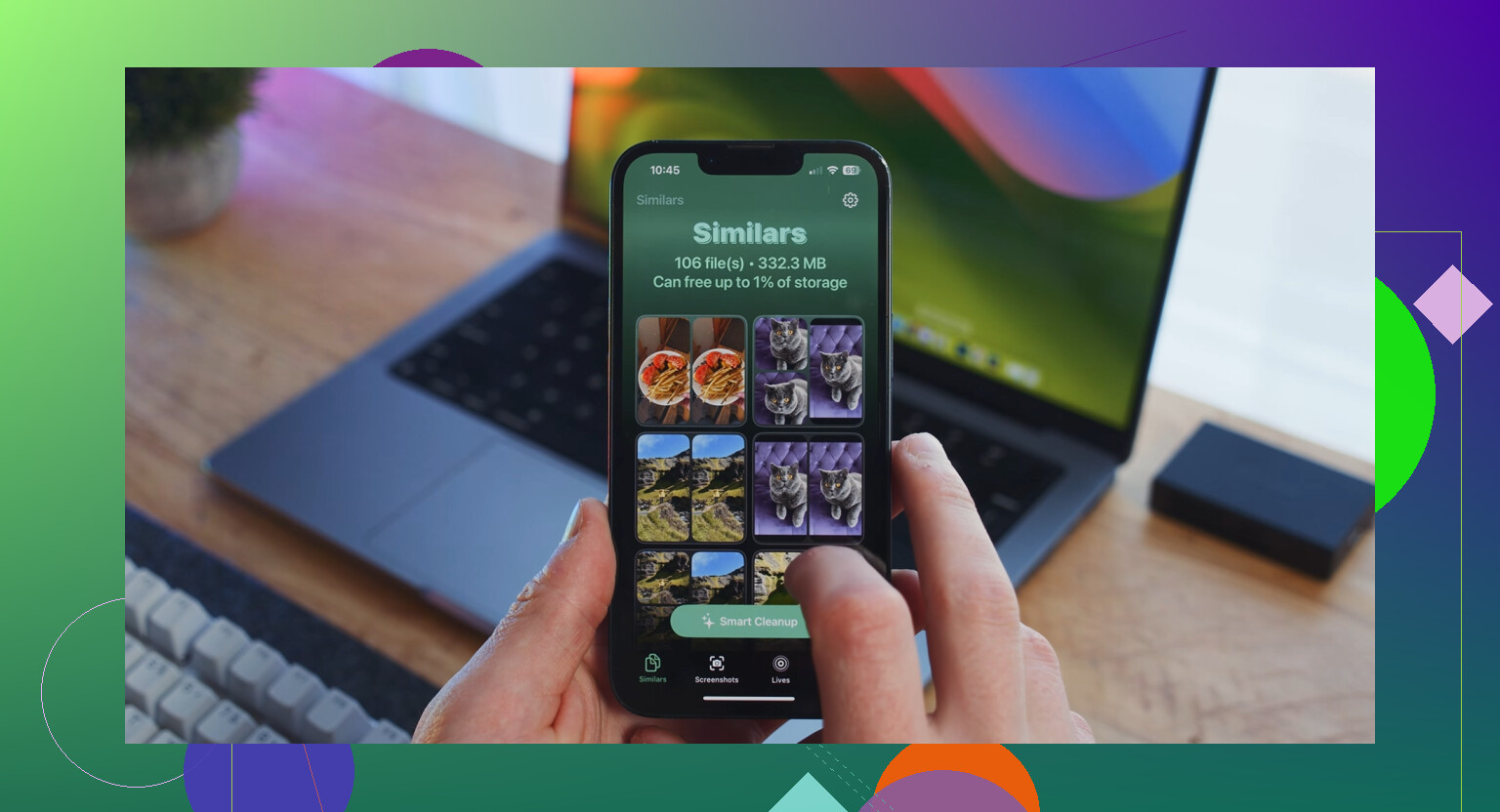
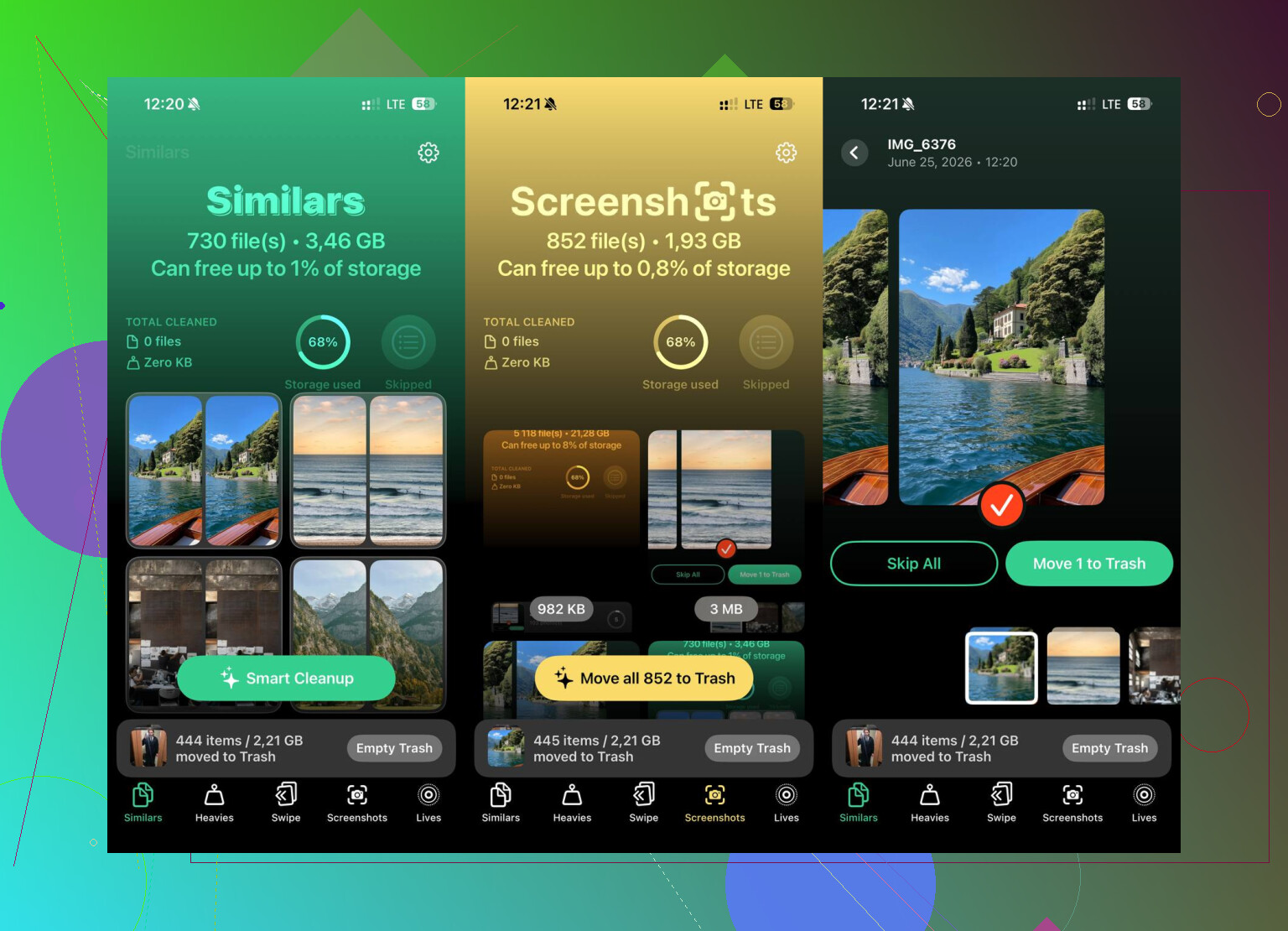
Het ingebouwde opslagscherm was voor mij niet erg handig, omdat het vooral brede categorieën liet zien. Ik heb uiteindelijk een paar opschoontools geprobeerd, en degene die echt hielp was Clever Cleaner. Ik ben normaal gesproken wantrouwig tegenover cleaner-apps, omdat veel ervan vol zitten met advertenties en abonnementsvallen zijn, maar deze was gratis, zonder advertenties of betaalmuur.
Het nuttigste onderdeel voor mij was de sectie Zwaarste bestanden. Die sorteerde mijn fotobibliotheek op bestandsgrootte, grootste eerst. Zo vond ik een paar enorme 4K-schermopnames die ik helemaal was vergeten, ongeveer 4 GB per stuk. Die had ik nooit gevonden door alleen maar door mijn filmrol te scrollen. Er is ook een sectie Vergelijkbare die bijna dubbele foto’s groepeert en je de beste laat bewaren terwijl je de rest verwijdert.
Ik vond het ook fijn dat het op de telefoon werkt in plaats van je foto’s ergens anders te uploaden om ze te laten scannen. Nadat ik de grote video’s en een hoop dubbele screenshots had verwijderd, kreeg ik ongeveer 15 GB terug en verdween de vertraging vrijwel helemaal.
Als je opslag daarna nog steeds vol lijkt, controleer dan Systeemgegevens, wat vroeger als Overig werd weergegeven. Dat kunnen appcaches zijn van Safari, TikTok, Instagram en vergelijkbare apps. De Safari-cache kun je wissen in Instellingen. Bij sociale apps is de makkelijkste oplossing soms om de app te ontladen of te verwijderen en opnieuw te installeren, omdat ze een belachelijke hoeveelheid gecachte gegevens kunnen opbouwen.
Als niets werkt, heb je mogelijk te maken met vastzittende spookbestanden. Op dat punt is de vervelende oplossing een reservekopie maken naar iCloud, daarna Wis alle inhoud en instellingen uitvoeren en vervolgens herstellen vanaf de reservekopie. Het is gedoe, maar het kan rommel opruimen die het systeem op geen enkele andere manier wil vrijgeven.
Ik zou beginnen met Onlangs verwijderd en een volledige herstart, en daarna zoeken naar gigantische video’s of schermopnames. De kans is groot dat één of twee enorme bestanden het grootste deel van het probleem veroorzaken.
Controleer Instellingen > Algemeen > iPhone-opslag en tik op de grootste apps in plaats van te vertrouwen op de gekleurde balk bovenaan. Veel mysterieuze ruimte zit eigenlijk in apps die je nog hebt, vooral Podcasts, Muziek, Netflix/YouTube-downloads, offline gebieden in Kaarten, Mail-bijlagen of Bestanden die zijn opgeslagen onder Op mijn iPhone. Het verwijderen van het app-icoon is niet hetzelfde als downloads binnen de app wissen, en app offloaden behoudt in sommige gevallen documenten/gegevens. Ik ben het eens met het advies over opnieuw opstarten en Recent verwijderd, maar als de balk nog steeds nauwelijks beweegt, zoek dan naar apps waarbij Documenten en gegevens groter is dan de app zelf. Dat wijst meestal direct naar de boosdoener.
Het exacte aantal naast Systeemgegevens is hier belangrijker dan de gekleurde opslagbalk. Als dat gedeelte enorm is, verandert het verwijderen van foto’s en apps mogelijk niet veel, omdat de ruimte wordt ingenomen door iOS-caches, mislukte updatebestanden, logboeken of synchronisatie-rommel in plaats van normale bestanden die je kunt zien.
Ga naar Instellingen > Algemeen > iPhone-opslag en scrol omlaag naar een iOS-updatebestand. Als er daar een staat, verwijder het dan en start opnieuw op. Een half gedownloade update kan meerdere GB innemen en mensen missen het omdat het er niet uitziet als een app. Ik zou de telefoon ook een tijdje aangesloten, op wifi en vergrendeld laten nadat je dingen hebt verwijderd. iPhones ruimen soms later pas op, vooral als iCloud-foto’s, Berichten in iCloud of Bestanden/iCloud Drive nog steeds aan het synchroniseren zijn.
Ik ben het eens met @suenodelbosque dat appgegevens meestal een betere plek zijn om te kijken dan de balk. Maar ik zou niet verwachten dat een opschoonapp Systeemgegevens direct oplost. Iets als Clever Cleaner is handig als je Foto’s-bibliotheek nog steeds het probleem is, vooral om enorme video’s of duplicaten te vinden, maar het zal iOS-cache niet op magische wijze verwijderen. Als Systeemgegevens na een herstart, het verwijderen van een wachtende update, het wissen van Safari-geschiedenis/-gegevens en het opnieuw installeren van apps met veel cache nog steeds enorm blijft, is de grondige route van back-up maken en herstellen waarschijnlijk de echte oplossing. Vervelend, maar soms is dat de enige manier om iOS vastgelopen opslag te laten loslaten.
Het legen van Recent verwijderd zal niet veel helpen als de ruimte wordt ingenomen door een vastgelopen synchronisatie of back-up, en niet meer door gewone foto’s.
Voordat je de telefoon wist, controleer je de statusmeldingen in Foto’s en iCloud. Open Foto’s, ga naar Bibliotheek, scroll helemaal naar beneden en kijk of er iets staat zoals synchronisatie gepauzeerd, herstellen vanuit iCloud, uploaden of onvoldoende opslag. Als iCloud-foto’s is vastgelopen, kan de telefoon in een vreemde toestand blijven hangen waarbij verwijderde items, miniaturen, originelen en databasebestanden nog steeds door elkaar worden verwerkt. Hetzelfde geldt voor Berichten in iCloud. Het kan lijken alsof je de inhoud hebt verwijderd, maar iOS heeft de afstemming nog niet voltooid.
Ik ben het er niet helemaal mee eens om meteen over te gaan op wissen en herstellen, tenzij je eerst een actuele back-up hebt bevestigd. Als de telefoon bijna vol is, kunnen back-ups en updates halverwege mislukken, wat alles nog stressvoller maakt. Als je toegang hebt tot een Mac of Windows-pc, sluit de iPhone dan aan en controleer hem via Finder of Apple Devices/iTunes. Soms zorgt het uitvoeren van de iOS-update vanaf de computer ervoor dat de telefoon geen enorm tijdelijk updatebestand op het toestel zelf nodig heeft, en daarna kan het ook een nauwkeurigere opslagweergave afdwingen.
Een snelle triagemethode is deze: ga naar iPhone-opslag, negeer de gekleurde balk en kijk naar de daadwerkelijke lijst. Als het grootste getal Foto’s is, gebruik dan Foto’s of iets zoals Clever Cleaner om grote video’s en duplicaten te vinden. Als het grootste getal Documenten en gegevens van een app is, verwijder die app dan en installeer hem opnieuw, maar pas nadat je hebt gecontroleerd of de gegevens zijn geback-upt. Als het grootste getal Systeemgegevens is en dit groot blijft na een herstart, een volledige lading aan de wifi gedurende de nacht en het verwijderen van een eventuele openstaande update, dan heb je waarschijnlijk te maken met iOS-cache of vastgelopen bestanden.
Vergeet ook de saaie dingen niet: Mail-bijlagen, spraakmemo’s, GarageBand-projecten, gedownloade taalbestanden, offline kaarten en oude apparaatreservekopieën in iCloud-instellingen kunnen gemakkelijk over het hoofd worden gezien. De opslagpagina is irritant omdat niets meer om te verwijderen meestal betekent niets voor de hand liggends meer om te verwijderen, niet dat de telefoon daadwerkelijk leeg is.