Ich muss die Dateigröße eines iPhone-Fotos für den Upload reduzieren, aber jede Komprimierungsmethode, die ich ausprobiert habe, lässt das Bild unscharf wirken. Wie kann ich ein iPhone-Foto am besten komprimieren und dabei die ursprüngliche Qualität und Schärfe beibehalten?
Bei der Fotokomprimierung wird lediglich die Größe einer Bilddatei reduziert. In den meisten Fällen geschieht das auf eine von zwei Arten:
- Verringern der Qualität: Bei der verlustbehafteten Komprimierung werden einige Bilddaten entfernt. Bei einer moderaten Einstellung ist der Unterschied normalerweise kaum zu erkennen. Bei zu starker Komprimierung werden jedoch Unschärfe, Komprimierungsartefakte und fehlende Details sichtbar.
- Ändern der Bildgröße: Ein Foto mit 4032 × 3024 Pixeln kann beispielsweise auf 2048 × 1536 Pixel verkleinert werden. Weniger Pixel bedeuten eine wesentlich kleinere Datei. Für E-Mails und das Hochladen auf Websites ist das häufig sinnvoller, da die volle Auflösung dort normalerweise ohnehin nicht angezeigt wird.
In der Regel benötigen Sie nicht die kleinstmögliche Datei. Eine leichte Komprimierung kann die Dateigröße um 50 % oder mehr reduzieren, während das Foto nahezu unverändert aussieht.
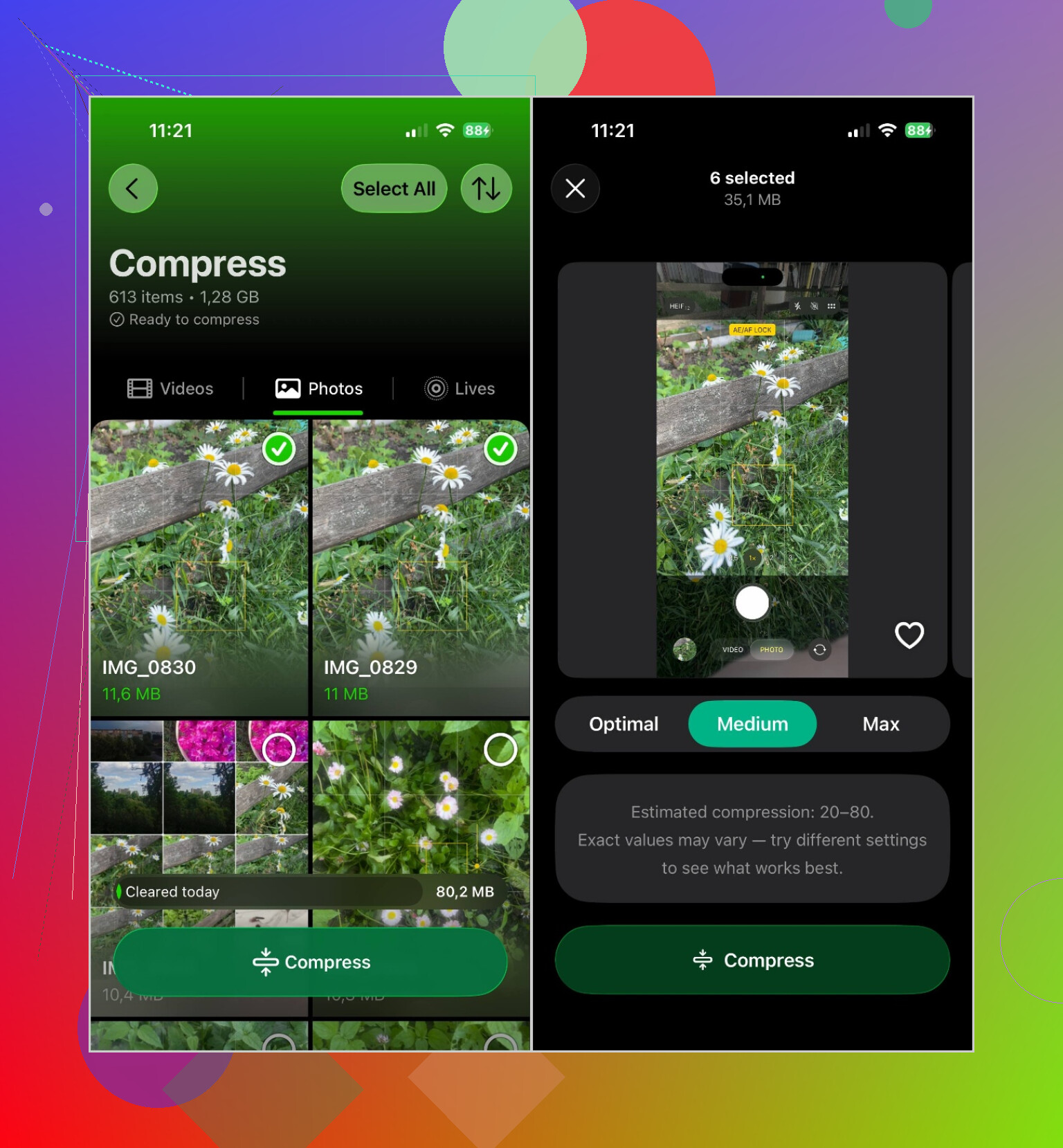
Für ein oder zwei Bilder reichen die integrierten iPhone-Funktionen wahrscheinlich aus. Wenn Sie eine große Anzahl von Fotos bearbeiten müssen, habe ich mit Clever Cleaner gute Erfahrungen gemacht. Die App kann mehrere Fotos gleichzeitig verarbeiten, sodass Sie nicht jedes einzeln bearbeiten müssen.
Gewähren Sie der App nach der Installation Zugriff auf Ihre Fotomediathek und öffnen Sie den Bereich Komprimieren. Wählen Sie die Fotos und eine Komprimierungsstufe aus und prüfen Sie die geschätzte Speicherplatzersparnis. Anschließend können Sie die komprimierten Versionen speichern. Wenn Sie Speicherplatz freigeben möchten, vergewissern Sie sich vor dem Löschen der Originale, dass die neuen Kopien gut aussehen.
Besonders praktisch ist, dass die geschätzte Ersparnis angezeigt wird, bevor Änderungen vorgenommen werden. So lässt sich leichter beurteilen, ob die kleinere Datei den Qualitätsverlust wert ist.
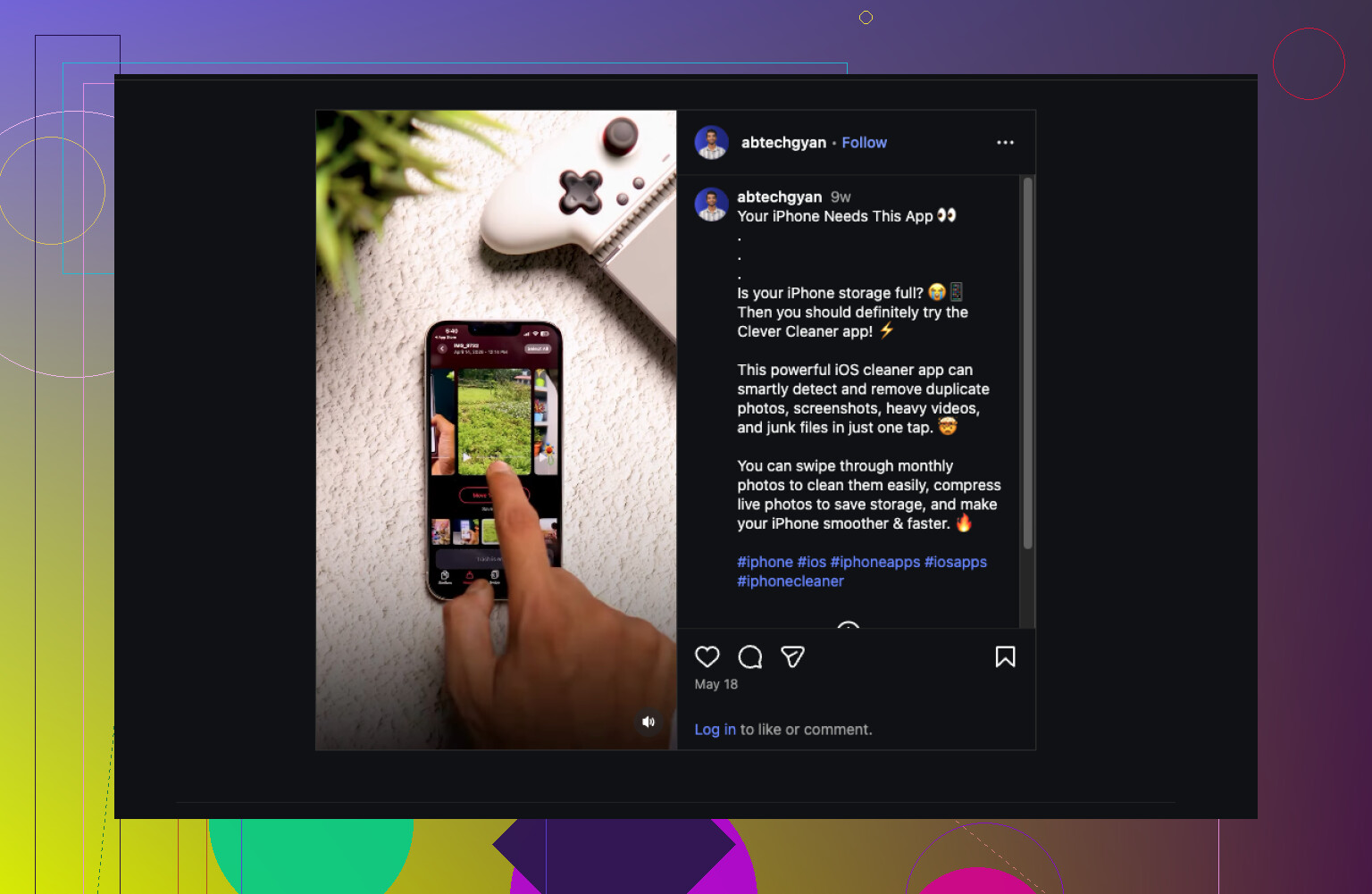
Die App bietet neben der Komprimierung außerdem einige Funktionen zum Bereinigen des Speichers. Sie kann doppelte Fotos finden, ähnliche Aufnahmen gruppieren, große Videos erkennen, Screenshots organisieren und Live Photos in normale Standbilder umwandeln, wenn Sie die Bewegung nicht benötigen.
Für einen schnellen Upload sollten Sie also die integrierten Funktionen des iPhones verwenden. Wenn Sie viele Fotos komprimieren und gleichzeitig den Speicher bereinigen möchten, ist eine spezielle App wesentlich weniger mühsam.
Komprimiere nicht immer wieder dieselbe Kopie und verwende keinen Screenshot als „kleinere“ Version. Bei beiden Methoden gehen schnell Details verloren, wodurch Text, Haare und feine Kanten unscharf wirken können.
@turbofox hat recht, dass eine Größenänderung normalerweise die bessere Lösung ist. Erstelle eine Kopie, schneide alles Unnötige weg und reduziere dann die Abmessungen ungefähr auf die Größe, in der die Upload-Website das Bild anzeigen wird. Exportiere diese Kopie einmal als HEIC, wenn die Website das Format akzeptiert, andernfalls als JPEG mit einer relativ hohen Qualitätseinstellung. Wiederholtes Speichern als JPEG verursacht sichtbarere Qualitätseinbußen als eine einmalige Größenänderung mit anschließendem Export.
Behalte das Original in „Fotos“, bis der Upload erfolgreich abgeschlossen ist. Wenn die Dateigrößenbeschränkung ungewöhnlich streng ist, kannst du die ursprüngliche Qualität nicht vollständig bewahren. Eine Verringerung der Pixelabmessungen sieht jedoch normalerweise besser aus, als den Komprimierungsregler so weit herunterzuziehen, bis das Bild in voller Auflösung die Vorgabe erfüllt.
Prüfe die hochgeladene Datei, bevor du der Komprimierung die Schuld gibst.
Viele Websites erzeugen eine weich wirkende Vorschau, insbesondere auf Mobilgeräten, und zeigen erst eine schärfere Version an, wenn du das Bild in voller Größe öffnest. Einige Dienste komprimieren ohnehin jeden Upload erneut. Wenn du ihnen also eine riesige HEIC-Datei übergibst, kann das Ergebnis sogar schlechter ausfallen, als wenn du selbst eine passend skalierte JPEG-Datei hochlädst.
@dimathesocket hat recht damit, nur einmal zu exportieren. Ich würde die integrierte Kurzbefehle-App verwenden und einen einfachen Kurzbefehl erstellen, bei dem auf „Bildgröße ändern“ die Aktion „Bild konvertieren“ folgt. Stelle die längste Seite auf etwa 2000 bis 2500 Pixel ein, konvertiere das Bild in JPEG und wähle eine relativ hohe Qualität. Das reicht normalerweise für eine Website völlig aus und vermeidet zugleich den matschigen Eindruck, der entsteht, wenn ein vollständiges 12-Megapixel-Bild unter ein winziges Dateigrößenlimit gezwungen wird.
Achte darauf, was auf dem Foto zu sehen ist. Gesichter und gewöhnliche Landschaftsaufnahmen vertragen die JPEG-Komprimierung gut. Kleine Texte, Diagramme, Screenshots und dünne Linien hingegen nicht. Wenn diese Details wichtig sind und das Upload-Formular PNG akzeptiert, kann PNG sauberer aussehen, allerdings kann die Datei größer sein.
Clever Cleaner ist sinnvoller, wenn du einen ganzen Stapel von Bildern hast. Für einen einzelnen Upload ist eine weitere App wahrscheinlich unnötig. Unabhängig von der verwendeten Methode solltest du die gespeicherte Kopie bei 100 Prozent Vergrößerung prüfen, statt sie durch Zusammenziehen der Finger in Fotos zu beurteilen. Wenn sie lokal scharf aussieht, nach dem Upload aber unscharf ist, verursacht die Website den Qualitätsverlust und nicht dein iPhone.
Ein Foto, das direkt aus „Fotos“ hochgeladen wird, und dasselbe Foto, das aus „Nachrichten“ oder WhatsApp zurückgespeichert wurde, können bereits eine sehr unterschiedliche Qualität aufweisen, bevor Sie überhaupt eine Komprimierungseinstellung ändern. Messenger- und Social-Media-Apps erstellen häufig kleinere Kopien. Verwenden Sie daher das Original aus „Fotos“ und nicht ein Bild, das bereits mehrfach weitergegeben wurde.
Gehen Sie vom Upload-Limit aus. Wenn die Website einige Megabyte zulässt, behalten Sie die Originalabmessungen bei und konvertieren Sie HEIC nur dann in ein hochwertiges JPEG, wenn HEIC abgelehnt wird. Bei einem strengen Limit verkleinern Sie zuerst die längste Seite und reduzieren anschließend die JPEG-Qualität nur so weit wie nötig. Speichern Sie das Ergebnis unter „Dateien“ und laden Sie genau diese Kopie hoch, damit keine Unklarheit darüber besteht, welche Version Sie ausgewählt haben.
Keine App kann eine Datei drastisch verkleinern und dabei die ursprüngliche Qualität vollständig bewahren. Clever Cleaner kann bei einer größeren Anzahl von Fotos Zeit sparen, aber bei einem einzelnen Foto ist ein kontrollierter Export einfacher und vermeidet eine weitere unnötige Kopie.
Wenn das Foto vor dem Export bereits in Fotos bearbeitet wurde, werden zwei Bearbeitungsdurchgänge übereinandergelegt, und allein das kann die Kanten weicher machen, noch bevor die Komprimierung ins Spiel kommt. Dupliziere zuerst das unbearbeitete Original und ändere dann die Größe. Die von @binarylynx_10 erwähnte längste Seite von etwa 2000 Pixeln ist eine gute Wahl. Achte nur darauf, dass du mit einer unveränderten Kopie beginnst.