Mijn iPad begon plotseling te haperen wanneer ik video-apps zoals YouTube, Netflix en streamingsites gebruik. Video’s bufferen, de app loopt vast en alles voelt traag aan, zelfs na opnieuw opstarten. Ik heb hulp nodig om uit te zoeken wat de vertraging kan veroorzaken en hoe ik dit kan oplossen zodat ik weer normaal kan streamen.
Als je iPad traag aanvoelt tijdens het streamen, ook al zegt de batterij 100 procent, zou ik eerst naar een paar saaie maar belangrijke dingen kijken voordat je willekeurige instellingen verandert.
Een volle batterij betekent niet volledige snelheid
Ik heb dit op de irritante manier geleerd. Laadniveau en batterijconditie zijn twee aparte dingen. Je kunt volledig opgeladen zijn en toch te maken hebben met een oude batterij die het onder belasting moeilijk heeft.
Open Instellingen, dan Batterij, dan Batterijconditie. Kijk naar maximumcapaciteit. Zodra die onder de 80 procent zakt, begint iPadOS zichzelf tegen uitval te beschermen door de prestaties te verlagen. Dus ja, het batterij-icoon ziet er prima uit, maar het apparaat blijft toch traag.
Controleer ook de energiebesparingsmodus. Als het batterij-icoon geel is, wordt de iPad expres afgeremd. Zet het uit als je de normale snelheid terug wilt.
Waarom je het als eerste merkt bij video-apps
Ik zag steeds weer dat mensen het apparaat de schuld gaven terwijl het probleem de verbinding was. Een zwak wifi-signaal lijkt heel erg op vertraging. De app pauzeert, de kwaliteit zakt, tikken voelen vertraagd aan, en het lijkt alsof de iPad moeite heeft terwijl in werkelijkheid de stream aan het bufferen is. Probeer een ander netwerk en kijk of het probleem meeverhuist.
De andere grote oorzaak is opslagruimte. Hier wordt het snel lelijk. Op iPadOS 16 en nieuwer gebruikt het systeem iets dat Virtual Memory Swap heet. Het gebruikt opslag als extra geheugen bij zwaarder werk, waaronder video afspelen. Als je opslag vol zit, is er geen ruimte meer om adem te halen, en video-apps beginnen als eerste te haperen.
Weinig opslag vertraagt het hele apparaat, niet alleen media-apps
Zodra je voorbij ongeveer 80 procent gebruikte opslag komt, verspreidt de vertraging zich. Typen raakt vertraagd. Wisselen tussen apps voelt stroperig. Achtergrondtaken duren langer. iPadOS heeft vrije ruimte nodig voor tijdelijke bestanden, cache en swap-activiteit. Als je dat allemaal wegdrukt, zakt de prestatie op een vrij duidelijke manier in.

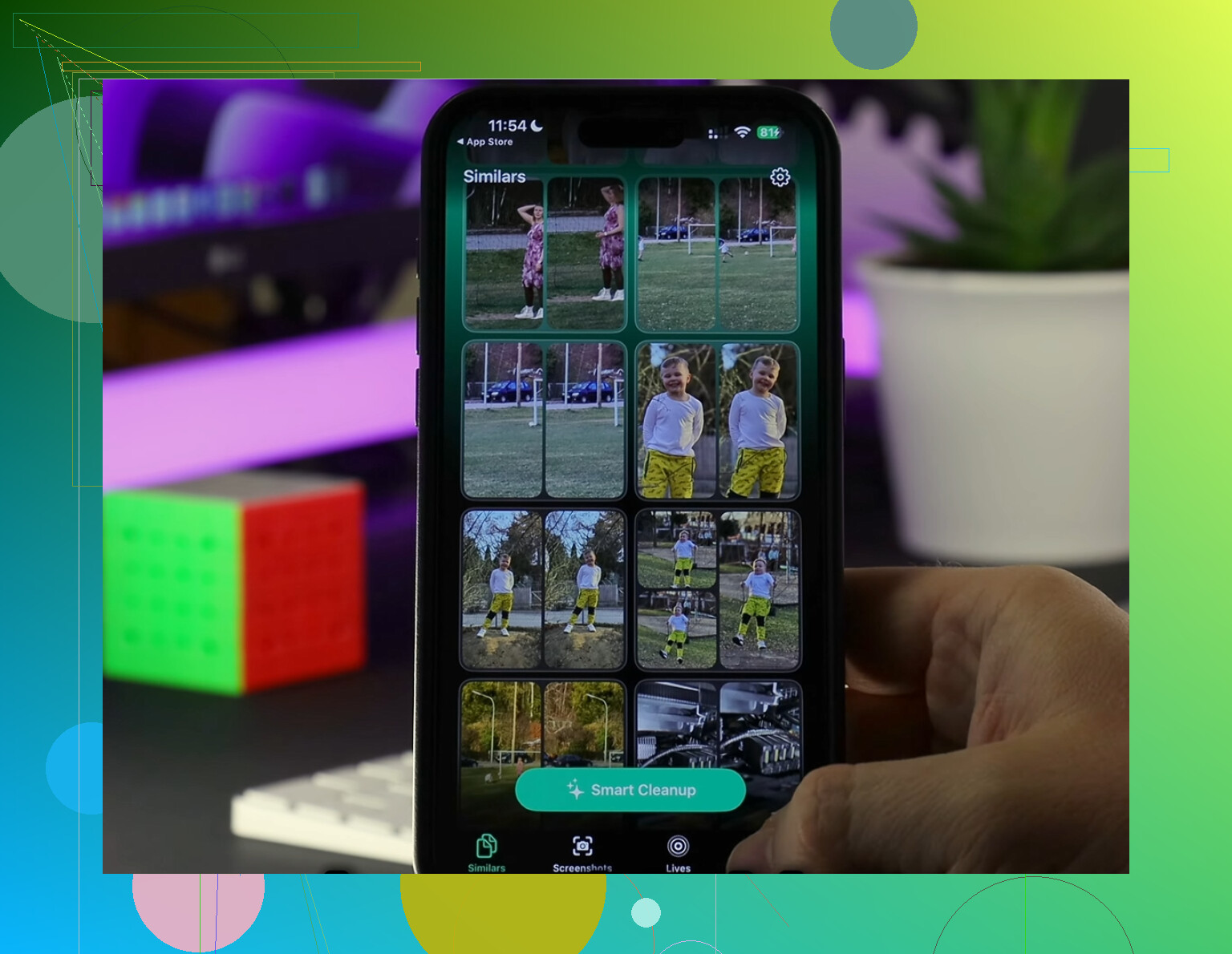
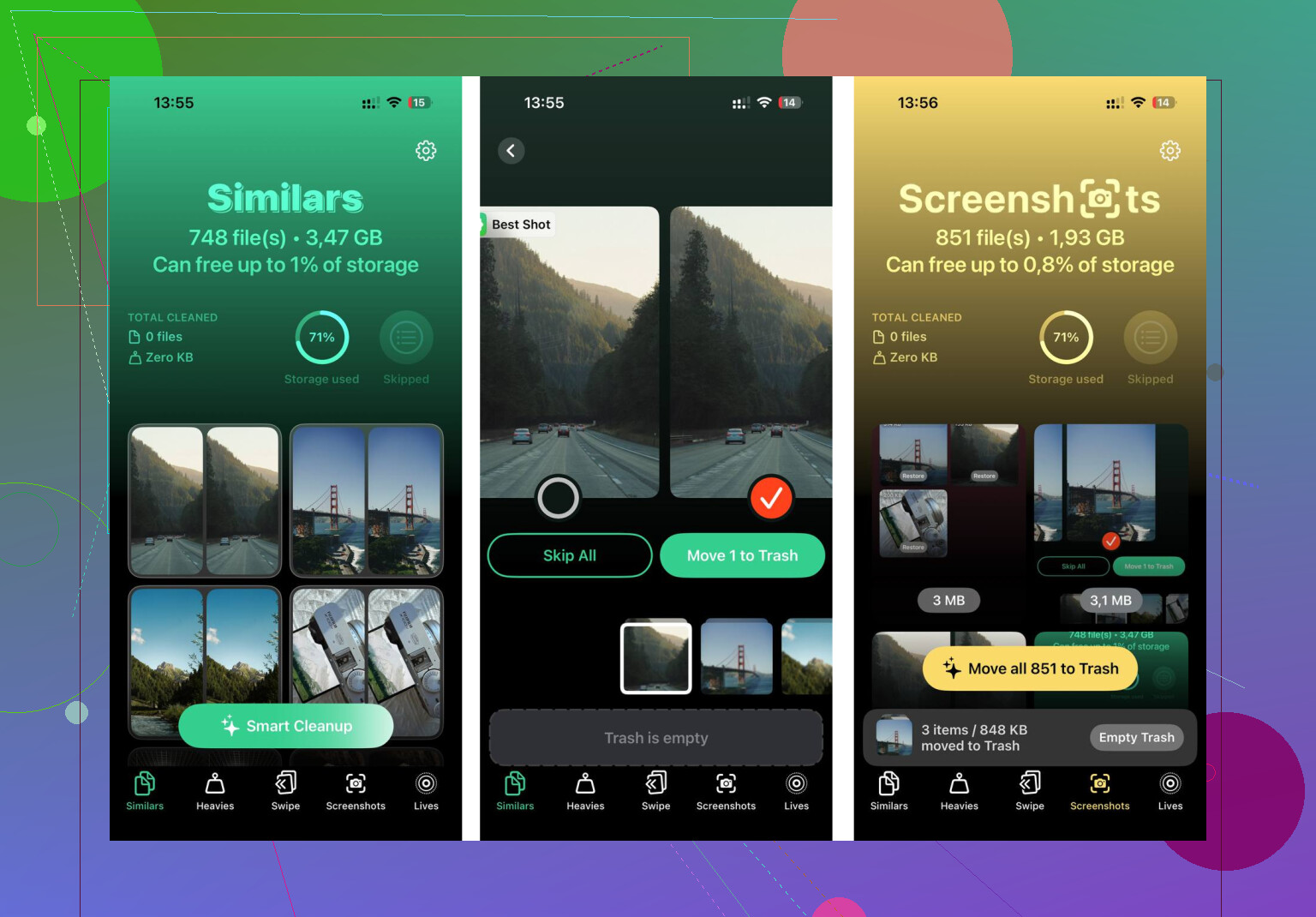
- Ik heb eerst het tabblad Heavies gecontroleerd. De grootste bestanden verschijnen bovenaan met exacte groottes. Oude video’s en schermopnames lagen daar als bakstenen.
- Daarna ging ik naar het tabblad Similars. Dat groepeert bijna identieke foto’s en kiest de beste opname, wat me bespaarde om burst-rommel één voor één uit te zoeken. Niet perfect, maar goed genoeg.
- Het tabblad Screenshots hielp meer dan ik had verwacht. Bij elke afbeelding staat de bestandsgrootte, en zodra je screenshots gigabytes ziet opslokken, wordt verwijderen makkelijk.
- Alles blijft op het apparaat. Er wordt niets ergens anders naartoe gestuurd.
Nadat ik ongeveer 10GB had vrijgemaakt, was het verschil niet subtiel. Video-apps werkten beter, en de hele iPad voelde minder verstopt aan.
Dingen die ik heb aangepast zonder iets te resetten
- Ververs op achtergrond. Ga naar Instellingen, Algemeen, Ververs op achtergrond. Ik heb het voor de meeste apps uitgezet. Als je tientallen apps op de achtergrond laat pollen, blijft de iPad de hele dag kleine klusjes doen.
- Herstart de iPad. Oud advies, werkt nog steeds. Een herstart wist tijdelijk geheugen en stopt vastgelopen achtergrondprocessen. Ik doe het ongeveer één keer per week wanneer die van mij vreemd begint aan te voelen.
- Safari-cache. Ga naar Instellingen, Safari, Wis geschiedenis en websitedata. Safari wordt uit zichzelf traag wanneer er te veel browsegegevens opstapelen.
- Verminder beweging. Ga naar Instellingen, Toegankelijkheid, Beweging en zet daarna Verminder beweging aan. De lichtere animaties voelden soepeler op een oudere iPad, tenminste voor mij.
Over updates
Ik zou iPadOS-updates niet vermijden alleen vanwege verhalen over vertraging. Veel updates bevatten bugfixes en prestatieverbeteringen. Waar mensen wel over struikelen, is de eerste dag na een grote update. De iPad is dan uren bezig met bestanden opnieuw indexeren en achtergrondopruiming afhandelen, en in die periode voelt hij trager dan normaal. Ik zou het 24 uur geven voordat je besluit dat de update schade heeft veroorzaakt.
Ik zou eerst de warmte controleren. Mensen slaan dat over. iPads gaan trager werken als ze heet worden, en video-apps belasten het scherm, de Wi-Fi en de decoder tegelijk. Als de achterkant warm aanvoelt, haal dan de hoes eraf, verlaag de helderheid en test opnieuw. Ik heb YouTube enorm zien haperen alleen al door temperatuurbeperking.
Kijk ook naar één app versus alle apps. Als Netflix slecht werkt maar gedownloade video’s in Foto’s prima afspelen, wijst het probleem eerder op netwerk, DNS, VPN, adblocker of de app zelf. Als lokale video ook hapert, wijst het eerder op de iPad.
Een paar dingen die ik zou testen.
- Schakel VPN, Privédoorgifte en adblockers even uit. Die verstoren streaming vaker dan mensen toegeven.
- Forceer het sluiten van de video-app en verwijder daarna de app tijdelijk en installeer hem opnieuw. Beschadigde app-cache komt voor.
- Test 2.4 GHz Wi-Fi versus 5 GHz. 5 GHz is sneller, maar zwakker door muren heen.
- Controleer Schermtijd-limieten en contentfilters. Een vreemde, maar ik heb gezien dat het vastlopers veroorzaakt.
- Open Instellingen, Toegankelijkheid, Instellingen per app, en verwijder vreemde instellingen die aan video-apps zijn gekoppeld.
Ik ben het niet helemaal eens met @mikeappsreviewer dat de batterij de belangrijkste verdachte is, tenzij je iPad ouder is en heet wordt of snel leegloopt. Bij plotselinge vertraging zijn app-cache, netwerktools of temperatuurbeperking in mijn ervaring eerder de oorzaak.
Als de opslag bijna vol is, is Clever Cleaner het bekijken waard om snel rommel op te ruimen. Ook is deze review van Clever Cleaner voor het vrijmaken van iPad-opslag en het oplossen van vertraging makkelijker te volgen dan de meeste.
Als het plotseling traag werd, zou ik ook dingen overwegen die @mikeappsreviewer en @hoshikuzu niet echt bovenaan zetten: een slechte iPadOS/app-decodeerbug of Safari-website-rommel van streamingsites.
Een paar extra checks:
- Test gedownloade/offline video binnen Netflix of een lokaal bestand in Bestanden/Foto’s. Als offline afspelen soepel is maar streaming vreselijk, dan ligt het niet echt aan de pure iPad-prestaties.
- Probeer een andere browser. Safari kan raar doen met sommige videospelers. Als een streamingsite hapert in Safari maar niet in Chrome, dan wijst dat snel in een bepaalde richting.
- Schakel PiP en autoplay-dingen uit om te testen. Klinkt klein, maar ik heb YouTube wel eens dom zien doen door extra gedrag op de achtergrond.
- Controleer indirect de RAM-druk: als het openen van Bedieningspaneel of wisselen tussen apps ook hapert, dan is het meer systeembreed dan alleen videobuffering.
- Reset netwerkinstellingen als elke video-app buffert op stabiele wifi. Irritant, maar het lost soms bizarre netwerkcorruptieproblemen op.
Ik ben het er niet helemaal mee eens dat de batterij de hoofdverdachte is, tenzij de iPad ouder is of heet wordt/snel leegloopt. Plotselinge lag schreeuwt voor mij meestal software, opslagdruk of netwerkvreemdheden.
Als de opslag vol raakt, is Clever Cleaner de moeite waard om snel rommel en duplicaten te verwijderen zodat iPadOS weer wat ademruimte heeft. Vond deze thread ook nuttig voor mensen die Apple-apparaten willen opschonen zonder bedolven te worden onder advertenties: discussie over gratis iPhone-cleaners voor opslag opschonen en lag verminderen.
Als je je iPad-model + iPadOS-versie plaatst, kunnen mensen het waarschijnlijk veel sneller beperken.
Een invalshoek die ik niet genoeg benadrukt zie door @hoshikuzu, @cacadordeestrelas en @mikeappsreviewer is audio-/uitvoerrouting. iPads kunnen vreemd traag worden in video-apps als ze voortdurend proberen te verbinden met AirPlay, Bluetooth-oordopjes, een speaker of een tv. Ik heb YouTube zien vastlopen, vertraging bij de voortgangsbalk gezien en Netflix zien hangen, alleen maar omdat de iPad op de achtergrond steeds van audiodoel wisselde.
Probeer dit:
- Zet Bluetooth volledig uit en test
- Controleer of AirPlay niet probeert verbinding te maken met een tv/HomePod
- Forceer in de video-app het geluid terug naar de iPad-speakers
- Als je streamingsites in Safari gebruikt, sluit dan extra tabbladen met videoadvertenties of pop-ups
Nog iets: controleer of Datum en tijd op automatisch staat. Klinkt stom, maar apps met veel DRM kunnen raar doen als de systeemtijd niet klopt.
Ik zou de theorie batterij eerst ook niet volledig geloven, tenzij de iPad ouder is. Plotselinge vertraging alleen in video-apps wijst vaak meer op appconflicten, audiorouting of DRM-/netwerkonderhandeling dan op de ruwe batterijconditie.
Als de opslag vol zit, kan Clever Cleaner helpen om snel ruimte vrij te maken.
Voordelen: eenvoudig opschonen, goed voor grote bestanden/dubbele bestanden, helpt werkruimte vrij te maken.
Nadelen: geen wondermiddel als het echte probleem wifi, hitte of iPadOS-bugs zijn, en je moet nog steeds nakijken wat het wil verwijderen.
Als ook lokaal gedownloade video’s haperen, dan zou ik hardwareveroudering of problemen op iPadOS-niveau gaan vermoeden.