Mi iPad antiguo todavía ejecuta la mayoría de las aplicaciones con normalidad, pero Safari de repente se ha vuelto muy lento. Las páginas tardan mucho en cargar, el desplazamiento va con retraso y, a veces, las pestañas se congelan, mientras que otras aplicaciones y la transmisión parecen funcionar bien. Necesito ayuda para averiguar qué podría estar haciendo que Safari se ralentice en un iPad antiguo y qué ajustes o soluciones podrían mejorarlo.
Sí, me topé con el mismo problema en un iPad más viejo. Safari se quedaba atascado, cambiar entre apps se colgaba y todo el dispositivo parecía haberse desgastado de la noche a la mañana. El mío no estaba muerto, eso sí. Estaba saturado y haciendo demasiado en segundo plano.
No necesitas lanzarte directo a comprar un Pro nuevo. Yo empezaría primero con las soluciones aburridas, porque en mi iPad fueron las que más diferencia marcaron.
Empieza con lo obvio
Haz primero un reinicio completo. Lo sé, suena tonto. Yo lo pospuse demasiado tiempo y el iPad seguía congelándose igual. Después de reiniciarlo, algunos de los bloqueos aleatorios disminuyeron. Esto limpia la memoria y mata procesos atascados en segundo plano.
Luego revisa Ajustes > General > Actualización de software. Incluso las pequeñas actualizaciones de iPadOS a veces corrigen lentitud extraña en Safari, retraso táctil o errores en segundo plano. He visto que una actualización menor deje todo más fluido de lo esperado.
Cosas que desactivé enseguida
- Actualización en segundo plano
Ve a Ajustes > General > Actualización en segundo plano y desactívala. Esta fue la que más me importó a mí. Cuando está activada, las apps siguen descargando datos en segundo plano mientras intentas hacer otra cosa. En hardware más viejo, se nota.
- Reducir movimiento y Reducir transparencia
Ve a Ajustes > Accesibilidad > Movimiento y activa Reducir movimiento.
Luego ve a Pantalla y tamaño del texto y activa Reducir transparencia.
Esto reduce las animaciones y los efectos de desenfoque. Sí, se ve más simple, pero mi iPad se sintió menos pesado después de cambiar ambas opciones. Si tu dispositivo es viejo, los efectos visuales llamativos de la interfaz no te ayudan.
Limpiar Safari ayudó más de lo que esperaba
Ve a Ajustes > Safari y toca Borrar historial y datos de sitios web. La caché de Safari se hincha con el tiempo, y la mía ya era un desastre. Las páginas dejaron de colgarse tanto después de borrarla.
Además, cierra pestañas. No es broma. Si tienes 80 pestañas abiertas porque pensaras leerlas después, tu iPad lo está pagando ahora.
La parte que nadie revisa a tiempo: el almacenamiento
Este era el problema principal en el mío. Cuando el almacenamiento se acercó al máximo, los bloqueos empeoraron. La entrada táctil se detenía durante unos segundos y luego volvía. Revisé Almacenamiento del iPad y vi que estaba casi al límite.
Apple dice que deberías mantener espacio libre disponible, pero en iPads más viejos me ha ido mejor dejando alrededor de un 10 a 15% libre. Cuando el almacenamiento está demasiado lleno, el sistema tiene menos margen para archivos temporales y tareas de limpieza. Entonces todo empieza a ahogarse.
Lo que se comía mi espacio era la basura de siempre. Videos grandes, ráfagas duplicadas, capturas de pantalla que había olvidado y Datos del sistema aumentando poco a poco.
Primero intenté borrar cosas a mano. Una pérdida de tiempo enorme, la verdad. Ordenar miles de fotos en la pantalla de un iPad cansa muy rápido. Al final terminé usando Clever Cleaner, sobre todo porque necesitaba una forma más rápida de encontrar lo peor.
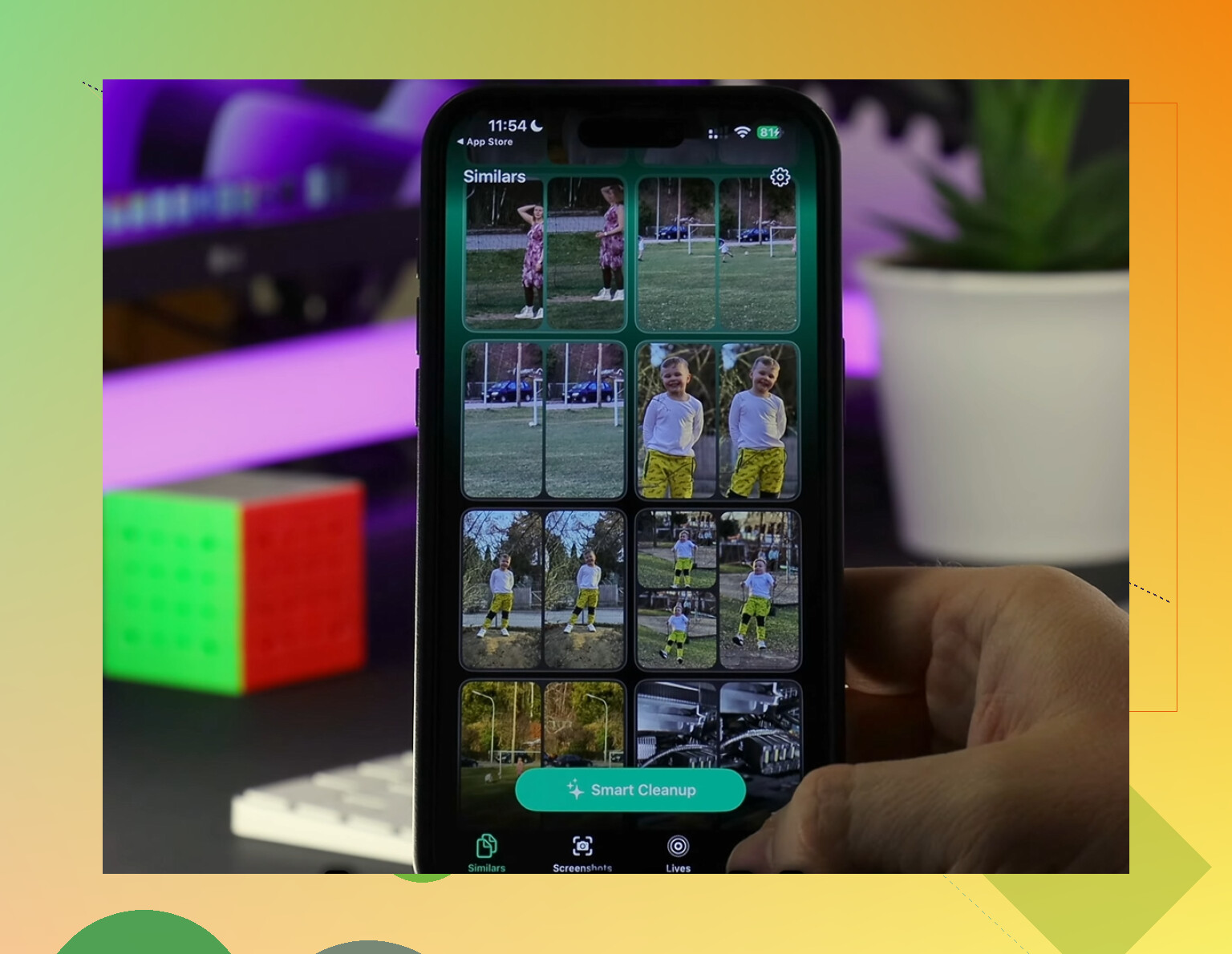
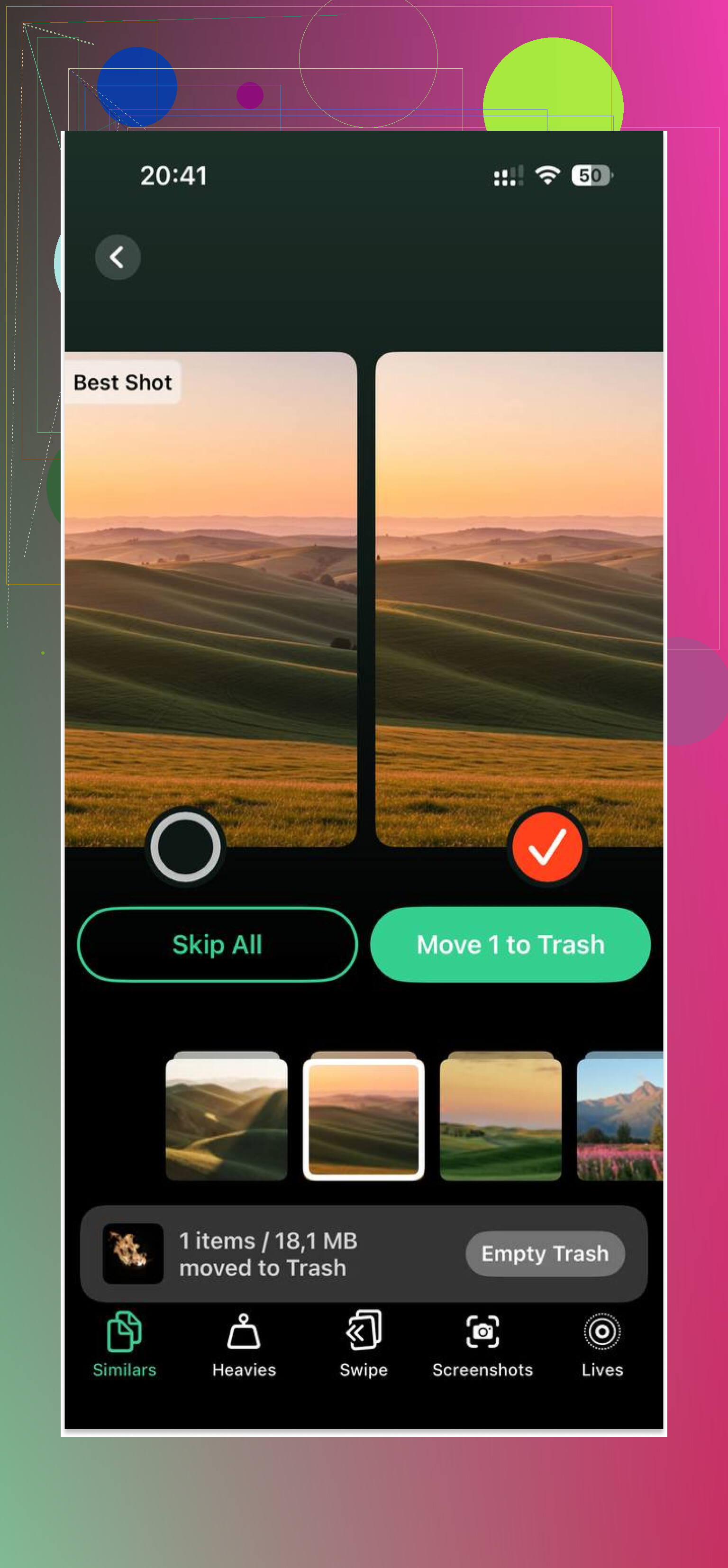
Lo que me ayudó allí fue la sección Heavies. Ordenaba los archivos multimedia por tamaño, así que encontré primero los videos gigantes y liberé unos cuantos GB rápido. La sección Similars agrupaba fotos casi duplicadas y capturas de pantalla aleatorias, lo que me ahorró estar desplazándome eternamente. También me gustó que procese todo en el dispositivo en lugar de enviar tu fototeca a otro sitio.
Después de liberar unos 5 GB, los bloqueos bajaron muchísimo. No fue magia, seguía siendo un iPad viejo, pero pasó de molesto a usable.
Un ajuste más que vale la pena cambiar
Si usas la app Mail integrada y tu bandeja de entrada es enorme, cambia Obtener de Push a Manual. La indexación del correo y la comprobación constante pueden ralentizar los dispositivos más viejos. Yo cambié eso y noté menos ralentizaciones en segundo plano.
Si haces todo esto y aun así sigue yendo mal, yo empezaría a mirar la batería. Cuando la batería está desgastada, iPadOS a veces reduce el rendimiento para mantener estable el dispositivo. Aun así, primero revisaría el almacenamiento y esos ajustes. En mi caso, ahí estuvo la solución.
Que Safari vaya lento mientras otras apps se sienten normales обычно apunta a basura específica de Safari, no a un iPad muriéndose.
Estoy de acuerdo con parte de lo que dijo @mikeappsreviewer, pero no culparía primero a Actualización en segundo plano. Si las apps de streaming funcionan bien, probablemente tu CPU y tu Wi‑Fi estén bien. Safari tiene su propio conjunto de problemas.
Lo que revisaría:
-
Bloqueadores de contenido.
Si instalaste bloqueadores de anuncios, filtros VPN o apps de navegación segura, desactívalos un rato. Los iPad viejos se atragantan con el filtrado pesado de páginas. He visto un bloqueador añadir de 5 a 10 segundos por página en un iPad Air 2. -
Funciones experimentales de Safari.
Ajustes, Safari, Avanzado, Funciones experimentales. Si se activó algo, restablécelas a los valores predeterminados. Una bandera rara de WebKit puede hacer que el desplazamiento sea horrible. -
Corrupción de datos del sitio web.
Sin repetir el paso de borrar la caché, si uno o dos sitios van peor que otros, elimina los datos solo de esos sitios en Avanzado, Datos de sitios web. A veces un contenedor de cookies dañado arruina el rendimiento. -
DNS y herramientas de privacidad de red.
Private Relay, DNS personalizado, VPN, escudos web tipo antivirus. Apágalos para hacer una prueba. Safari usa más consultas web que la mayoría de las apps, así que muestra la lentitud primero. -
Grupos de pestañas y pestañas fijadas.
Los iPad más viejos odian las sesiones de pestañas infladas. Incluso si las pestañas están cerradas, el estado sincronizado de Safari entre iPhone, Mac y iPad se vuelve un desastre. Desactiva la sincronización de Safari en iCloud durante unos minutos, prueba y luego vuelve a activarla. -
Sitios con mucho JavaScript.
Muchas páginas modernas son unas bestias. Sitios de noticias, tiendas online, Reddit en el navegador, todo lleno de scripts. Solicitar sitio web de escritorio lo empeora. Desactívalo si está activado.
También revisa el almacenamiento libre, sí. Safari escribe archivos temporales mientras renderiza páginas. Si tu iPad tiene poco espacio, el rendimiento del navegador se vuelve raro antes de que las apps de video lo hagan. Si limpiar almacenamiento es un fastidio, Clever Cleaner es una opción. Esta reseña lo explica bien: reseña de la mejor app gratuita para limpiar almacenamiento en iPhone. Útil si tu fototeca es lo que está atascando el dispositivo.
Prueba rápida:
Abre el mismo sitio en una pestaña privada de Safari y luego en una pestaña normal.
Si la privada va más rápido, tus datos guardados del sitio o las extensiones son el problema.
Si todos los navegadores en el iPad van lentos, entonces es WebKit en todo el sistema. Si solo Safari va mal, sincronización, bloqueadores y datos del sitio son los primeros lugares que revisaría. Un poco molesto, pero se puede arreglar la mayoría de las veces.
Las ralentizaciones solo en Safari en un iPad antiguo normalmente significan que WebKit se queda atascado, no que todo el dispositivo esté acabado. En su mayoría estoy de acuerdo con @mikeappsreviewer y @nachtdromer, pero también revisaría una cosa que la gente pasa por alto: los límites de proceso de Safari en iPads antiguos con poca RAM.
Lo que pasa es que Safari mantiene las pestañas individuales, las vistas previas, los datos del modo lector y el historial de páginas en memoria de forma distinta a como lo hacen las apps de video. Así que Netflix se siente bien, pero un sitio web recargado puede hacer que Safari parezca antiquísimo.
Algunas cosas que yo revisaría y que en realidad todavía no se han mencionado:
- Desactiva Preload Top Hit en los ajustes de Safari. Puede hacer que los dispositivos antiguos trabajen de más antes incluso de que abras la página.
- Desactiva el zoom de página o los ajustes personalizados del sitio web para los sitios problemáticos. A veces los ajustes por sitio se comportan raro y causan tirones.
- Comprueba si la lentitud ocurre solo después de que el iPad sale del modo reposo. Si es así, puede ser un problema de fuga de memoria. Fuerza el cierre de Safari y luego vuelve a abrirlo antes de asumir problemas mayores.
- Prueba con la Vista de lectura en una página problemática. Si la Vista de lectura va fluida pero la página normal se ralentiza, el propio sitio está sobrecargado de scripts basura y anuncios.
- Cambia temporalmente el motor de búsqueda. Suena tonto, pero tuve un iPad viejo en el que las sugerencias o búsquedas de Safari se sentían retrasadas hasta que cambié de motor y luego volví al anterior.
Además, el calor importa. Si el iPad se calienta, el renderizado y el desplazamiento en Safari pueden sentirse especialmente mal en hardware envejecido. No siempre es obvio.
Si el almacenamiento está justo, entonces sí, eso definitivamente influye. Ahí es donde algo como Clever Cleaner puede ayudar si tus fotos o videos son lo que está ocupando espacio. Yo lo usaría más para encontrar archivos gigantes rápido que esperando milagros. Este clip rápido explica la app bastante bien: mira cómo Clever Cleaner libera rápido almacenamiento en iPhone y iPad.
Mi apuesta: o Safari tiene datos del sitio o carga de sincronización problemáticos, o tu iPad viejo está llegando a los límites de RAM con los sitios web modernos. Triste pero cierto, la web se volvió más pesada mientras el iPad siguió igual.