Mi iPad de repente empezó a ir lento cada vez que uso aplicaciones de video como YouTube, Netflix y sitios de streaming. Los videos se quedan cargando, la aplicación se congela y todo se siente lento incluso después de reiniciarlo. Necesito ayuda para averiguar qué podría estar causando la lentitud y cómo solucionarlo para poder volver a ver contenido en streaming con normalidad.
Si tu iPad se siente lento mientras reproduces contenido en streaming, aunque la batería marque 100 por ciento, yo revisaría primero algunas cosas aburridas pero importantes antes de cambiar ajustes al azar.
Tener la batería llena no significa tener la velocidad completa
Aprendí esto de la manera molesta. El nivel de carga y el estado de la batería son cosas distintas. Puedes tener la carga completa y aun así estar lidiando con una batería vieja que sufre bajo carga.
Abre Ajustes, luego Batería y después Estado de la batería. Mira la capacidad máxima. Cuando baja de 80 por ciento, iPadOS empieza a protegerse de apagados reduciendo el rendimiento. Así que sí, el icono de la batería se ve bien, pero el dispositivo igual va arrastrándose.
Revisa también el Modo de bajo consumo. Si el icono de la batería está amarillo, el iPad está siendo limitado a propósito. Desactívalo si quieres recuperar la velocidad normal.
Por qué las apps de video son el primer lugar donde lo notas
Seguía viendo a gente culpar al dispositivo cuando el problema era la conexión. Una señal débil de Wi‑Fi se parece mucho al lag. La app se pausa, baja la calidad, los toques se sienten retrasados, y parece que el iPad se está ahogando cuando en realidad es el stream cargando en búfer. Prueba otra red y mira si el problema se mantiene.
La otra grande es el almacenamiento. Aquí es donde las cosas se ponen feas rápido. En iPadOS 16 y versiones posteriores, el sistema se apoya en algo llamado intercambio de memoria virtual. Usa el almacenamiento como memoria extra durante tareas más pesadas, incluida la reproducción de video. Si tu almacenamiento está lleno, no queda espacio para que respire, y las apps de video son las primeras en empezar a tartamudear.
El poco espacio ralentiza todo el dispositivo, no solo las apps multimedia
Una vez que pasas de alrededor del 80 por ciento de almacenamiento usado, la lentitud se extiende. Escribir se retrasa. Cambiar entre apps se siente pegajoso. Las tareas en segundo plano tardan más. iPadOS necesita espacio libre para archivos temporales, caché y actividad de intercambio. Si exprimes todo eso hasta dejarlo sin nada, el rendimiento cae de una forma bastante evidente.

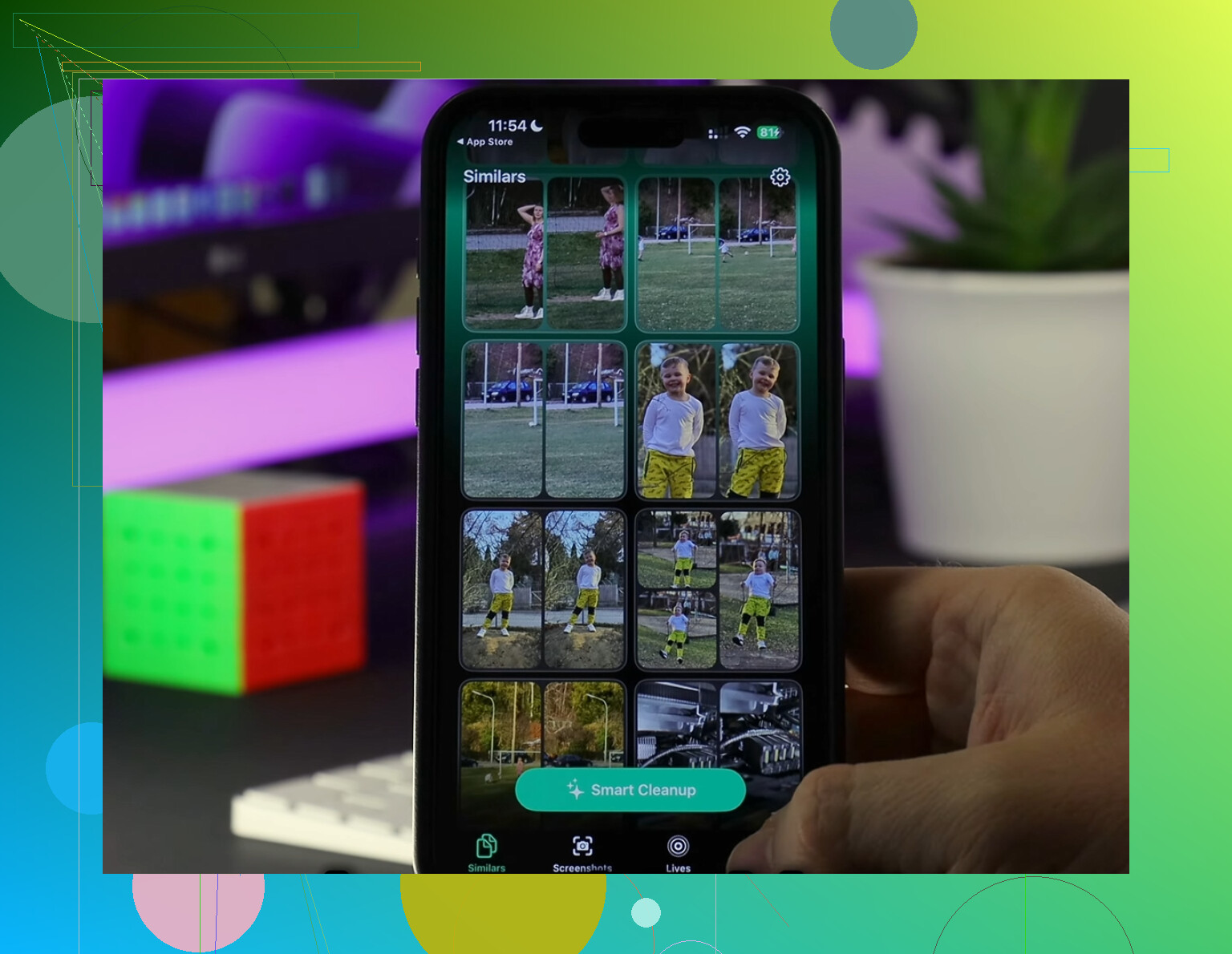
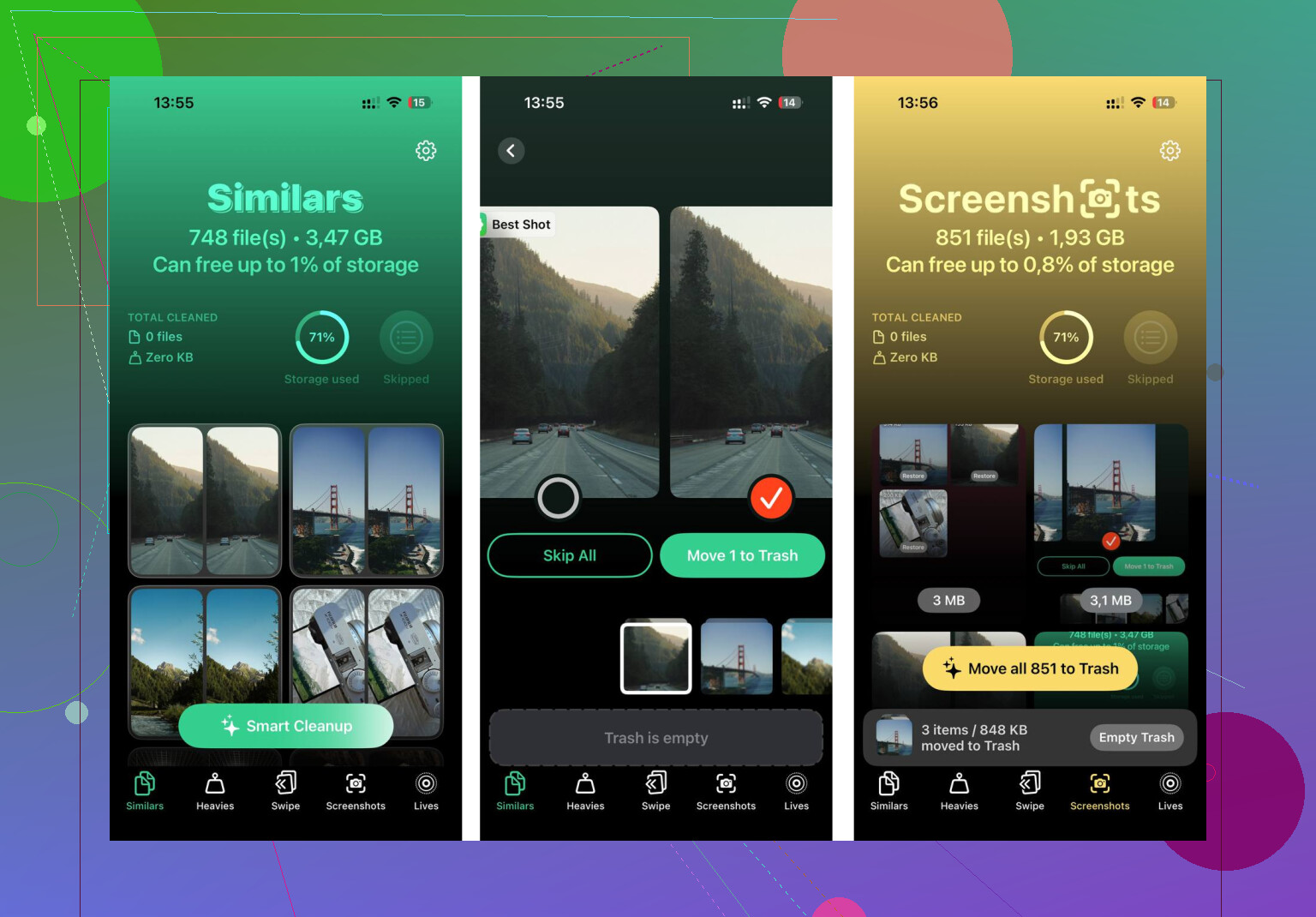
- Primero revisé la pestaña Heavies. Los archivos más grandes aparecen arriba con tamaños exactos. Había videos viejos y grabaciones de pantalla ahí puestos como ladrillos.
- Luego entré en la pestaña Similars. Agrupa fotos casi duplicadas y elige la mejor toma, lo que me evitó tener que ordenar basura de ráfagas una por una. No es perfecto, pero se acerca bastante.
- La pestaña Screenshots ayudó más de lo que esperaba. Cada imagen muestra su tamaño de archivo, y una vez que ves que las capturas de pantalla se están comiendo gigabytes, borrarlas se vuelve fácil.
- Todo se queda en el dispositivo. No se envía nada a ningún otro sitio.
Después de liberar unos 10 GB, la diferencia no fue nada sutil. Las apps de video se comportaban mejor, y todo el iPad se sentía menos atascado.
Cosas que cambié sin restablecer nada
- Actualización en segundo plano. Ve a Ajustes, General, Actualización en segundo plano. La desactivé para la mayoría de las apps. Si dejas decenas de apps consultando en segundo plano, el iPad sigue haciendo pequeñas tareas todo el día.
- Reinicia el iPad. Consejo viejo, pero sigue funcionando. Un reinicio limpia la memoria temporal y elimina procesos atascados en segundo plano. Yo lo hago más o menos una vez por semana cuando el mío empieza a sentirse raro.
- Caché de Safari. Ve a Ajustes, Safari, Borrar historial y datos de sitios web. Safari se vuelve lento por sí solo cuando se acumulan demasiados datos de navegación.
- Reducir movimiento. Ve a Ajustes, Accesibilidad, Movimiento, y luego activa Reducir movimiento. Las animaciones más ligeras se sentían más fluidas en un iPad más viejo, al menos para mí.
Sobre las actualizaciones
Yo no evitaría las actualizaciones de iPadOS solo por historias de lentitud. Muchas actualizaciones incluyen correcciones de errores y mejoras de rendimiento. Lo que sí confunde a la gente es el primer día después de una actualización importante. El iPad pasa horas reindexando archivos y haciendo limpieza en segundo plano, y durante esa ventana se siente más lento de lo normal. Yo le daría 24 horas antes de decidir que la actualización causó daños.
Yo comprobaría primero el calor. La gente se lo salta. Los iPad reducen el rendimiento cuando se calientan, y las apps de video exigen la pantalla, el Wi‑Fi y el decodificador al mismo tiempo. Si la parte trasera se siente caliente, quita la funda, baja el brillo y prueba de nuevo. He visto que YouTube se vuelve lentísimo solo por la limitación térmica.
También mira si pasa en una app o en todas. Si Netflix va mal pero los videos descargados en Fotos se reproducen bien, el problema apunta más a la red, DNS, VPN, bloqueador de anuncios o la propia app. Si el video local también se traba, apunta más al iPad.
Algunas cosas que probaría.
- Desactiva la VPN, Private Relay y los bloqueadores de anuncios un rato. Eso interfiere con el streaming más a menudo de lo que la gente admite.
- Fuerza el cierre de la app de video, luego descárgala y reinstálala. El caché dañado de la app existe.
- Prueba Wi‑Fi de 2.4 GHz frente a 5 GHz. 5 GHz es más rápido, pero más débil a través de las paredes.
- Revisa los límites de Tiempo en Pantalla y los filtros de contenido. Es raro, pero he visto que cause bloqueos.
- Abre Ajustes, Accesibilidad, Configuración por app, y elimina configuraciones extrañas vinculadas a las apps de video.
No estoy del todo de acuerdo con @mikeappsreviewer en que la batería sea una sospecha principal, a menos que tu iPad sea más viejo y se caliente o se descargue rápido. Para lag repentino, en mi experiencia primero influyen el caché de la app, las herramientas de red o la limitación térmica.
Si el almacenamiento está justo, vale la pena echar un vistazo a Clever Cleaner para limpiar basura rápido. Además, esta reseña de Clever Cleaner para liberar almacenamiento en iPad y solucionar el lag es más fácil de seguir que la mayoría.
Si de repente se puso lento, yo también consideraría cosas que @mikeappsreviewer y @hoshikuzu realmente no pusieron al principio: un mal bug de decodificación de iPadOS/app o basura de sitios web en Safari de sitios de streaming.
Algunas comprobaciones extra:
- Prueba video descargado/sin conexión dentro de Netflix o un archivo local en Archivos/Fotos. Si la reproducción sin conexión va fluida pero el streaming es horrible, entonces no es realmente rendimiento bruto del iPad.
- Prueba otro navegador. Safari puede ponerse raro con algunos reproductores de video. Si un sitio de streaming va con lag en Safari pero no en Chrome, eso lo acota rápido.
- Desactiva PiP y las cosas de reproducción automática para probar. Suena menor, pero me ha pasado que YouTube se comporta torpemente con comportamiento extra en segundo plano.
- Revisa indirectamente la presión de RAM disponible: si al abrir el Centro de control o al cambiar de app también hay tirones, es algo más general del sistema y no solo del búfer de video.
- Restablece los ajustes de red si cada app de video se queda cargando con un Wi-Fi estable. Molesta, pero arregla algunos problemas rarísimos de corrupción de red.
No estoy muy de acuerdo con que la batería sea la principal sospechosa a menos que el iPad sea más viejo o se esté calentando/descargando rápido. El lag repentino normalmente grita software, presión de almacenamiento o rarezas de red, en mi opinión.
Si el almacenamiento está lleno, Clever Cleaner vale la pena para limpiar basura y duplicados rápido para que iPadOS vuelva a tener margen. También encontré útil este hilo para gente que limpia dispositivos Apple sin quedar sepultada en anuncios: discusión sobre un limpiador gratis para iPhone para liberar almacenamiento y reducir el lag.
Si publicas tu modelo de iPad + versión de iPadOS, la gente probablemente pueda acotarlo mucho más rápido.
Un ángulo que no veo enfatizado lo suficiente por @hoshikuzu, @cacadordeestrelas y @mikeappsreviewer es el enrutamiento de audio/salida. Los iPad pueden volverse extrañamente lentos en apps de video si están intentando constantemente conectarse con AirPlay, auriculares Bluetooth, un altavoz o una TV. He visto YouTube congelarse, retraso en la barra de progreso y Netflix colgarse solo porque el iPad seguía cambiando de destino de audio en segundo plano.
Prueba esto:
- Desactiva Bluetooth por completo y prueba
- Asegúrate de que AirPlay no esté intentando conectarse a una TV/HomePod
- En la app de video, fuerza el audio de vuelta a los altavoces del iPad
- Si usas sitios de streaming en Safari, cierra las pestañas extra con anuncios de video o ventanas emergentes
Otra cosa: verifica que Fecha y hora esté configurado en automático. Suena tonto, pero las apps con mucho DRM pueden comportarse mal si la hora del sistema está desajustada.
Tampoco compraría del todo la teoría de la batería primero a menos que el iPad sea más viejo. Una ralentización repentina solo en apps de video suele oler más a conflicto entre apps, enrutamiento de audio o negociación de DRM/red que a la condición bruta de la batería.
Si el almacenamiento está lleno, Clever Cleaner puede ayudar a liberar espacio rápidamente.
Pros: limpieza fácil, bueno para archivos grandes/duplicados, ayuda a liberar espacio de trabajo.
Contras: no es una solución mágica si el problema real es el Wi‑Fi, el calor o errores de iPadOS, y aun así tienes que revisar lo que quiere eliminar.
Si los videos descargados localmente también se traban, entonces empezaría a sospechar de la antigüedad del hardware o de problemas a nivel de iPadOS.