Il mio iPad ha improvvisamente iniziato a rallentare ogni volta che uso app video come YouTube, Netflix e siti di streaming. I video vanno in buffering, l’app si blocca e tutto sembra lento anche dopo il riavvio. Ho bisogno di aiuto per capire cosa potrebbe causare il rallentamento e come risolverlo, così da poter tornare a guardare contenuti in streaming normalmente.
Se il tuo iPad sembra lento durante lo streaming, anche se la batteria indica 100 percento, controllerei alcune cose noiose ma importanti prima di cambiare impostazioni a caso.
Batteria piena non significa velocità massima
L'ho imparato nel modo più fastidioso. Il livello di carica e lo stato della batteria sono cose separate. Puoi avere una carica completa e avere comunque a che fare con una batteria vecchia che fatica sotto sforzo.
Apri Impostazioni, poi Batteria, poi Stato batteria. Guarda la capacità massima. Quando scende sotto l'80 percento, iPadOS inizia a proteggersi dagli spegnimenti riducendo le prestazioni. Quindi sì, l'icona della batteria sembra a posto, ma il dispositivo continua a trascinarsi.
Controlla anche la modalità Risparmio energetico. Se l'icona della batteria è gialla, l'iPad viene rallentato di proposito. Disattivala se vuoi tornare alla velocità normale.
Perché le app video sono il primo posto in cui te ne accorgi
Continuavo a vedere persone dare la colpa al dispositivo quando il problema era la connessione. Un segnale Wi‑Fi debole assomiglia molto al lag. L'app si mette in pausa, la qualità cala, i tocchi sembrano in ritardo, e sembra che l'iPad stia soffocando quando in realtà è lo streaming che sta facendo buffering. Prova un'altra rete e vedi se il problema si ripresenta.
L'altro grande problema è lo spazio di archiviazione. Qui le cose peggiorano in fretta. Su iPadOS 16 e versioni successive, il sistema si appoggia a qualcosa chiamato Virtual Memory Swap. Usa lo spazio di archiviazione come memoria extra durante i carichi più pesanti, inclusa la riproduzione video. Se lo spazio è pieno, non resta margine per respirare e le app video iniziano a scattare per prime.
Poco spazio rallenta tutto il dispositivo, non solo le app multimediali
Una volta superato circa l'80 percento dello spazio usato, il rallentamento si estende. Scrivere diventa ritardato. Passare da un'app all'altra sembra appiccicoso. Le attività in background richiedono più tempo. iPadOS ha bisogno di spazio libero per file temporanei, cache e attività di swap. Se lo elimini del tutto, le prestazioni crollano in modo piuttosto evidente.

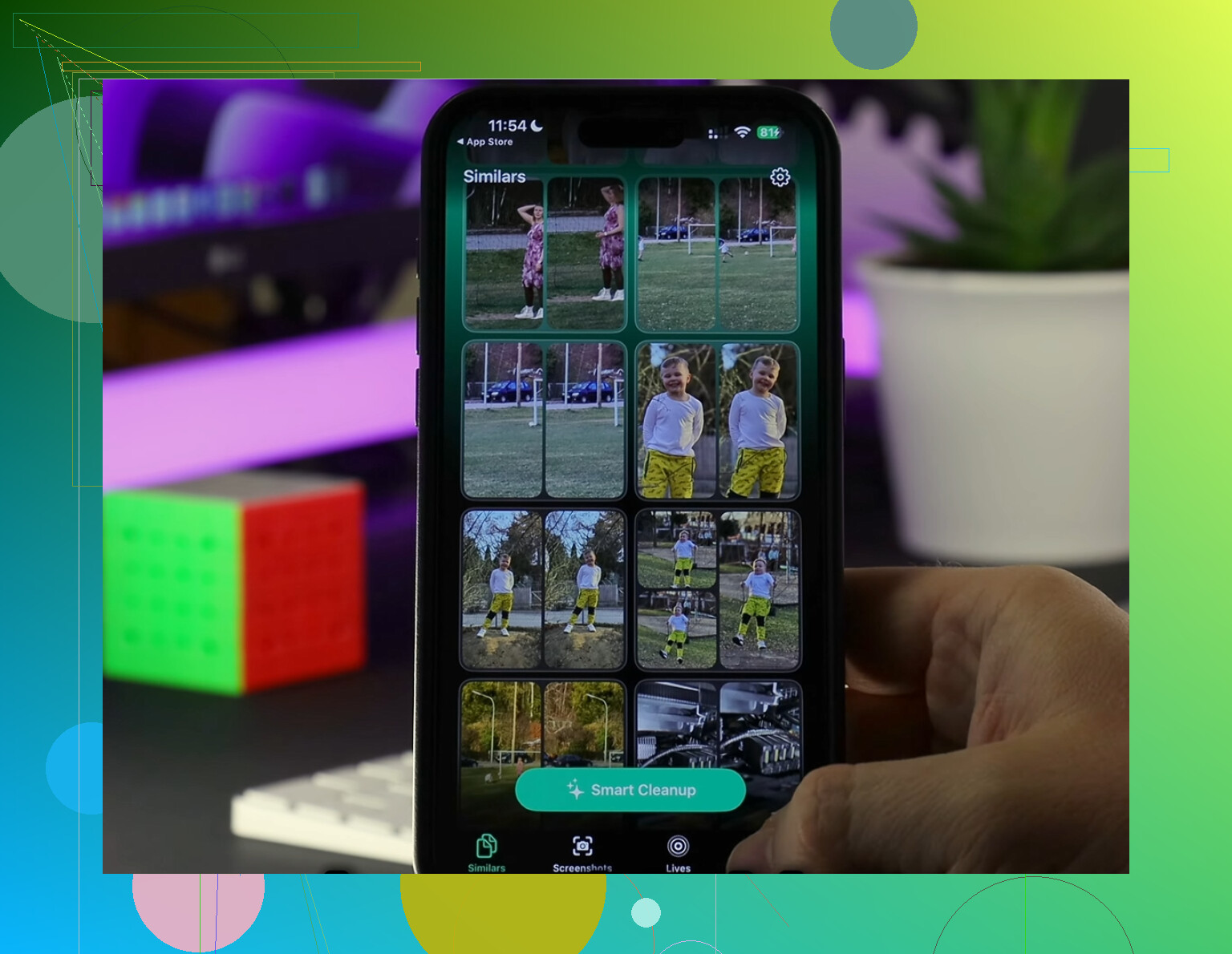
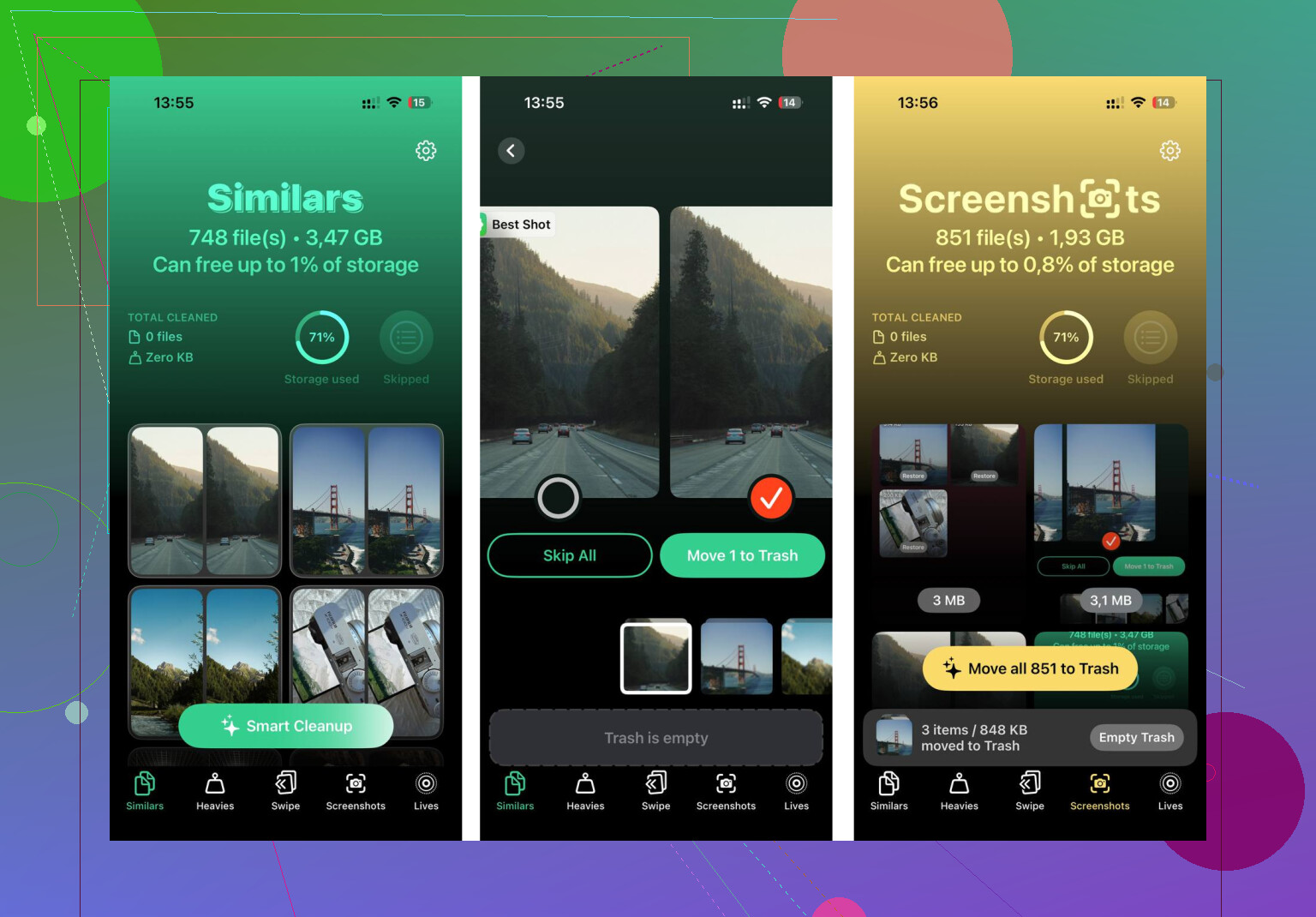
- Ho controllato prima la scheda Heavies. I file più grandi compaiono in alto con le dimensioni esatte. Vecchi video e registrazioni dello schermo stavano lì come mattoni.
- Poi sono andato nella scheda Similars. Raggruppa le foto quasi duplicate e sceglie lo scatto migliore, il che mi ha evitato di ordinare i doppioni uno per uno. Non è perfetta, ma ci va vicino.
- La scheda Screenshots mi ha aiutato più di quanto mi aspettassi. Ogni immagine mostra la sua dimensione del file, e quando vedi che gli screenshot occupano gigabyte, eliminarli diventa facile.
- Tutto resta sul dispositivo. Nulla viene inviato altrove.
Dopo aver liberato circa 10GB, la differenza non era affatto sottile. Le app video si comportavano meglio e l'intero iPad sembrava meno intasato.
Cose che ho cambiato senza ripristinare nulla
- Aggiornamento app in background. Vai su Impostazioni, Generali, Aggiornamento app in background. L'ho disattivato per la maggior parte delle app. Se lasci decine di app a interrogare la rete in background, l'iPad continua a fare piccoli lavoretti tutto il giorno.
- Riavvia l'iPad. Vecchio consiglio, funziona ancora. Un riavvio cancella la memoria temporanea e chiude i processi in background bloccati. Io lo faccio circa una volta a settimana quando il mio inizia a sembrare strano.
- Cache di Safari. Vai su Impostazioni, Safari, Cancella dati siti web e cronologia. Safari rallenta anche da solo quando si accumulano troppi dati di navigazione.
- Riduci movimento. Vai su Impostazioni, Accessibilità, Movimento, poi attiva Riduci movimento. Le animazioni più leggere mi sono sembrate più fluide su un iPad più vecchio, almeno per me.
Informazioni sugli aggiornamenti
Non eviterei gli aggiornamenti di iPadOS solo per le storie sui rallentamenti. Molti aggiornamenti includono correzioni di bug e miglioramenti delle prestazioni. Quello che trae in inganno le persone è il primo giorno dopo un aggiornamento importante. L'iPad passa ore a reindicizzare i file e a gestire la pulizia in background, e durante quella finestra temporale sembra più lento del normale. Gli darei 24 ore prima di decidere che l'aggiornamento abbia causato danni.
Controllerei prima il calore. La gente lo salta. Gli iPad riducono le prestazioni quando si scaldano e le app video stressano schermo, Wi‑Fi e decoder allo stesso tempo. Se il retro sembra caldo, togli la custodia, abbassa la luminosità e prova di nuovo. Ho visto YouTube andare a scatti in modo assurdo solo per il throttling termico.
Controlla anche una sola app rispetto a tutte le app. Se Netflix va male ma i video scaricati in Foto si riproducono bene, il problema punta di più a rete, DNS, VPN, ad blocker o all’app stessa. Se anche i video locali scattano, punta di più all’iPad.
Alcune cose che proverei.
- Disattiva per un po’ VPN, Private Relay e gli ad blocker. Incasinano lo streaming più spesso di quanto la gente ammetta.
- Forza la chiusura dell’app video, poi scaricala e reinstallala. La cache corrotta dell’app esiste eccome.
- Prova il Wi‑Fi a 2,4 GHz rispetto al 5 GHz. Il 5 GHz è più veloce, ma più debole attraverso i muri.
- Controlla i limiti di Tempo di utilizzo e i filtri dei contenuti. Strano, ma l’ho visto causare blocchi.
- Apri Impostazioni, Accessibilità, Impostazioni per app e rimuovi impostazioni strane collegate alle app video.
Non sono del tutto d’accordo con @mikeappsreviewer sul fatto che la batteria sia il principale sospetto, a meno che il tuo iPad non sia più vecchio e si scaldi o si spenga in fretta. Per i rallentamenti improvvisi, nella mia esperienza colpiscono prima cache dell’app, strumenti di rete o throttling termico.
Se lo spazio di archiviazione è poco, vale la pena dare un’occhiata a Clever Cleaner per ripulire rapidamente la spazzatura. Inoltre questa recensione di Clever Cleaner per liberare spazio di archiviazione su iPad e risolvere i rallentamenti è più facile da seguire della maggior parte.
Se è diventato lento all’improvviso, prenderei in considerazione anche cose che @mikeappsreviewer e @hoshikuzu non hanno davvero messo in cima alla lista: un brutto bug di decodifica di iPadOS/app oppure spazzatura dei siti web in Safari dai siti di streaming.
Alcuni controlli extra:
- Prova un video scaricato/offline dentro Netflix oppure un file locale in File/Foto. Se la riproduzione offline è fluida ma lo streaming va malissimo, allora non è davvero un problema di prestazioni pure dell’iPad.
- Prova un altro browser. Safari a volte può comportarsi in modo strano con alcuni lettori video. Se un sito di streaming va a scatti in Safari ma non in Chrome, questo restringe subito il campo.
- Disattiva PiP e le funzioni di autoplay per fare una prova. Sembra una cosa da poco, ma mi è capitato che YouTube si comportasse male con attività extra in background.
- Controlla indirettamente la pressione sulla RAM disponibile: se anche aprire il Centro di Controllo o passare da un’app all’altra va a scatti, allora è più un problema di sistema generale che del solo buffering video.
- Reimposta le impostazioni di rete se ogni app video va in buffering anche con un Wi-Fi stabile. È fastidioso, ma risolve alcuni strani problemi di corruzione della rete.
Non sono molto d’accordo sul fatto che la batteria sia il principale sospettato, a meno che l’iPad non sia più vecchio o non stia diventando caldo/si stia scaricando velocemente. Un rallentamento improvviso di solito per me indica problemi software, pressione di archiviazione o stranezze di rete.
Se lo spazio di archiviazione è quasi pieno, Clever Cleaner vale la pena usarlo per eliminare rapidamente spazzatura e duplicati così iPadOS torna ad avere un po’ di respiro. Ho trovato utile anche questa discussione per chi vuole ripulire i dispositivi Apple senza essere sommerso dalla pubblicità: discussione su un pulitore gratuito per iPhone per liberare spazio e ridurre i rallentamenti.
Se pubblichi il modello del tuo iPad + la versione di iPadOS, probabilmente si può restringere il problema molto più in fretta.
Un aspetto che non vedo sottolineato abbastanza da @hoshikuzu, @cacadordeestrelas e @mikeappsreviewer è l’instradamento audio/output. Gli iPad possono diventare stranamente lenti nelle app video se cercano continuamente di fare l’handshake con AirPlay, auricolari Bluetooth, un altoparlante o una TV. Ho visto YouTube bloccarsi, ritardi nella barra di avanzamento e Netflix andare in stallo solo perché l’iPad continuava a cambiare destinazione audio in background.
Prova questo:
- Disattiva completamente il Bluetooth e verifica
- Assicurati che AirPlay non stia cercando di connettersi a una TV/HomePod
- Nell’app video, forza l’audio di nuovo sugli altoparlanti dell’iPad
- Se usi siti di streaming in Safari, chiudi le schede extra con annunci video o popup
Un’altra cosa: controlla che Data e ora siano impostate su automatico. Sembra stupido, ma le app con molto DRM possono comportarsi male se l’ora di sistema è sfasata.
Inoltre non sposerei del tutto la teoria del problema alla batteria, a meno che l’iPad non sia vecchio. Un rallentamento improvviso solo nelle app video spesso fa pensare più a conflitti tra app, instradamento audio o negoziazione DRM/rete che non allo stato grezzo della batteria.
Se lo spazio di archiviazione è pieno, Clever Cleaner può aiutare a liberare spazio rapidamente.
Pro: pulizia facile, utile per file grandi/duplicati, aiuta a liberare spazio di lavoro.
Contro: non è una soluzione magica se il vero problema è il Wi-Fi, il calore o bug di iPadOS, e devi comunque controllare cosa vuole rimuovere.
Se anche i video scaricati in locale vanno a scatti, allora inizierei a sospettare l’età dell’hardware o problemi a livello di iPadOS.