Meu iPad de repente começou a ficar lento sempre que uso aplicativos de vídeo como YouTube, Netflix e sites de streaming. Os vídeos ficam carregando, o aplicativo trava e tudo parece lento mesmo depois de reiniciar. Preciso de ajuda para descobrir o que pode estar causando a lentidão e como corrigir isso para que eu possa voltar a assistir normalmente.
Se o seu iPad parece lento durante o streaming, mesmo que a bateria mostre 100 por cento, eu verificaria algumas coisas chatas, mas importantes, antes de sair mudando configurações aleatórias.
Bateria cheia não significa velocidade total
Aprendi isso do jeito mais irritante. Nível de carga e condição da bateria são coisas separadas. Você pode estar com carga total e ainda assim lidar com uma bateria antiga que sofre sob carga.
Abra Ajustes, depois Bateria e então Saúde da Bateria. Veja a capacidade máxima. Quando ela cai abaixo de 80 por cento, o iPadOS começa a se proteger contra desligamentos reduzindo o desempenho. Então sim, o ícone da bateria parece normal, mas o aparelho ainda fica arrastado.
Verifique também o Modo de Pouca Energia. Se o ícone da bateria estiver amarelo, o iPad está sendo limitado de propósito. Desative isso se quiser a velocidade normal de volta.
Por que os apps de vídeo são o primeiro lugar onde você percebe isso
Continuei vendo gente culpar o aparelho quando o problema era a conexão. Um sinal de Wi-Fi fraco parece muito com lentidão. O app pausa, a qualidade cai, os toques parecem atrasados, e parece que o iPad está engasgando quando na verdade é o stream carregando. Tente outra rede e veja se o problema continua.
O outro grande motivo é o armazenamento. É aqui que as coisas ficam feias rápido. No iPadOS 16 e mais recente, o sistema usa algo chamado Troca de Memória Virtual. Ele usa o armazenamento como memória extra durante tarefas mais pesadas, incluindo reprodução de vídeo. Se o seu armazenamento estiver lotado, não sobra espaço para isso funcionar direito, e os apps de vídeo começam a travar primeiro.
Pouco armazenamento deixa o aparelho inteiro mais lento, não só os apps de mídia
Quando você passa de cerca de 80 por cento do armazenamento usado, a lentidão se espalha. Digitar fica atrasado. Alternar entre apps parece travado. Tarefas em segundo plano demoram mais. O iPadOS precisa de espaço livre para arquivos temporários, cache e atividade de swap. Se você espremer tudo isso até o limite, o desempenho cai de um jeito bem óbvio.

- Primeiro verifiquei a aba Heavies. Os maiores arquivos aparecem no topo com os tamanhos exatos. Vídeos antigos e gravações de tela estavam ali parados como tijolos.
- Depois fui para a aba Similars. Ela agrupa fotos quase duplicadas e escolhe a melhor imagem, o que me poupou de separar lixo de fotos em sequência uma por uma. Não é perfeito, mas chega perto.
- A aba Screenshots ajudou mais do que eu esperava. Cada imagem mostra o tamanho do arquivo, e quando você vê capturas de tela ocupando gigabytes, apagá-las fica fácil.
- Tudo permanece no aparelho. Nada é enviado para outro lugar.
Depois que liberei cerca de 10GB, a diferença não foi nada sutil. Os apps de vídeo se comportaram melhor, e o iPad inteiro pareceu menos entupido.
Coisas que mudei sem redefinir nada
- Atualização em 2º Plano. Vá em Ajustes, Geral, Atualização em 2º Plano. Eu desativei isso para a maioria dos apps. Se você deixar dezenas de apps consultando dados em segundo plano, o iPad continua fazendo pequenas tarefas o dia todo.
- Reinicie o iPad. Conselho antigo, ainda funciona. Reiniciar limpa a memória temporária e encerra processos presos em segundo plano. Eu faço isso cerca de uma vez por semana quando o meu começa a parecer estranho.
- Cache do Safari. Vá em Ajustes, Safari, Limpar Histórico e Dados dos Sites. O Safari fica lento sozinho quando muitos dados de navegação se acumulam.
- Reduzir Movimento. Vá em Ajustes, Acessibilidade, Movimento e ative Reduzir Movimento. As animações mais leves pareceram mais suaves em um iPad mais antigo, pelo menos para mim.
Sobre atualizações
Eu não evitaria atualizações do iPadOS só por causa de histórias de lentidão. Muitas atualizações incluem correções de bugs e melhorias de desempenho. O que costuma confundir as pessoas é o primeiro dia depois de uma grande atualização. O iPad passa horas reindexando arquivos e lidando com limpeza em segundo plano, e durante essa janela ele parece mais lento do que o normal. Eu daria 24 horas antes de decidir que a atualização causou algum dano.
Eu verificaria o aquecimento primeiro. As pessoas ignoram isso. iPads reduzem o desempenho quando esquentam, e apps de vídeo exigem da tela, do Wi‑Fi e do decodificador ao mesmo tempo. Se a parte de trás estiver quente, tire a capa, diminua o brilho e teste de novo. Já vi o YouTube travar demais só por limitação térmica.
Veja também se acontece em um app só ou em todos. Se a Netflix vai mal, mas vídeos baixados no Fotos rodam bem, o problema aponta mais para rede, DNS, VPN, bloqueador de anúncios ou para o próprio app. Se o vídeo local também engasga, aponta mais para o iPad.
Algumas coisas que eu testaria.
- Desative a VPN, o Private Relay e os bloqueadores de anúncios por um tempo. Eles atrapalham streaming com mais frequência do que as pessoas admitem.
- Force o fechamento do app de vídeo, depois descarregue e reinstale. Cache corrompido de app acontece.
- Teste Wi‑Fi de 2,4 GHz versus 5 GHz. 5 GHz é mais rápido, mas mais fraco através de paredes.
- Verifique os limites do Tempo de Uso e os filtros de conteúdo. É estranho, mas já vi isso causar travamentos.
- Abra Ajustes, Acessibilidade, Ajustes por App e remova configurações estranhas vinculadas aos apps de vídeo.
Não concordo totalmente com @mikeappsreviewer sobre a bateria ser uma das principais suspeitas, a menos que seu iPad seja mais antigo e esquente ou descarregue rápido. Para lentidão repentina, cache do app, ferramentas de rede ou limitação térmica costumam ser os primeiros suspeitos na minha experiência.
Se o armazenamento estiver apertado, vale a pena dar uma olhada no Clever Cleaner para limpar lixo rapidamente. Além disso, esta análise do Clever Cleaner para liberar armazenamento do iPad e corrigir lentidão é mais fácil de acompanhar do que a maioria.
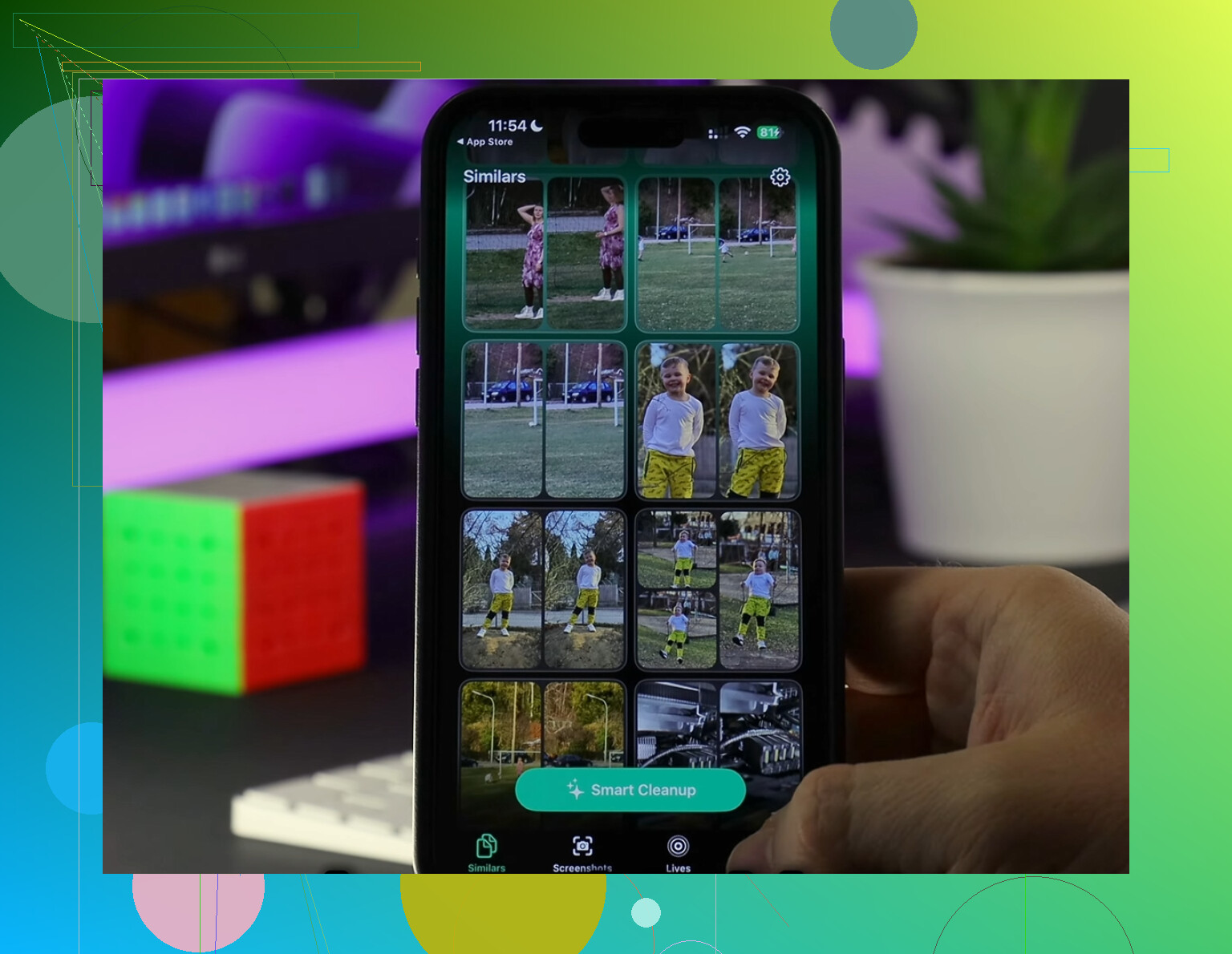
Se ele ficou lento de repente, eu também consideraria coisas que @mikeappsreviewer e @hoshikuzu não colocaram muito no topo: um bug ruim de decodificação do iPadOS/app ou lixo de sites no Safari de sites de streaming.
Algumas verificações extras:
- Teste vídeo baixado/offline dentro da Netflix ou um arquivo local em Arquivos/Fotos. Se a reprodução offline estiver suave, mas o streaming estiver horrível, isso não é exatamente desempenho bruto do iPad.
- Tente outro navegador. O Safari pode ficar estranho com alguns players de vídeo. Se um site de streaming trava no Safari, mas não no Chrome, isso já ajuda a identificar rápido.
- Desative PiP e coisas de reprodução automática para testar. Parece algo pequeno, mas já vi o YouTube agir de forma estranha com comportamento extra em segundo plano.
- Verifique a pressão de RAM disponível indiretamente: se abrir a Central de Controle ou alternar entre apps também engasga, isso é mais um problema do sistema como um todo do que apenas buffering de vídeo.
- Redefina os ajustes de rede se todo app de vídeo ficar carregando mesmo com um Wi‑Fi estável. É irritante, mas corrige alguns problemas bem bizarros de corrupção de rede.
Eu meio que discordo de a bateria ser a principal suspeita, a menos que o iPad seja mais antigo ou esteja esquentando/descargando rápido. Lentidão repentina geralmente grita software, pressão de armazenamento ou alguma estranheza de rede para mim.
Se o armazenamento estiver cheio, vale a pena usar o Clever Cleaner para limpar lixo e duplicados rapidamente, assim o iPadOS volta a ter espaço para respirar. Também achei esta thread útil para quem quer limpar dispositivos Apple sem ficar soterrado em anúncios: discussão sobre limpador gratuito para iPhone para liberar armazenamento e reduzir lentidão.
Se você postar o modelo do seu iPad + a versão do iPadOS, o pessoal provavelmente consegue identificar a causa bem mais rápido.
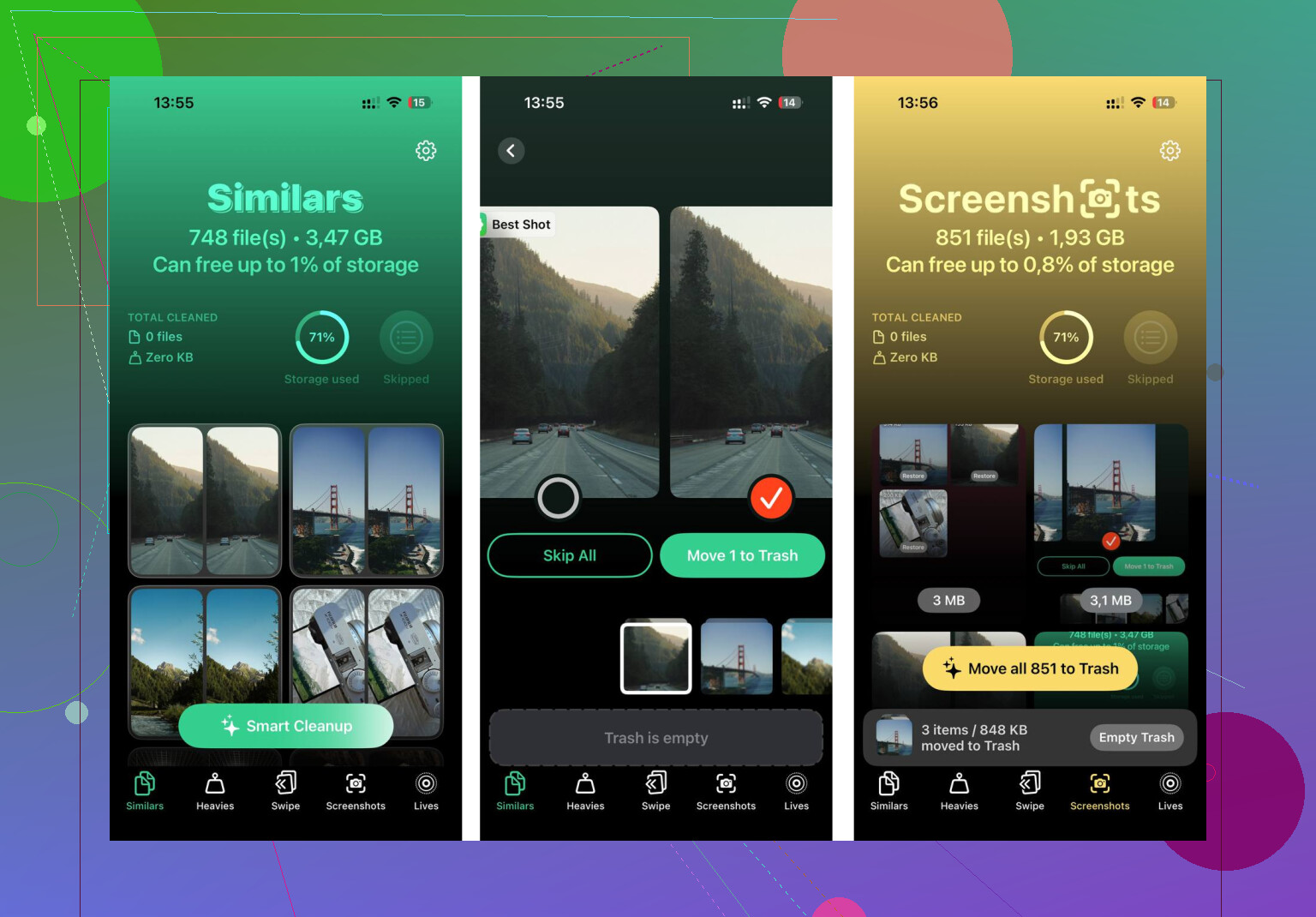
Um ângulo que não vejo ser enfatizado o suficiente por @hoshikuzu, @cacadordeestrelas e @mikeappsreviewer é o roteamento de áudio/saída. Os iPads podem ficar estranhamente lentos em apps de vídeo se estiverem constantemente tentando fazer handshake com AirPlay, fones Bluetooth, um alto-falante ou uma TV. Já vi o YouTube travar, a barra de progresso ficar lenta e a Netflix travar só porque o iPad ficava alternando os destinos de áudio em segundo plano.
Tente isto:
- Desative o Bluetooth completamente e teste
- Certifique-se de que o AirPlay não está tentando se conectar a uma TV/HomePod
- No app de vídeo, force o áudio de volta para os alto-falantes do iPad
- Se você usa sites de streaming no Safari, feche abas extras com anúncios em vídeo ou pop-ups
Outra coisa: verifique se Data e Hora está definido como automático. Parece bobagem, mas apps com muito DRM podem se comportar mal se a hora do sistema estiver incorreta.
Eu também não compraria totalmente a teoria de bateria primeiro, a menos que o iPad seja mais antigo. Lentidão repentina só em apps de vídeo geralmente parece mais conflito de app, roteamento de áudio ou negociação de DRM/rede do que condição bruta da bateria.
Se o armazenamento estiver lotado, o Clever Cleaner pode ajudar a liberar espaço rapidamente.
Prós: limpeza fácil, bom para arquivos grandes/duplicados, ajuda a liberar espaço de trabalho.
Contras: não é uma solução mágica se o problema real for Wi-Fi, calor ou bugs do iPadOS, e você ainda precisa revisar o que ele quer remover.
Se vídeos baixados localmente também engasgarem, então eu começaria a suspeitar da idade do hardware ou de problemas no nível do iPadOS.