Mon iPad a soudainement commencé à ramer chaque fois que j’utilise des applications vidéo comme YouTube, Netflix et des sites de streaming. Les vidéos se mettent en mémoire tampon, l’application se fige et tout semble lent même après un redémarrage. J’ai besoin d’aide pour comprendre ce qui pourrait provoquer ce ralentissement et comment le corriger afin de pouvoir à nouveau regarder des vidéos en streaming normalement.
Si votre iPad semble lent pendant le streaming, même si la batterie affiche 100 pour cent, je regarderais quelques points ennuyeux mais importants avant de modifier des réglages au hasard.
Une batterie pleine ne signifie pas une vitesse maximale
Je l’ai appris de la manière agaçante. Le niveau de charge et l’état de la batterie sont deux choses différentes. Vous pouvez avoir une charge complète tout en ayant une vieille batterie qui peine sous charge.
Ouvrez Réglages, puis Batterie, puis État de la batterie. Regardez la capacité maximale. Une fois qu’elle passe sous les 80 pour cent, iPadOS commence à se protéger des extinctions en réduisant les performances. Donc oui, l’icône de batterie a l’air correcte, mais l’appareil reste lent.
Vérifiez aussi le mode économie d’énergie. Si l’icône de batterie est jaune, l’iPad est volontairement bridé. Désactivez-le si vous voulez retrouver une vitesse normale.
Pourquoi les applis vidéo sont le premier endroit où on le remarque
Je voyais sans arrêt des gens accuser l’appareil alors que le problème venait de la connexion. Un signal Wi-Fi faible ressemble beaucoup à des ralentissements. L’appli se met en pause, la qualité baisse, les appuis semblent retardés, et on a l’impression que l’iPad s’étouffe alors que c’est le flux qui met en mémoire tampon. Essayez un autre réseau et voyez si le problème suit.
L’autre gros point, c’est le stockage. C’est là que ça se dégrade vite. Sur iPadOS 16 et plus récent, le système s’appuie sur ce qu’on appelle la mémoire virtuelle avec échange. Il utilise le stockage comme mémoire supplémentaire lors de tâches plus lourdes, y compris la lecture vidéo. Si votre stockage est plein, il n’y a plus assez de place pour respirer, et les applis vidéo commencent à saccader en premier.
Un stockage faible ralentit tout l’appareil, pas seulement les applis multimédia
Une fois que vous dépassez environ 80 pour cent de stockage utilisé, le ralentissement se propage. La saisie prend du retard. Le passage d’une appli à l’autre devient moins fluide. Les tâches en arrière-plan prennent plus de temps. iPadOS a besoin d’espace libre pour les fichiers temporaires, le cache et l’activité d’échange. Si vous éliminez tout cet espace, les performances chutent de manière assez évidente.

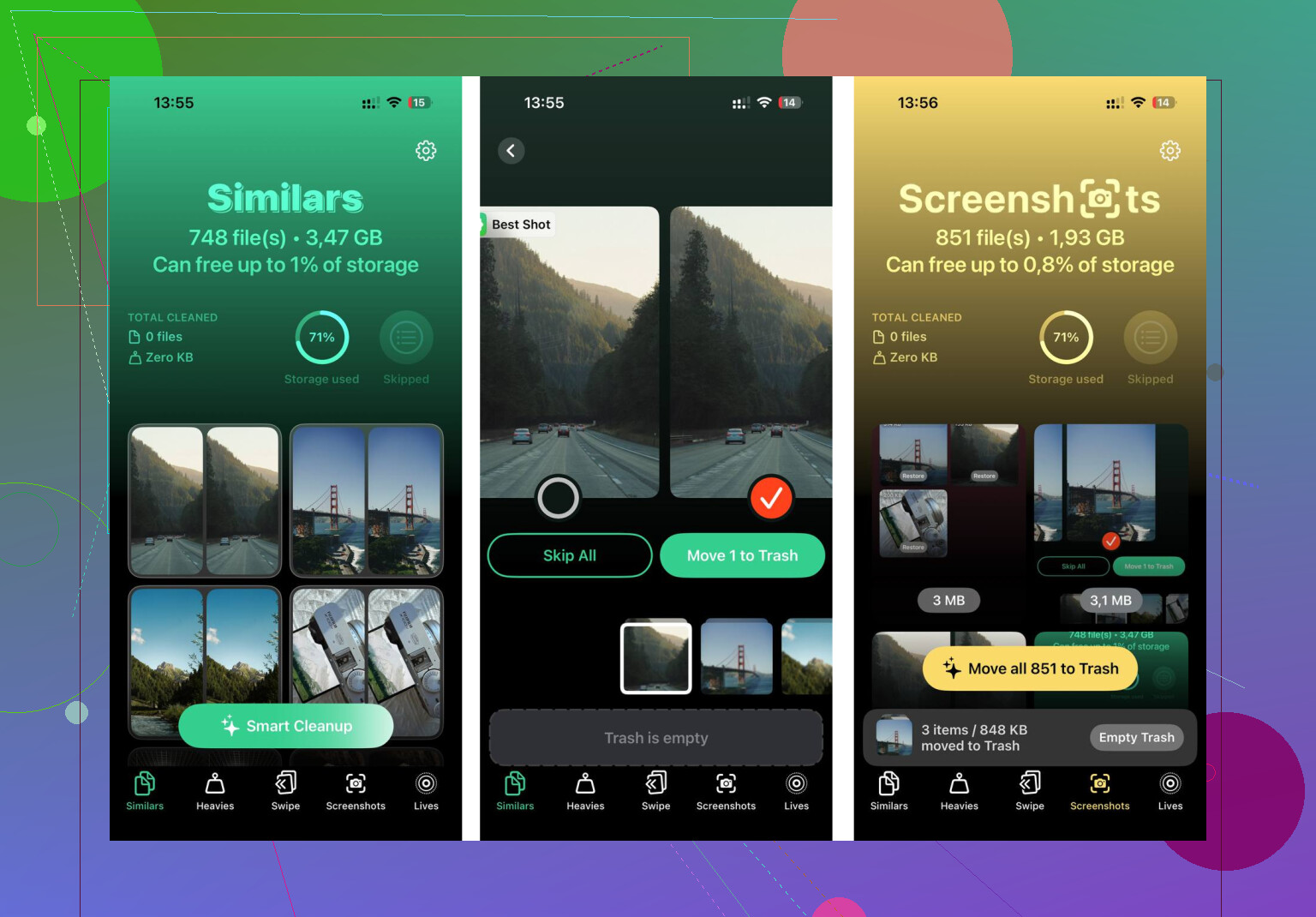
- J’ai d’abord vérifié l’onglet Heavies. Les plus gros fichiers apparaissent en haut avec leur taille exacte. D’anciennes vidéos et des enregistrements d’écran étaient là comme des briques.
- Ensuite, je suis allé dans l’onglet Similars. Il regroupe les photos presque identiques et choisit le meilleur cliché, ce qui m’a évité de trier les rafales inutiles une par une. Ce n’est pas parfait, mais c’est suffisamment proche.
- L’onglet Screenshots a aidé plus que je ne l’attendais. Chaque image affiche sa taille de fichier, et une fois que vous voyez les captures d’écran manger des gigaoctets, les supprimer devient facile.
- Tout reste sur l’appareil. Rien n’est envoyé ailleurs.
Après avoir libéré environ 10 Go, la différence n’était pas subtile. Les applis vidéo se comportaient mieux, et tout l’iPad semblait moins encombré.
Ce que j’ai changé sans rien réinitialiser
- Actualisation en arrière-plan des apps. Allez dans Réglages, Général, Actualisation en arrière-plan. Je l’ai désactivée pour la plupart des apps. Si vous laissez des dizaines d’apps interroger l’arrière-plan, l’iPad continue de faire de petites tâches toute la journée.
- Redémarrer l’iPad. Vieux conseil, mais ça marche toujours. Un redémarrage efface la mémoire temporaire et met fin aux processus bloqués en arrière-plan. Je le fais environ une fois par semaine quand le mien commence à sembler bizarre.
- Cache de Safari. Allez dans Réglages, Safari, Effacer l’historique et les données de site. Safari devient lent tout seul quand trop de données de navigation s’accumulent.
- Réduire les animations. Allez dans Réglages, Accessibilité, Mouvement, puis activez Réduire les animations. Les animations plus légères semblaient plus fluides sur un vieil iPad, du moins pour moi.
À propos des mises à jour
Je n’éviterais pas les mises à jour d’iPadOS uniquement à cause d’histoires de ralentissement. Beaucoup de mises à jour incluent des corrections de bugs et des améliorations de performances. Ce qui piège souvent les gens, c’est le premier jour après une mise à jour majeure. L’iPad passe des heures à réindexer les fichiers et à gérer le nettoyage en arrière-plan, et pendant cette période il semble plus lent que d’habitude. J’attendrais 24 heures avant de décider que la mise à jour a causé des dégâts.
Je vérifierais d’abord la chaleur. Les gens passent ça sous silence. Les iPad ralentissent quand ils chauffent, et les applis vidéo sollicitent l’écran, le Wi-Fi et le décodeur en même temps. Si l’arrière semble chaud, enlève la coque, baisse la luminosité et teste à nouveau. J’ai déjà vu YouTube ramer énormément uniquement à cause de la limitation thermique.
Regarde aussi si ça concerne une seule appli ou toutes les applis. Si Netflix fonctionne mal mais que les vidéos téléchargées dans Photos se lisent bien, le problème pointe davantage vers le réseau, le DNS, le VPN, le bloqueur de pub ou l’appli elle-même. Si la vidéo locale saccade aussi, cela pointe plutôt vers l’iPad.
Quelques choses que je testerais.
- Désactive le VPN, Private Relay et les bloqueurs de pub pendant un moment. Ça perturbe le streaming plus souvent que les gens ne l’admettent.
- Force la fermeture de l’appli vidéo, puis décharge-la et réinstalle-la. Un cache d’appli corrompu, ça arrive.
- Teste le Wi-Fi 2,4 GHz par rapport au 5 GHz. Le 5 GHz est plus rapide, mais passe moins bien à travers les murs.
- Vérifie les limites de Temps d’écran et les filtres de contenu. C’est bizarre, mais je l’ai déjà vu provoquer des blocages.
- Ouvre Réglages, Accessibilité, Réglages par app, et supprime les réglages inhabituels liés aux applis vidéo.
Je ne suis pas totalement d’accord avec @mikeappsreviewer sur le fait que la batterie soit une piste principale, sauf si ton iPad est ancien et qu’il chauffe ou se décharge vite. Pour des ralentissements soudains, le cache de l’appli, les outils réseau ou la limitation thermique me semblent plus probables d’après mon expérience.
Si le stockage est presque plein, Clever Cleaner vaut le coup d’œil pour supprimer rapidement les fichiers inutiles. Aussi, cette évaluation de Clever Cleaner pour libérer du stockage sur iPad et corriger les ralentissements est plus facile à suivre que la plupart.

Si c’est devenu lent d’un coup, j’envisagerais aussi des choses que @mikeappsreviewer et @hoshikuzu n’ont pas vraiment mises en priorité : un mauvais bug de décodage iPadOS/app ou des saletés de sites web Safari provenant de sites de streaming.
Quelques vérifications en plus :
- Testez une vidéo téléchargée/hors ligne dans Netflix ou un fichier local dans Fichiers/Photos. Si la lecture hors ligne est fluide mais que le streaming est affreux, ce n’est pas vraiment un problème de performances brutes de l’iPad.
- Essayez un autre navigateur. Safari peut devenir bizarre avec certains lecteurs vidéo. Si un site de streaming rame dans Safari mais pas dans Chrome, ça permet de cerner le problème rapidement.
- Désactivez PiP et les options de lecture automatique pour tester. Ça semble mineur, mais YouTube m’a déjà fait n’importe quoi avec des comportements supplémentaires en arrière-plan.
- Vérifiez indirectement la pression sur la RAM disponible : si l’ouverture du Centre de contrôle ou le changement d’app saccade aussi, c’est plus un problème global du système qu’un simple tampon vidéo.
- Réinitialisez les réglages réseau si chaque appli vidéo met en mémoire tampon malgré un Wi‑Fi stable. C’est pénible, mais ça corrige parfois des problèmes bizarres de corruption réseau.
Je ne suis pas vraiment d’accord pour dire que la batterie est le principal suspect, sauf si l’iPad est ancien ou chauffe/se décharge vite. Les ralentissements soudains font généralement penser à un souci logiciel, à un stockage saturé ou à un problème réseau étrange.
Si le stockage est encombré, Clever Cleaner vaut le coup pour supprimer rapidement les fichiers inutiles et les doublons afin que l’iPadOS ait de nouveau un peu de marge. J’ai aussi trouvé cette discussion utile pour les gens qui nettoient des appareils Apple sans être noyés sous les pubs : discussion sur un nettoyeur iPhone gratuit pour libérer du stockage et réduire les ralentissements.
Si vous publiez le modèle de votre iPad + la version d’iPadOS, les gens pourront probablement cerner le problème bien plus vite.
Un angle que je ne vois pas assez mis en avant par @hoshikuzu, @cacadordeestrelas et @mikeappsreviewer, c’est le routage audio/sortie. Les iPad peuvent devenir bizarrement lents dans les apps vidéo s’ils essaient en permanence de négocier avec AirPlay, des écouteurs Bluetooth, une enceinte ou une TV. J’ai vu YouTube se figer, la barre de lecture ralentir et Netflix se bloquer simplement parce que l’iPad continuait à changer de sortie audio en arrière-plan.
Essayez ceci :
- Désactivez complètement Bluetooth et testez
- Assurez-vous que AirPlay n’essaie pas de se connecter à une TV/HomePod
- Dans l’app vidéo, forcez l’audio à revenir sur les haut-parleurs de l’iPad
- Si vous utilisez des sites de streaming dans Safari, fermez les onglets supplémentaires avec des pubs vidéo ou des pop-ups
Autre chose : vérifiez que Date et heure est réglé sur automatique. Ça paraît idiot, mais les apps très dépendantes du DRM peuvent mal fonctionner si l’heure système est incorrecte.
Je n’adhérerais pas non plus totalement à la théorie du problème de batterie en premier, sauf si l’iPad est ancien. Un ralentissement soudain uniquement dans les apps vidéo fait souvent davantage penser à un conflit d’apps, au routage audio ou à une négociation DRM/réseau qu’à l’état brut de la batterie.
Si le stockage est saturé, Clever Cleaner peut aider à libérer de l’espace rapidement.
Avantages : nettoyage facile, utile pour les gros fichiers/doublons, aide à libérer de l’espace de travail.
Inconvénients : ce n’est pas une solution miracle si le vrai problème vient du Wi-Fi, de la chaleur ou de bugs d’iPadOS, et il faut quand même vérifier ce qu’il propose de supprimer.
Si même les vidéos téléchargées en local saccadent, alors je commencerais à soupçonner l’âge du matériel ou des problèmes au niveau d’iPadOS.