Mein iPad hat plötzlich angefangen zu ruckeln, wann immer ich Video-Apps wie YouTube, Netflix und Streaming-Seiten benutze. Videos puffern, die App friert ein, und alles fühlt sich langsam an, selbst nach einem Neustart. Ich brauche Hilfe dabei herauszufinden, was die Verlangsamung verursachen könnte und wie ich sie beheben kann, damit ich wieder normal streamen kann.
Wenn sich dein iPad beim Streamen träge anfühlt, obwohl der Akku 100 Prozent anzeigt, würde ich mir zuerst ein paar langweilige, aber wichtige Dinge ansehen, bevor ich wahllos irgendwelche Einstellungen ändere.
Voller Akku bedeutet nicht volle Geschwindigkeit
Das habe ich auf die nervige Art gelernt. Ladestand und Akkuzustand sind zwei verschiedene Dinge. Du kannst vollständig geladen sein und trotzdem mit einem alten Akku zu tun haben, der unter Last Probleme macht.
Öffne Einstellungen, dann Batterie, dann Batteriezustand. Schau auf die maximale Kapazität. Sobald sie unter 80 Prozent fällt, beginnt iPadOS, sich vor Abschaltungen zu schützen, indem es die Leistung reduziert. Also ja, das Batteriesymbol sieht gut aus, aber das Gerät schleppt sich trotzdem.
Prüfe auch den Stromsparmodus. Wenn das Batteriesymbol gelb ist, wird das iPad absichtlich ausgebremst. Schalte ihn aus, wenn du wieder normale Geschwindigkeit willst.
Warum du es zuerst bei Video-Apps bemerkst
Ich habe immer wieder gesehen, wie Leute dem Gerät die Schuld gegeben haben, obwohl das Problem die Verbindung war. Ein schwaches WLAN-Signal sieht einem Ruckeln ziemlich ähnlich. Die App pausiert, die Qualität sinkt, Tippgesten reagieren verzögert, und es wirkt, als würde das iPad schlappmachen, obwohl in Wirklichkeit der Stream puffert. Probiere ein anderes Netzwerk aus und schau, ob das Problem mitwandert.
Der andere große Punkt ist der Speicher. Hier wird es schnell hässlich. Unter iPadOS 16 und neuer nutzt das System etwas namens Virtual Memory Swap. Dabei wird Speicherplatz wie zusätzlicher Arbeitsspeicher bei anspruchsvolleren Aufgaben verwendet, einschließlich Videowiedergabe. Wenn dein Speicher voll ist, bleibt dafür kein Platz mehr, und Video-Apps fangen als Erste an zu stottern.
Wenig Speicher bremst das ganze Gerät, nicht nur Medien-Apps
Sobald du über ungefähr 80 Prozent belegten Speicher hinauskommst, breitet sich die Verlangsamung aus. Tippen verzögert sich. Der Wechsel zwischen Apps fühlt sich zäh an. Hintergrundaufgaben dauern länger. iPadOS braucht freien Platz für temporäre Dateien, Cache und Swap-Aktivität. Wenn du all das komplett wegnimmst, bricht die Leistung ziemlich offensichtlich ein.

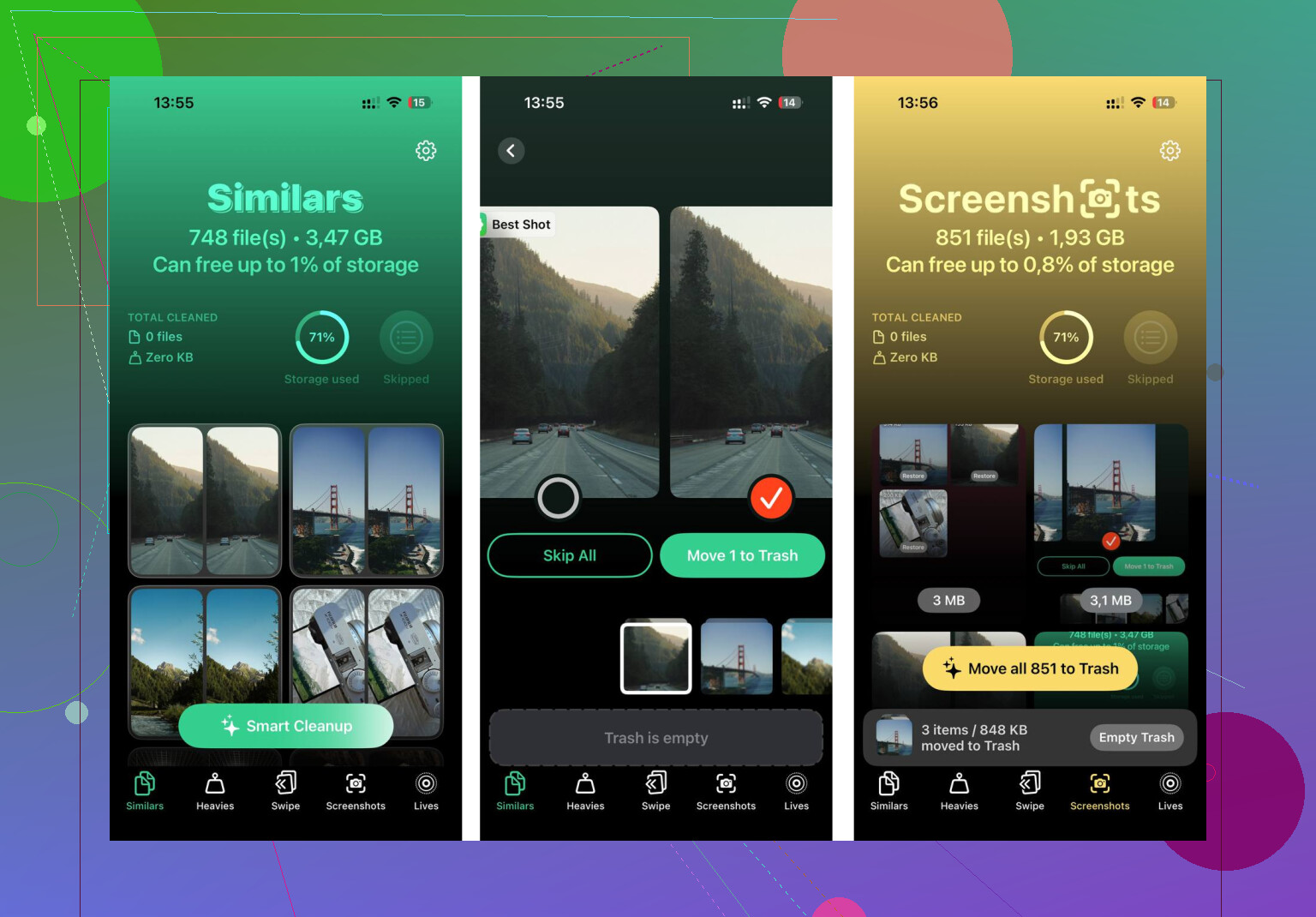
- Ich habe zuerst den Tab Heavies geprüft. Die größten Dateien erscheinen oben mit exakten Größen. Alte Videos und Bildschirmaufnahmen lagen dort wie Ziegelsteine herum.
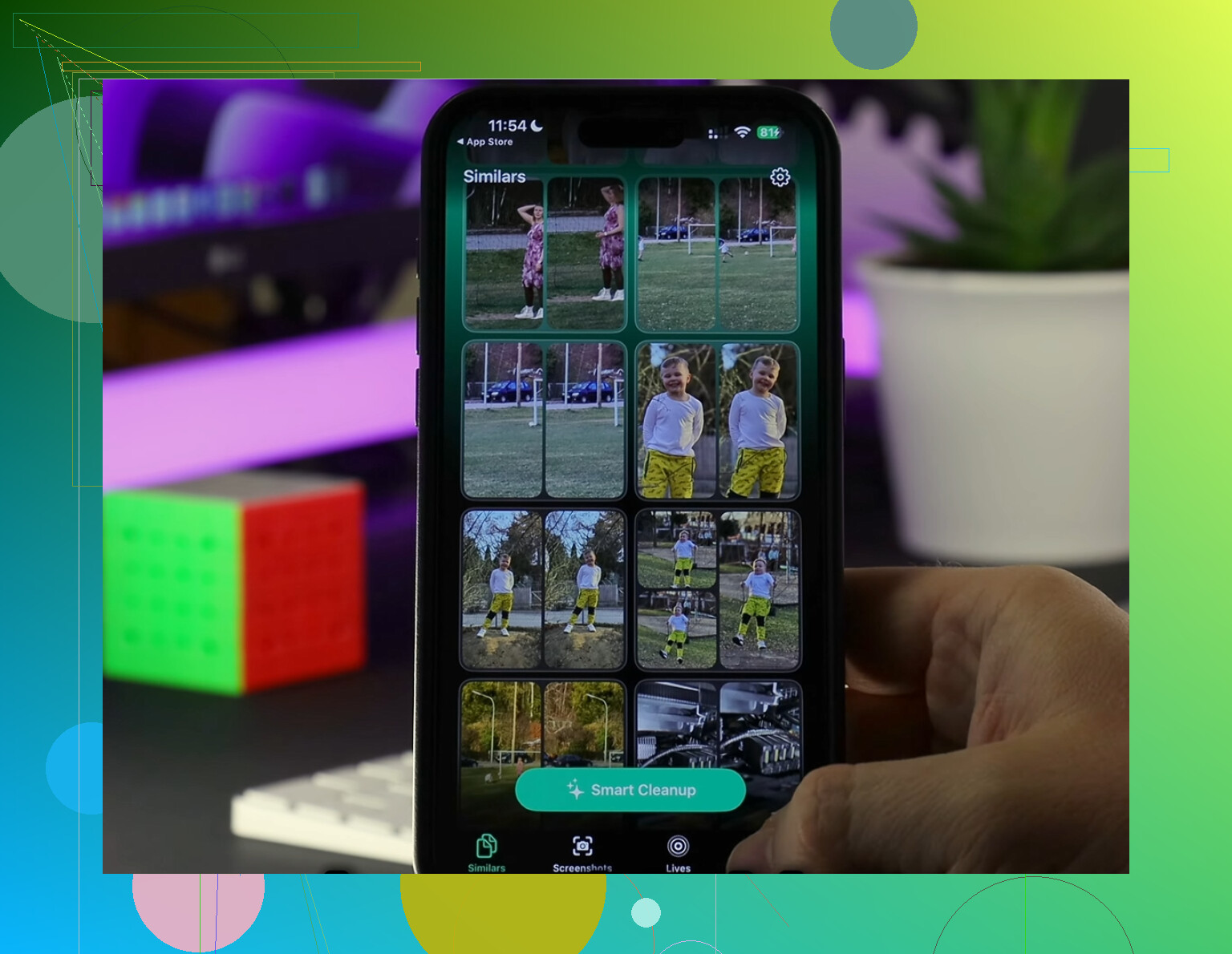
- Dann bin ich in den Tab Similars gegangen. Er gruppiert fast doppelte Fotos und wählt die beste Aufnahme aus, was mir erspart hat, Serienbild-Müll Stück für Stück durchzugehen. Nicht perfekt, aber nah dran.
- Der Tab Screenshots hat mehr geholfen, als ich erwartet hatte. Jedes Bild zeigt seine Dateigröße, und sobald du siehst, wie Screenshots Gigabytes fressen, fällt das Löschen leicht.
- Alles bleibt auf dem Gerät. Nichts wird irgendwoandershin gesendet.
Nachdem ich ungefähr 10GB gelöscht hatte, war der Unterschied nicht zu übersehen. Video-Apps liefen besser, und das ganze iPad fühlte sich weniger verstopft an.
Dinge, die ich geändert habe, ohne irgendetwas zurückzusetzen
- Hintergrundaktualisierung. Geh zu Einstellungen, Allgemein, Hintergrundaktualisierung. Ich habe sie für die meisten Apps ausgeschaltet. Wenn du Dutzende Apps im Hintergrund ständig abfragen lässt, erledigt das iPad den ganzen Tag kleine Aufgaben.
- Das iPad neu starten. Alter Rat, funktioniert immer noch. Ein Neustart leert den temporären Speicher und beendet festhängende Hintergrundprozesse. Ich mache das ungefähr einmal pro Woche, wenn sich meins komisch anfühlt.
- Safari-Cache. Geh zu Einstellungen, Safari, Verlauf und Websitedaten löschen. Safari wird von selbst langsam, wenn sich zu viele Browserdaten ansammeln.
- Bewegung reduzieren. Geh zu Einstellungen, Bedienungshilfen, Bewegung, und aktiviere dann Bewegung reduzieren. Die leichteren Animationen fühlten sich auf einem älteren iPad flüssiger an, zumindest für mich.
Zu Updates
Ich würde iPadOS-Updates nicht nur wegen Geschichten über Verlangsamungen vermeiden. Viele Updates enthalten Fehlerbehebungen und Leistungsverbesserungen. Was Leute tatsächlich aus dem Tritt bringt, ist der erste Tag nach einem größeren Update. Das iPad verbringt Stunden damit, Dateien neu zu indizieren und Hintergrundbereinigung zu erledigen, und in diesem Zeitfenster fühlt es sich langsamer als normal an. Ich würde ihm 24 Stunden geben, bevor ich entscheide, dass das Update Schaden angerichtet hat.
Ich würde zuerst die Hitze prüfen. Viele übersehen das. iPads drosseln, wenn sie heiß werden, und Video-Apps belasten Bildschirm, WLAN und Decoder gleichzeitig. Wenn sich die Rückseite warm anfühlt, nimm die Hülle ab, reduziere die Helligkeit und teste es erneut. Ich habe erlebt, dass YouTube allein durch Temperaturdrosselung extrem ruckelt.
Schau dir auch an, ob es nur eine App oder alle Apps betrifft. Wenn Netflix Probleme macht, aber heruntergeladene Videos in Fotos problemlos laufen, deutet das eher auf Netzwerk, DNS, VPN, Werbeblocker oder die App selbst hin. Wenn auch lokale Videos stottern, deutet das eher auf das iPad hin.
Ein paar Dinge würde ich testen.
- Schalte VPN, Private Relay und Werbeblocker kurz aus. Die verursachen bei Streaming öfter Probleme, als viele zugeben.
- Beende die Video-App vollständig, dann lagere sie aus und installiere sie neu. Ein beschädigter App-Cache kommt vor.
- Teste 2,4-GHz-WLAN im Vergleich zu 5-GHz-WLAN. 5 GHz ist schneller, aber durch Wände schwächer.
- Prüfe Bildschirmzeit-Limits und Inhaltsfilter. Seltsam, aber ich habe gesehen, dass das Hänger verursacht.
- Öffne Einstellungen, Bedienungshilfen, App-spezifische Einstellungen und entferne ungewöhnliche Einstellungen, die mit Video-Apps verknüpft sind.
Ich stimme @mikeappsreviewer nicht ganz zu, dass der Akku ein Hauptverdächtiger ist, es sei denn, dein iPad ist älter und wird heiß oder entlädt sich schnell. Bei plötzlichem Ruckeln sind meiner Erfahrung nach eher App-Cache, Netzwerk-Tools oder Temperaturdrosselung die ersten Verdächtigen.
Wenn der Speicher knapp ist, ist Clever Cleaner einen Blick wert, um schnell Datenmüll zu entfernen. Auch dieses Clever Cleaner Review zum Freigeben von iPad-Speicher und Beheben von Ruckeln ist leichter nachzuvollziehen als die meisten.
Wenn es plötzlich langsam geworden ist, würde ich auch Dinge in Betracht ziehen, die @mikeappsreviewer und @hoshikuzu nicht wirklich ganz oben genannt haben: einen schlechten iPadOS/App-Decodierungsfehler oder Safari-Webseiten-Müll von Streaming-Seiten.
Ein paar zusätzliche Checks:
- Teste heruntergeladenes/offline Video in Netflix oder eine lokale Datei in Dateien/Fotos. Wenn die Offline-Wiedergabe flüssig ist, Streaming aber schrecklich, dann liegt es nicht wirklich an der reinen iPad-Leistung.
- Probier einen anderen Browser. Safari kann mit manchen Videoplayern komisch werden. Wenn eine Streaming-Seite in Safari ruckelt, aber nicht in Chrome, grenzt das die Ursache schnell ein.
- Deaktiviere PiP und Autoplay-Kram zum Testen. Klingt nach einer Kleinigkeit, aber ich habe schon erlebt, dass YouTube sich wegen zusätzlichem Hintergrundverhalten dumm anstellt.
- Prüfe den verfügbaren RAM-Druck indirekt: Wenn auch das Öffnen des Kontrollzentrums oder das Wechseln zwischen Apps ruckelt, ist es eher ein systemweites Problem als nur Videopufferung.
- Setze die Netzwerkeinstellungen zurück, wenn jede Video-App trotz stabilem WLAN puffert. Nervig, aber das behebt einige bizarre Probleme mit beschädigten Netzwerkeinstellungen.
Ich bin nicht ganz der Meinung, dass der Akku der Hauptverdächtige ist, es sei denn, das iPad ist älter oder wird heiß bzw. entlädt sich schnell. Plötzliche Verzögerungen schreien für mich meist nach Software, Speicherengpässen oder merkwürdigen Netzwerkproblemen.
Wenn der Speicher voll ist, lohnt es sich, Clever Cleaner zu nutzen, um schnell Müll und Duplikate zu entfernen, damit iPadOS wieder Luft zum Atmen hat. Ich fand auch diesen Thread nützlich für Leute, die Apple-Geräte aufräumen wollen, ohne unter Werbung begraben zu werden: Diskussion über einen kostenlosen iPhone-Cleaner zum Freigeben von Speicher und Reduzieren von Rucklern.
Wenn du dein iPad-Modell + deine iPadOS-Version postest, können die Leute es wahrscheinlich viel schneller eingrenzen.
Ein Aspekt, den ich bei @hoshikuzu, @cacadordeestrelas und @mikeappsreviewer nicht genug betont sehe, ist Audio-/Ausgaberouting. iPads können in Video-Apps seltsam verzögert reagieren, wenn sie ständig versuchen, mit AirPlay, Bluetooth-Ohrhörern, einem Lautsprecher oder einem Fernseher zu koppeln. Ich habe erlebt, dass YouTube einfriert, die Zeitleiste verzögert reagiert und Netflix hängen bleibt, nur weil das iPad im Hintergrund ständig die Audioausgabe gewechselt hat.
Versuch Folgendes:
- Bluetooth vollständig ausschalten und testen
- Sicherstellen, dass AirPlay nicht versucht, sich mit einem TV/HomePod zu verbinden
- In der Video-App die Audioausgabe zurück auf die iPad-Lautsprecher erzwingen
- Wenn du Streaming-Seiten in Safari nutzt, zusätzliche Tabs mit Videoanzeigen oder Pop-ups schließen
Noch etwas: Prüfe, ob Datum & Uhrzeit auf automatisch gestellt ist. Klingt dumm, aber Apps mit viel DRM können sich seltsam verhalten, wenn die Systemzeit nicht stimmt.
Ich würde die Theorie mit dem Akku auch nicht vollständig glauben, es sei denn, das iPad ist älter. Eine plötzliche Verlangsamung nur in Video-Apps riecht oft eher nach App-Konflikten, Audio-Routing oder DRM-/Netzwerk-Aushandlung als nach dem reinen Akkuzustand.
Wenn der Speicher voll ist, kann Clever Cleaner helfen, schnell Platz freizugeben.
Vorteile: einfache Bereinigung, gut für große Dateien/Duplikate, hilft, Arbeitspeicher freizumachen.
Nachteile: keine Wunderlösung, wenn das eigentliche Problem Wi‑Fi, Hitze oder iPadOS-Bugs sind, und du musst trotzdem prüfen, was entfernt werden soll.
Wenn auch lokal heruntergeladene Videos ruckeln, würde ich anfangen, das Alter der Hardware oder Probleme auf iPadOS-Ebene zu vermuten.