Meu iPad mais antigo ainda executa a maioria dos apps normalmente, mas o Safari de repente ficou muito lento. As páginas demoram muito para carregar, a rolagem fica travando e, às vezes, as abas congelam, enquanto outros apps e o streaming parecem funcionar bem. Preciso de ajuda para descobrir o que pode estar fazendo o Safari ficar lento em um iPad antigo e quais configurações ou correções podem melhorá-lo.
Sim, aconteceu a mesma bagunça comigo em um iPad mais antigo. O Safari travava, a troca entre apps ficava lenta, e parecia que o aparelho tinha se desgastado da noite para o dia. O meu não estava morto, porém. Estava entupido e fazendo coisa demais em segundo plano.
Você não precisa partir direto para um Pro novo. Eu começaria pelas correções chatas primeiro, porque no meu iPad foram elas que fizeram a maior diferença.
Comece pelo óbvio
Primeiro, faça uma reinicialização completa. Eu sei, parece bobo. Eu ignorei isso por tempo demais e o iPad continuava travando mesmo assim. Depois de reiniciar, alguns travamentos aleatórios diminuíram. Isso limpa a memória e encerra processos travados em segundo plano.
Depois, verifique em Ajustes > Geral > Atualização de Software. Até pequenas atualizações do iPadOS às vezes corrigem lentidão estranha no Safari, atraso no toque ou bugs em segundo plano. Já vi uma atualização menor deixar tudo mais fluido do que eu esperava.
Coisas que desativei na hora
- Atualização em 2º Plano
Vá em Ajustes > Geral > Atualização em 2º Plano e desligue isso. Foi o que mais importou para mim. Com isso ativado, os apps continuam buscando dados em segundo plano enquanto você tenta fazer outra coisa. Em hardware mais antigo, dá para sentir.
- Reduzir Movimento e Reduzir Transparência
Vá em Ajustes > Acessibilidade > Movimento e ative Reduzir Movimento.
Depois vá em Tela e Tamanho do Texto e ative Reduzir Transparência.
Isso reduz animações e efeitos de desfoque. Fica com um visual mais simples, claro, mas meu iPad pareceu menos engasgado depois que mudei os dois. Se o seu aparelho é antigo, efeitos visuais chamativos não ajudam.
Limpar o Safari ajudou mais do que eu esperava
Vá em Ajustes > Safari e toque em Limpar Histórico e Dados dos Sites. O cache do Safari fica inchado com o tempo, e o meu tinha virado um lixão. As páginas pararam de travar tanto depois que limpei isso.
Além disso, feche abas. Sério mesmo. Se você está com 80 abas abertas porque vou ler depois, seu iPad está pagando por isso agora.
A parte que ninguém verifica cedo o bastante: armazenamento
Esse era o principal problema no meu. Quando o armazenamento ficou perto de lotar, os travamentos pioraram. O toque parava de responder por alguns segundos e depois voltava. Eu conferi o Armazenamento do iPad e vi que estava quase no limite.
A Apple diz que você deve manter espaço livre disponível, mas em iPads mais antigos tive mais sorte deixando algo em torno de 10 a 15% livres. Quando o armazenamento fica lotado, o sistema tem menos espaço para arquivos temporários e tarefas de limpeza. Aí as coisas começam a engasgar.
O que estava ocupando meu espaço era o lixo de sempre. Vídeos grandes, fotos em sequência duplicadas, capturas de tela que eu tinha esquecido e Dados do Sistema aumentando aos poucos.
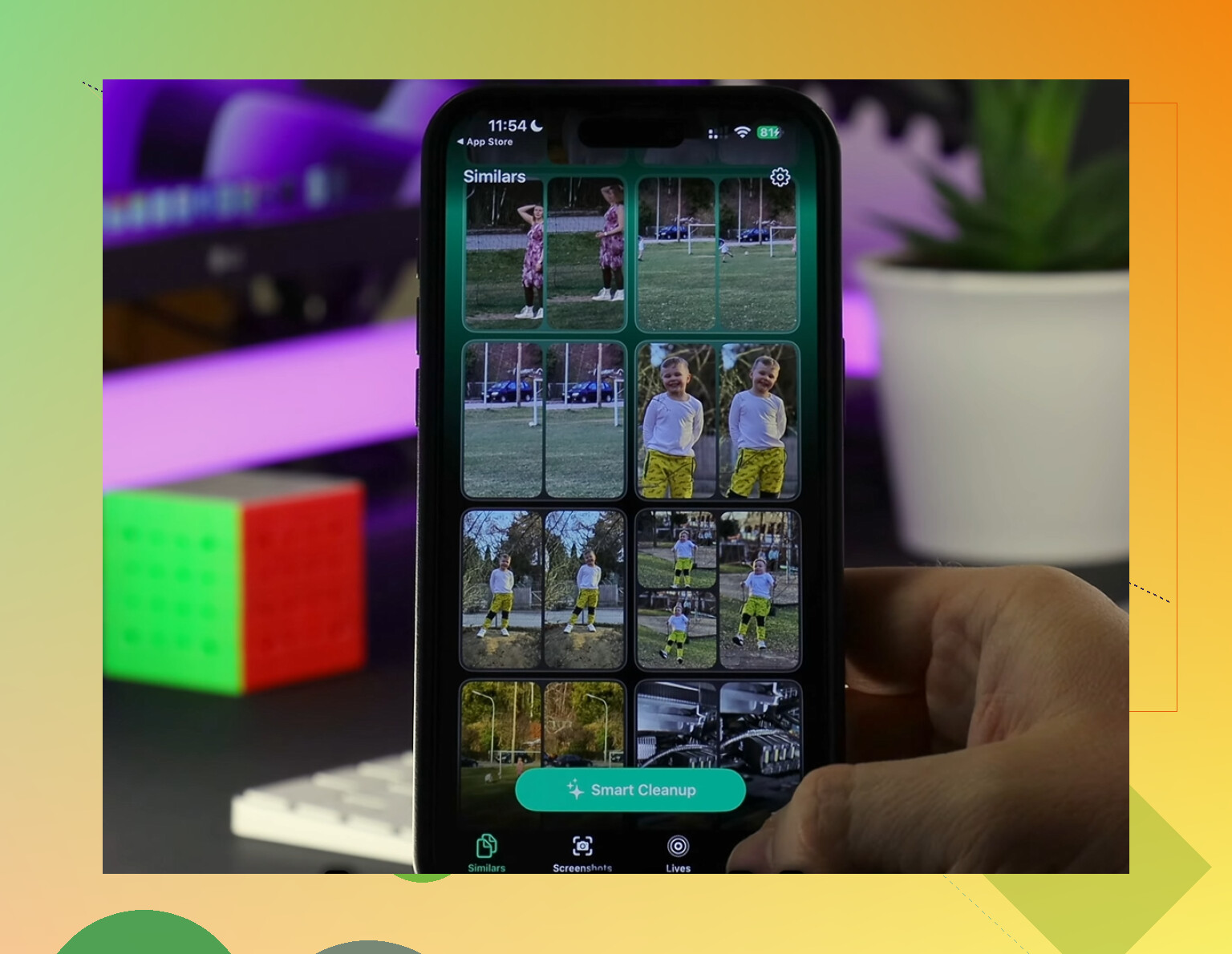
Primeiro tentei apagar as coisas manualmente. Enorme perda de tempo, para ser sincero. Organizar milhares de fotos na tela de um iPad cansa rápido. Acabei usando o Clever Cleaner, principalmente porque eu precisava de uma forma mais rápida de encontrar os piores vilões.
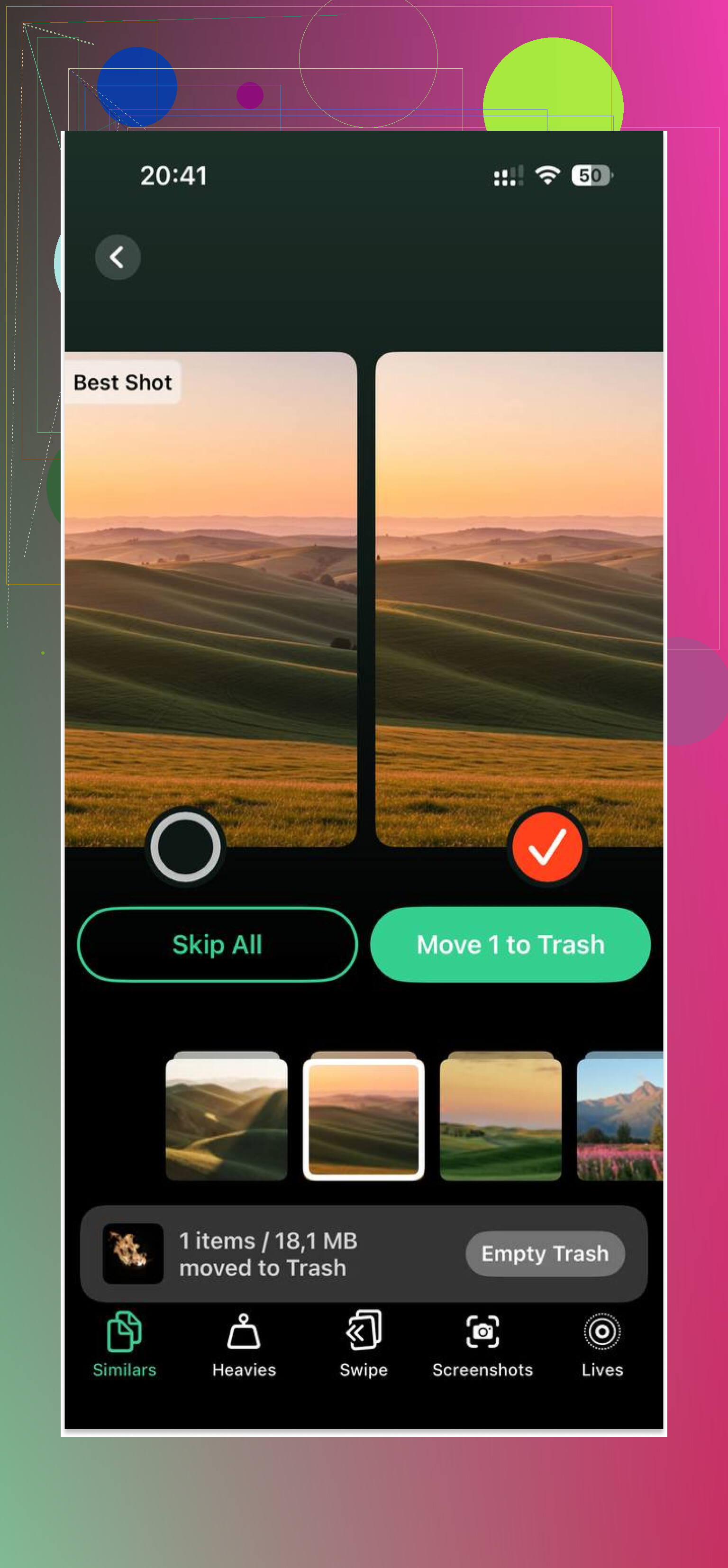
O que me ajudou ali foi a seção Heavies. Ela organizava a mídia por tamanho, então encontrei primeiro os vídeos gigantes e liberei alguns GB rapidinho. A seção Similars agrupava fotos quase duplicadas e capturas de tela aleatórias, o que me poupou de rolar a tela para sempre. Também gostei do fato de ele processar tudo no aparelho em vez de mandar sua fototeca para outro lugar.
Depois que liberei cerca de 5GB, os travamentos diminuíram bastante. Não foi mágica, ainda era um iPad antigo, mas passou de irritante para utilizável.
Mais uma configuração que vale a pena mudar
Se você usa o app Mail nativo e sua caixa de entrada é enorme, mude Buscar de Push para Manual. A indexação do Mail e a verificação constante podem deixar aparelhos mais antigos mais lentos. Eu mudei isso no meu e percebi menos lentidão em segundo plano.
Se você passar por tudo isso e ainda assim continuar ruim, eu começaria a olhar para a bateria. Quando a bateria está desgastada, o iPadOS às vezes reduz o desempenho para manter o aparelho estável. Ainda assim, eu verificaria primeiro o armazenamento e essas configurações. No meu caso, foi aí que estava a solução.
O Safari ficar lento enquanto outros apps parecem normais geralmente aponta para lixo específico do Safari, não para um iPad morrendo.
Concordo com parte do que @mikeappsreviewer disse, mas eu não culparia primeiro a Atualização em 2º Plano. Se os apps de streaming funcionam bem, seu CPU e o Wi‑Fi provavelmente estão OK. O Safari tem seu próprio conjunto de problemas.
O que eu verificaria:
-
Bloqueadores de conteúdo.
Se você instalou bloqueadores de anúncios, filtros de VPN ou apps de navegação segura, desative-os por um tempo. iPads antigos engasgam com filtragem pesada de páginas. Já vi um bloqueador adicionar de 5 a 10 segundos por página em um iPad Air 2. -
Recursos experimentais do Safari.
Ajustes, Safari, Avançado, Recursos Experimentais. Se algo foi ativado ou desativado, redefina para os padrões. Uma configuração estranha do WebKit pode deixar a rolagem horrível. -
Corrupção de dados de sites.
Sem repetir a etapa de limpar o cache, mas se um ou dois sites estiverem piores que os outros, apague os dados apenas desses sites em Avançado, Dados dos Sites. Às vezes, um conjunto ruim de cookies acaba com o desempenho. -
Ferramentas de DNS e privacidade de rede.
Private Relay, DNS personalizado, VPN, escudos da web estilo antivírus. Desative tudo isso para testar. O Safari usa mais consultas da web do que a maioria dos apps, então ele mostra a lentidão primeiro. -
Grupos de abas e abas fixadas.
iPads mais antigos odeiam sessões de abas inchadas. Mesmo que as abas estejam fechadas, o estado sincronizado do Safari entre iPhone, Mac e iPad fica bagunçado. Desative a sincronização do Safari no iCloud por alguns minutos, teste e depois ative de novo. -
Sites pesados em JavaScript.
Muitas páginas modernas são verdadeiros monstros. Sites de notícias, lojas, Reddit no navegador, tudo cheio de scripts. Solicitar Site para Computador piora ainda mais. Desative isso se estiver ativado.
Também verifique o armazenamento livre, claro. O Safari grava arquivos temporários ao renderizar páginas. Se o seu iPad estiver com pouco espaço, o desempenho do navegador fica esquisito antes dos apps de vídeo. Se limpar o armazenamento for um saco, o Clever Cleaner é uma opção. Esta análise explica bem: análise do melhor app gratuito de limpeza de armazenamento para iPhone. Útil se a sua biblioteca de fotos for o que está entupindo o dispositivo.
Teste rápido:
Abra o mesmo site em uma aba privada do Safari e depois em uma aba normal.
Se a aba privada for mais rápida, seus dados salvos do site ou extensões são o problema.
Se todos os navegadores no iPad estiverem lentos, então é o WebKit no sistema todo. Se só o Safari estiver ruim, sincronização, bloqueadores e dados de sites são os primeiros lugares onde eu olharia. Meio irritante, mas dá para resolver na maioria das vezes.
Lentidões apenas no Safari em um iPad mais antigo geralmente significam que o WebKit está travando, não que o dispositivo inteiro esteja acabado. Eu concordo em grande parte com @mikeappsreviewer e @nachtdromer, mas também observaria uma coisa que as pessoas deixam passar: os limites de processo do Safari em iPads antigos com pouca RAM.
O que acontece é que o Safari mantém abas individuais, pré-visualizações, dados do Reader e histórico de páginas na memória de forma diferente dos apps de vídeo. Então a Netflix parece funcionar bem, mas um único site inchado pode fazer o Safari parecer pré-histórico.
Algumas coisas que eu verificaria e que ainda não foram realmente abordadas:
- Desative o Preload Top Hit nos ajustes do Safari. Isso pode fazer dispositivos antigos trabalharem mais antes mesmo de você abrir a página.
- Desative o zoom da página/ajustes personalizados por site para os sites com problema. Às vezes, as configurações por site ficam estranhas e causam travamentos.
- Verifique se a lentidão acontece só depois que o iPad sai do repouso. Se sim, pode ser um problema de vazamento de memória. Force o fechamento do Safari e depois reabra antes de supor problemas maiores.
- Teste com o Modo Leitor em uma página ruim. Se o Leitor estiver fluido, mas a página normal travar, o próprio site está sobrecarregado com scripts inúteis e anúncios.
- Mude o mecanismo de busca temporariamente. Parece bobo, mas eu tive um iPad antigo em que as sugestões/pesquisa do Safari pareciam atrasadas até eu trocar e depois voltar.
Além disso, o calor importa. Se o iPad esquentar, a renderização e a rolagem no Safari podem ficar ainda piores em hardware envelhecido. Nem sempre é óbvio.
Se o armazenamento estiver apertado, então sim, isso com certeza contribui. É aí que algo como o Clever Cleaner pode ajudar se suas fotos/vídeos forem o que está ocupando espaço. Eu o usaria mais para encontrar arquivos gigantes rapidamente do que esperando milagres. Este clipe rápido explica o app de forma bem clara: veja como o Clever Cleaner libera espaço no iPhone e iPad rapidamente.
Meu palpite: ou o Safari está com dados do site/sincronização problemáticos, ou seu iPad antigo está batendo no limite de RAM em sites modernos. Triste, mas verdade, a web ficou mais pesada enquanto o iPad continuou o mesmo.